8 データのフィルタリング
Oracle Analyticsでフィルタを使用して、ワークブック内のデータにフォーカスし、コンシューマのために効果的な対話型のエクスペリエンスを作成します。
フィルタについて
フィルタを使用すると、ビジュアライゼーションで表示されるデータの量を減らすことができます。Oracle Analyticsでは、様々な方法でワークブックのデータをフィルタし、フィルタ・プロパティを構成してコンシューマのエクスペリエンスをカスタマイズできます。
フィルタ・スコープ
ワークブック全体の広範なフィルタからキャンバス上の単一のビジュアライゼーションのフィルタまで、Oracle Analyticsではワークブックの4つの異なるスコープでフィルタを適用できます。
次のレベルでフィルタを適用できます:
- ワークブック - ワークブック・フィルタは、フィルタ・バーで固定され、ワークブック内のすべてのキャンバスに適用されます。フィルタ・バーの使用を参照してください。
- キャンバス - キャンバス・フィルタは、フィルタ・バーで固定解除され、ワークブック内の単一のキャンバスにのみ適用されます。フィルタ・バーの使用を参照してください。
- ダッシュボード - ダッシュボード・フィルタは、キャンバス上で直接使用され、コンシューマはキャンバスのデータを操作およびフィルタできます。ダッシュボード・フィルタの使用を参照してください。
- ビジュアライゼーション - ビジュアライゼーション・フィルタは、ビジュアライゼーションで直接使用され、そのビジュアライゼーションにのみ適用されます。ビジュアライゼーション・フィルタの使用を参照してください。
フィルタ・タイプ
Oracle Analyticsでは、フィルタ・スコープとフィルタに使用するデータ要素に応じて使用できる様々なタイプのフィルタがサポートされています。
| フィルタ・タイプ | 説明 |
|---|---|
| リスト |
リスト・フィルタは、テキスト・データ型や日付データ型、および集計できない数値データ型のデータ要素に適用できます。リスト・フィルタには、選択するための単純な値リストがあり、選択済の値と未選択の値を確認できます。長い値リストがある属性に適しています。 可用性: リスト・フィルタは、すべてのフィルタ・スコープで使用できます。 プロパティ:
制限事項: リスト・フィルタで表示できる値の数に制限はありませんが、10,000を超える値が選択されるとパフォーマンスが低下する可能性があります。 |
| リスト・ボックス |
リスト・ボックス・フィルタは、リスト・フィルタに似ており、テキスト、数えられない値、日付に適用できます。単純な値リストもありますが、1つまたはすべてのみ選択できます。 可用性: リスト・ボックス・フィルタは、ダッシュボード・フィルタでのみ使用できます。 プロパティ:
制限事項:
|
| チェック・ボックス/ラジオ・ボタン |
チェック・ボックスまたはラジオ・ボタン・フィルタは、テキスト、数えられない値、日付に適用できます。「複数選択」がオンの場合、フィルタはチェック・ボックスを使用し、オフの場合、ラジオ・ボタンを使用します。 可用性: チェック・ボックスまたはラジオ・ボタン・フィルタは、ダッシュボード・フィルタでのみ使用できます。 プロパティ:
制限事項:
|
| 上位下位N件 |
上位下位N件フィルタは、メジャーおよび属性のデータ要素に適用できます。たとえば、売上げに基づく上位10件の顧客でビジュアライゼーションをフィルタできます。 可用性: 上位下位N件フィルタは、すべてのフィルタ・スコープで使用できます。 プロパティ:
|
| 範囲 |
範囲フィルタは、数値データ型であり「集計ルール」が「なし」以外に設定されているデータ要素に対して生成できます。範囲フィルタは、メジャーであり、$100,000から$500,000の売上のように連続する値の範囲にデータを限定するデータ要素に適用されます。あるいは、連続する値の範囲を(含むのではなく)除外する範囲フィルタを作成できます。こうした排他的フィルタでは、連続しない範囲(たとえば、$100,000未満または$500,000超の売上)にデータが限定されます。 可用性: 範囲フィルタは、すべてのフィルタ・スコープで使用できます。 プロパティ:
|
| 日付範囲 |
日付範囲フィルタでは、カレンダ・コントロールを使用して時間または日付の選択を調整し、データを特定の期間に制限します。1つの連続的な日付範囲を選択するか、指定範囲内の日付を除外するための日付範囲フィルタを使用できます。 可用性: 日付範囲フィルタは、すべてのフィルタ・スコープで使用できます。 プロパティ:
|
| 相対時間 |
相対時間フィルタは、今日または最後の期間の終了時からの相対で指定された期間の値にフォーカスします。たとえば、過去3年間、今後3年間、または最後の会計期間までの年累計にフォーカスできます。 問合せで使用される現在の日付および時間は、サーバーのタイムゾーンのOracle Analyticsサーバー・ホストの日付および時間です(ブラウザ・ホストの時間またはタイムゾーンではありません)。 可用性: 相対時間フィルタは、すべてのフィルタ・スコープで使用できます。 プロパティ:
制限事項: 相対時間フィルタは、データ・ソースにすでに存在する日付列のみに適用でき、「年」または「四半期」などの派生列には適用できません。相対時間フィルタ・タイプでは、「日付」および「日時」列タイプがサポートされています。 |
| スライダ |
スライダ・フィルタは、ビジュアライゼーションをアニメーション化し、時間などの特定のディメンションでデータがどのように変化するかを動的に表示する場合に使用できます。スライダ・フィルタは、テキスト、数えられない値、日付に適用できます。 可用性: スライダ・フィルタは、ダッシュボード・フィルタでのみ使用できます。スライダ・ダッシュボード・フィルタを使用したビジュアライゼーションのフィルタ処理およびアニメーション化を参照してください。 プロパティ:
制限事項:
|
既存のフィルタのフィルタ・タイプを変更するには、フィルタ・タイプの変更を参照してください。
Oracle Analyticsでは、次のフィルタ・オプションも使用できます:
- 式フィルタ - 式フィルタでは、SQL式を使用してより複雑なフィルタを定義できます。式フィルタを使用したデータのフィルタを参照してください。
- フィルタとして使用 - ビジュアライゼーションを使用して、同じキャンバスの他のビジュアライゼーションをフィルタできます。ビジュアライゼーションのフィルタとしての使用を参照してください。
- 選択ステップ - 選択ステップを使用すると、ビジュアライゼーションで階層列をフィルタして、表示するデータを絞り込むことができます。選択ステップの使用
データセット数はフィルタにどのように影響するか
データセットの数や、データセットが結合されているかどうかに応じて、フィルタとビジュアライゼーションは異なる方法で相互作用できます。
ワークブックに単一のデータセットがあり、フィルタを追加する場合、フィルタが適用されるデータに対する制限はありません。
ワークブックに複数のデータセットが含まれる場合、ワークブックのフィルタとして1つのデータセットのデータ要素を使用する際は、それらのデータセットが結合されていることを確認してください。1つのデータセットのデータ要素に基づくフィルタは、データセットが結合されていないと、別のデータセットのデータを使用するビジュアライゼーションで機能しません。
フィルタでのパラメータの使用方法
Oracle Analyticsでは、パラメータとフィルタを一緒に使用して、ワークブックのデータを動的に操作できます。
- フィルタにパラメータをバインドし、選択したフィルタ値を、ワークブックで使用されているすべての場所のパラメータに渡します。フィルタへのパラメータのバインドを参照してください。
- パラメータをフィルタ・バーに追加して、ワークブックまたはキャンバスのパラメータ値を設定します。フィルタ・バーでのパラメータの使用を参照してください。
- パラメータをフィルタ・コントロールとしてダッシュボード・フィルタ・ビジュアライゼーションに追加します。「ダッシュボード・フィルタ・コントロールとしてのパラメータの使用」を参照してください。
パラメータをフィルタとして使用する場合、パラメータには、10,000個のキャッシュ可能な値の制限と、1,000個の初期値の制限があることに注意してください。
パラメータとフィルタを一緒に使用して、ユーザーの選択に基づいてキャンバスのビジュアライゼーションを条件付きで表示または非表示にすることもできます。ビジュアライゼーションを条件付きで表示または非表示にするためのパラメータの使用を参照してください。
フィルタによる相互制限の方法
この項のトピックでは、Oracle Analyticsのワークブック内で異なるフィルターが互いにどのように制限し合うかについて説明しています。
フィルタの制限値の設定について
Oracle Analyticsでは、1つのフィルタに対して行う選択は、フィルタの場所および制限値の設定によっては、他のフィルタに対して選択できる値に影響する場合があります。
制限値設定のレベル
フィルタおよび選択ステップをワークブックに追加する前に、制限値の設定がどのように連鎖して相互に影響するかを理解することが重要です。
| レベル | 場所 | 説明 |
|---|---|---|
| 1 | コンソール |
管理者は、Oracle Analyticsの「フィルタのデフォルト制限基準」システム設定を設定します。 これは、最高レベルの制限値設定で、すべてのワークブックに適用されます。この設定は、ワークブック内の様々なレベルでオーバーライドできます。 管理者によって選択されたオプションは、フィルタ・バーのデフォルト設定として使用されます。 |
| 2 | フィルタ・バー |
フィルタ・バーは、デフォルトでシステム設定を継承しますが、フィルタ・バーの「次により値を制限」設定を使用してシステム設定をオーバーライドできます。 フィルタ・バーで指定した設定は、フィルタ・バーのすべてのフィルタおよび選択ステップに適用されます。 フィルタ・バーの「次により値を制限」の指定を参照してください。 |
| 3 | フィルタ・バーの個々のフィルタおよび選択ステップ |
フィルタ・バーに追加されたフィルタおよび選択ステップは、どれもフィルタ・バーに選択された「次により値を制限」設定を継承します。 個々のフィルタまたは選択ステップを選択し、「値の限定」を使用して、その特定の項目についてフィルタ・バーの設定をオーバーライドできます。 この設定レベルは、フィルタ・バーで使用される個々のパラメータには使用できません。 ワークブック、キャンバスまたはビジュアライゼーション・フィルタの制限値の指定を参照してください。 |
| 4 | ダッシュボード・フィルタ |
ダッシュボード・フィルタは、フィルタ・バーの「次により値を制限」設定と、個々のワークブック・フィルタまたはキャンバス・フィルタの「値の限定」設定に応じて、ワークブック・フィルタまたはキャンバス・フィルタの選択によって制限されます。 個々のダッシュボード・フィルタを選択し、「値の限定」を使用して、ワークブック・フィルタやキャンバス・フィルタの設定またはフィルタ・バーの設定をオーバーライドできます。 この設定レベルは、ダッシュボード・フィルタとして使用されるパラメータには使用できません。 ダッシュボード・フィルタの「次により値を制限」の指定を参照してください。 |
| 5 |
ビジュアライゼーション・フィルタ |
ビジュアライゼーションには、既存のワークブック、キャンバスおよびダッシュボード・フィルタに設定した制限に従ってデータが表示されます。ダッシュボード・フィルタまたはフィルタ・バーのフィルタと同じ列にビジュアライゼーション・フィルタを追加した場合、ビジュアライゼーション・フィルタは、そのダッシュボード・フィルタまたはフィルタ・バーのフィルタに対するフィルタの選択によって制限されます。 |
制限値設定のオプション
次のオプションは、フィルタ・バーの「次により値を制限」設定を構成しているか、フィルタ・バーの個々のフィルタおよび選択ステップの、またはダッシュボード・フィルタの「値の限定」設定を構成しているかに応じて使用できます。
| オプション | 説明 |
|---|---|
| デフォルト |
フィルタ・バーの場合は、管理者が設定した「フィルタのデフォルト制限値」システム設定を使用します。 フィルタ・バーの個々のワークブック・フィルタまたはキャンバス・フィルタの場合は、フィルタ・バーの「次により値を制限」設定を使用します。 選択ステップには適用されません。ダッシュボード・フィルタの場合は、フィルタ・バーの「次により値を制限」設定を使用します。または、キャンバスに同じ列を使用するワークブック・フィルタやキャンバス・フィルタとダッシュボード・フィルタが含まれている場合、デフォルトはワークブック・フィルタやキャンバス・フィルタの「値の限定」設定を使用します。 このオプションは、ワークブック、キャンバスおよびダッシュボード・フィルタに対してデフォルトで有効です。 |
| 自動 |
フィルタ・バーと、フィルタ・バーの個々のワークブック・フィルタやキャンバス・フィルタのどちらの場合も、フィルタ・バーの他のフィルタの選択によってフィルタ選択値を制限します。 選択ステップには適用されません。ダッシュボード・フィルタの場合、他のダッシュボード・フィルタおよびワークブック・フィルタやキャンバス・フィルタの選択によってフィルタ選択値を制限します。 |
| なし |
フィルタ・バーでも、フィルタ・バーの個々のフィルタや選択ステップでも、フィルタ・バーの他の選択によって選択値は制限されません。 ダッシュボード・フィルタの場合、他のダッシュボード・フィルタおよびフィルタ・バーの選択によってフィルタ選択値を制限されません。 |
| フィルタ名 |
フィルタ・バーの個々のフィルタや選択ステップの場合、選択された選択ステップ、ワークブック・フィルタ、キャンバス・フィルタまたはダッシュボード・フィルタの選択を使用して選択値を制限します。 ダッシュボード・フィルタの場合、選択された選択ステップ、ワークブック・フィルタ、キャンバス・フィルタまたは他のダッシュボード・フィルタの選択を使用して選択値を制限します。 複数選択することができます。 |
フィルタの使用例
- ワークブック(固定)フィルタ: 顧客セグメントと顧客名
- ダッシュボード・フィルタ: 顧客セグメントと市区町村
- ビジュアライゼーション・フィルタ: 出荷日
- 選択した顧客セグメントに関連付けられている顧客名のみを、「顧客名」ワークブック・フィルタでの選択に使用できます。これをオーバーライドするには、「顧客名」ワークブック・フィルタの「値の限定」を「なし」または別の特定のフィルタに設定します。
- 「顧客セグメント」ダッシュボード・フィルタは、「顧客セグメント」ワークブック・フィルタで選択された値を継承します。これをオーバーライドするには、ダッシュボード・フィルタの「値の限定」を「なし」または別の特定のフィルタに設定します。
- 選択した顧客セグメントに関連付けられている市区町村のみを、「市区町村」ダッシュボード・フィルタでの選択に使用できます。これをオーバーライドするには、ダッシュボード・フィルタの「値の限定」を「なし」または別の特定のフィルタに設定します。
- 選択した顧客セグメントに関連付けられている出荷日のみを、「出荷日」ビジュアライゼーション・フィルタでの選択に使用できます。これはビジュアライゼーション・フィルタ・レベルではオーバーライドできません。
フィルタ・バーの「次により値を制限」の指定
フィルタ・バーの「次により値を制限」設定を構成して、ワークブック・フィルタ、キャンバス・フィルタおよび選択ステップによる選択値の取得方法を指定します。
- ホーム・ページでワークブックにカーソルを合せ、「アクション」をクリックして「開く」を選択します。
- 「フィルタ・バー・メニュー」をクリックし、「次により値を制限」
 にカーソルを合せます。
 - オプションをクリックして選択します。
- 「保存」をクリックします。
ワークブック、キャンバスまたはビジュアライゼーション・フィルタの制限値の指定
個々のワークブック・フィルタ、キャンバス・フィルタまたはビジュアライゼーション・フィルタに対して「値の限定」設定を構成して、フィルタによる選択値の取得方法を指定します。
選択ステップの制限値を指定するには、選択ステップの制限値の指定を参照してください。
- ホーム・ページでワークブックにカーソルを合せ、「アクション」をクリックして「開く」を選択します。
- フィルタをクリックして「フィルタ」ダイアログを開きます。
- 「値の限定」
 をクリックし、オプションをクリックして選択します。
 - 「保存」をクリックします。
ダッシュボード・フィルタの「次により値を制限」の指定
個々のダッシュボード・フィルタ・コントロールに対して「次により値を制限」設定を構成して、フィルタによる選択値の取得方法を指定します。
- リスト
- 範囲
- 日付範囲
- 相対時間
選択ステップの制限値を指定するには、選択ステップの制限値の指定を参照してください。
- ホーム・ページでワークブックにカーソルを合せ、「アクション」をクリックして「開く」を選択します。
- ダッシュボード・フィルタ・ビジュアライゼーションをクリックして選択します。
- 「プロパティ」をクリックして「プロパティ」ペインを開き、「フィルタ・コントロール」をクリックします。
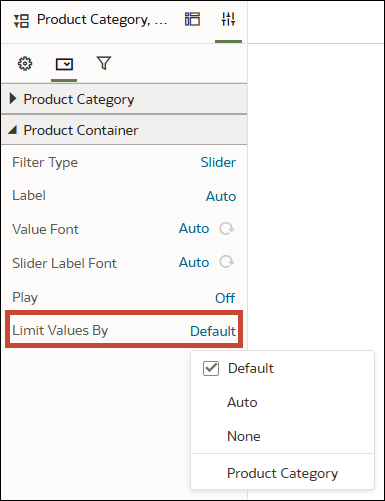
- 「次により値を制限」を設定するフィルタを展開します。
- 「次により値を制限」行で、「デフォルト」をクリックし、フィルタの選択値を制限する方法を選択します。
- 「保存」をクリックします。
ビジュアライゼーションに適用するフィルタの指定
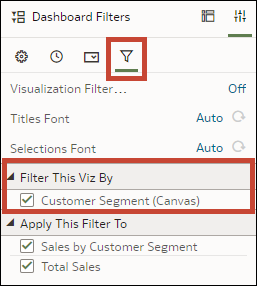
ビジュアライゼーションをワークブックに追加すると、Oracle Analyticsによって既存のワークブック、キャンバスおよびダッシュボード・フィルタがすべて適用されます。「このビジュアライゼーションのフィルタ基準」プロパティを使用して、ビジュアライゼーションに適用しないフィルタを指定できます。
このプロパティは、ダッシュボード・フィルタ・ビジュアライゼーション用に構成することもできます。
ビジュアライゼーションに影響するどの選択ステップも、このプロパティを使用して選択できます。
- ホーム・ページでワークブックにカーソルを合せ、「アクション」をクリックして「開く」を選択します。
- ビジュアライゼーションをクリックして選択します。
- 「プロパティ」をクリックして「プロパティ」ペインを開き、「フィルタ」をクリックします。
- 「このビジュアライゼーションのフィルタ基準」セクションで、ビジュアライゼーションに適用しないフィルタまたは選択ステップを選択解除します。
- 「保存」をクリックします。
キャンバスのビジュアライゼーションへのダッシュボード・フィルタの適用
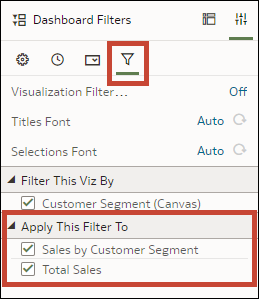
ダッシュボード・フィルタを追加すると、Oracle Analyticsはそれをキャンバス上のすべてのビジュアライゼーションに適用します。ダッシュボード・フィルタを適用しないビジュアライゼーションを指定できます。
- ホーム・ページでワークブックにカーソルを合せ、「アクション」をクリックして「開く」を選択します。
- ダッシュボード・フィルタ・ビジュアライゼーションをクリックして選択します。
- 「プロパティ」をクリックして「プロパティ」ペインを開き、「フィルタ」をクリックします。
- 「このフィルタの適用先」セクションで、フィルタを適用しないビジュアライゼーションを選択解除します。
- 「保存」をクリックします。
フィルタ・プロパティ
フィルタ・プロパティを設定して、Oracle Analyticsのフィルタの外観と機能をカスタマイズできます。使用可能なオプションは、フィルタ・スコープ、フィルタ・タイプおよび他のプロパティ設定に応じて異なります。
ダッシュボード・フィルタの一般プロパティ
「プロパティ」ペインの「一般」タブに表示される次のプロパティを変更して、ダッシュボード・フィルタ・ビジュアライゼーションの外観をカスタマイズできます。
これらのプロパティは、使用しているフィルタ・タイプなどのプロパティ設定に応じて使用できます。これらのプロパティは、ダッシュボード・フィルタ・コントロールとして使用される選択ステップでも使用できます。
| プロパティ | 説明 |
|---|---|
| タイトル |
ビジュアライゼーション・タイトルを表示するかどうかと、その生成方法を指定します。 オプション
|
| タイトル・フォント |
「タイトル」プロパティが「自動」または「カスタム」に設定されている場合、ビジュアライゼーション・タイトルに使用されるフォント書式設定を指定します。 オプション - デフォルトは「自動」ですが、次のプロパティを変更できます:
|
| タイトル・ツールチップ |
「タイトル」プロパティが「自動」または「カスタム」に設定されている場合、ビジュアライゼーション・タイトルをツールチップに表示するかどうかと、その生成方法を指定します。 オプション
|
| フィルタ・スタイル |
フィルタ・コントロールの表示方法を指定します。 オプション
ダッシュボード・フィルタのスタイルの変更を参照してください。 |
| 値の表示 | 「フィルタ・スタイル」が「フィルタ・チップ」に設定されている場合、フィルタ値を表示するかどうかを指定します。キャンバス領域が必要な場合、フィルタ値を非表示にすることができます。 |
| ラベル・フォント |
フィルタ・コントロール・ラベルに使用するフォントの書式設定を指定します。 オプション - デフォルトは「自動」ですが、次のプロパティを変更できます:
|
| ラベル位置 |
フィルタ・セレクタを基準としたフィルタ・コントロール・ラベルの位置を指定します。 オプション
|
| 値のフォント |
フィルタ・セレクタに表示される値に使用するフォントの書式設定を指定します。 オプション - デフォルトは「自動」ですが、次のプロパティを変更できます:
|
| 向き |
ビジュアライゼーション自体の向きを指定します。 オプション
ダッシュボード・フィルタの向きの変更を参照してください。 |
| 折返し |
フィルタ・コントロールを1行のままにするか、ビジュアライゼーション内で折り返すかを指定します。 |
| 最大コントロール幅 |
コンシューマに表示されるビジュアライゼーション内のフィルタ・コントロールの最大幅を指定します。 オプション
|
| コントロール・スタイル |
フィルタ・コントロールの書式設定を指定します。 オプション - デフォルトは「自動」ですが、「カスタム」を選択して次のプロパティを変更できます。
|
| ボタン |
ダッシュボード・フィルタの選択時にコンシューマが「リセット」または「適用」のどちらのボタンを使用できるようにするかを指定します。 オプション
|
| 位置合せ |
ダッシュボード・フィルタ・ビジュアライゼーション内でのフィルタ・コントロールの配置を指定します。 |
| 可視性パラメータ |
ビジュアライゼーションを常に表示するか、パラメータの選択値に基づいてコンシューマに条件付きで非表示にするかを指定します。詳細は、ビジュアライゼーションを条件付きで表示または非表示にするためのパラメータの使用を参照してください。 |
| 背景 |
ビジュアライゼーションの背景の書式設定を指定します。 オプション - デフォルトは「自動」ですが、「カスタム」をクリックして次のプロパティを変更できます。
|
| 境界線 |
ビジュアライゼーションに境界線を含めるかどうかと、境界線の書式を指定します。 ビジュアライゼーションの境界線のプロパティの設定 を参照してください。 |
| 影 |
ビジュアライゼーションに影を含めるかどうかと、影の書式を指定します。 ビジュアライゼーションの影のプロパティの設定を参照してください。 |
| サイズと位置 |
キャンバス・レイアウトが「自由書式」に設定されている場合、キャンバス上のビジュアライゼーションのサイズと位置を指定します。 オプション
|
ダッシュボード・フィルタの日付/時間プロパティ
日付または時間列を使用するダッシュボード・フィルタ・ビジュアライゼーションの「プロパティ」ペインの「日付/時間」タブに表示される次のプロパティを変更できます。
| プロパティ | 説明 |
|---|---|
| 表示の分類 | データセットの日付列の場合、選択できるフィルタ値を表示する時間間隔を指定します。 |
| 書式 | 「表示の分類」の選択に基づいた値の書式を指定します。 |
ダッシュボード・フィルタ・コントロールのプロパティ
「プロパティ」ペインの「フィルタ・コントロール」タブに表示される次のプロパティを変更して、ダッシュボード・フィルタ・ビジュアライゼーションの外観と機能をカスタマイズできます。
これらのプロパティは、使用しているフィルタ・タイプなどのプロパティ設定に応じて使用できます。
| プロパティ | 説明 |
|---|---|
| フィルタ・タイプ |
フィルタとして使用するデータ要素に基づいて使用するフィルタのタイプを指定します。 フィルタ・タイプを参照してください。 |
| ラベル |
フィルタ・コントロール・ラベルを生成する方法と、それを表示するかどうかを指定します。 オプション
|
| 値のフォント |
フィルタ・タイプが「スライダ」の場合、スライダ・フィルタ・コントロールに表示される値として使用するフォントの書式設定を指定します。 オプション - デフォルトは「自動」ですが、次のプロパティを変更できます:
|
| スライダ・ラベル・フォント |
フィルタ・タイプが「スライダ」の場合、スライダ・フィルタ・コントロール・ラベルとして使用するフォントの書式設定を指定します。 オプション - デフォルトは「自動」ですが、次のプロパティを変更できます:
|
| 再生 |
フィルタ・タイプが「スライダ」の場合、スライダ・フィルタ・コントロールを自動的にアニメーション化するかどうかを指定します。 オプション - 「再生」が「オン」に設定されている場合、スライダ・フィルタ・コントロールで次のオプションを使用できます。
スライダ・ダッシュボード・フィルタを使用したビジュアライゼーションのフィルタ処理およびアニメーション化を参照してください。 |
| 複数選択 |
フィルタ・タイプが「リスト」または「チェック・ボックス/ラジオ・ボタン」の場合、フィルタ・コントロールで複数の値を選択できるかどうかを指定します。 フィルタの複数選択の無効化を参照してください。 |
| カスタム値 |
フィルタ・タイプが「リスト・ボックス」の場合、ユーザーがフィルタの値選択フィールドに値を入力できるかどうかを指定します。 |
| Nullの選択 |
フィルタ・タイプが「リスト・ボックス」または「チェック・ボックス/ラジオ・ボタン」の場合、フィルタの値選択リストに<NULL>オプションを含めるかどうかを指定します。リスト・フィルタの場合、フィルタ・ダイアログで「Null」オプションを使用できます。 Null値フィルタを含めるを参照してください。 |
| 選択の除外 |
フィルタ・タイプが「リスト・ボックス」または「チェック・ボックス/ラジオ・ボタン」の場合、フィルタの値選択リストで選択された値を除外するかどうかを指定します。リスト・フィルタの場合、フィルタ・ダイアログで「除外」オプションを使用できます。 選択したフィルタ値の除外を参照してください。 |
| デフォルト値 |
フィルタ・タイプが「リスト」、「リスト・ボックス」または「チェック・ボックス/ラジオ・ボタン」の場合、フィルタ・コントロールにデフォルト値とその内容を含めるかどうかを指定します。 オプション
|
| 選択が必要 |
フィルタ・タイプが「リスト」、「リスト・ボックス」または「チェック・ボックス/ラジオ・ボタン」の場合、ユーザーがフィルタ値を選択する必要があるかどうかを指定します。 |
| 次により値を制限 |
ダッシュボード・フィルタ・コントロールがその選択値を取得する方法を指定します。 ダッシュボード・フィルタの「次により値を制限」の指定を参照してください。 |
| 表示値 |
フィルタ・タイプが「チェック・ボックス/ラジオ・ボタン」の場合、表示する値選択オプションの数を指定します。 オプション
|
| 選択パラメータ・バインディング |
フィルタ・タイプが「リスト・ボックス」または「チェック・ボックス/ラジオ・ボタン」の場合、パラメータをフィルタにバインドするかどうかを指定します。他のすべてのフィルタ・タイプの場合、フィルタ・ダイアログで「パラメータにバインド」オプションを使用できます。 「フィルタへのパラメータのバインドについて」を参照してください。 |
| 除外モード・パラメータ・バインディング |
フィルタ・タイプが「リスト・ボックス」または「チェック・ボックス/ラジオ・ボタン」の場合、フィルタでデータ値を除外して、除外パラメータにバインドするかどうかを指定します。リスト・フィルタの場合、このオプションはフィルタ・ダイアログで使用可能です。 フィルタ値を除外するパラメータの作成とバインドを参照してください。 |
| コンシューマの双方向性 |
選択ステップに対するコンシューマ・ユーザーの制御レベルを指定します。ダッシュボード・フィルタで使用される選択ステップで使用できます。 選択ステップのコンシューマの双方向性の制御を参照してください。 |
ダッシュボード・フィルタとビジュアライゼーション・フィルタのプロパティ
ダッシュボード・フィルタ・ビジュアライゼーションおよびビジュアライゼーション・フィルタまたは選択ステップを使用するビジュアライゼーションの「プロパティ」ペインの「フィルタ」タブに表示される次のプロパティを変更できます。
これらのプロパティは、使用しているビジュアライゼーションやフィルタ・タイプなどのプロパティ設定に応じて使用できます。
| プロパティ | 説明 |
|---|---|
| ビジュアライゼーション・フィルタ・バー |
ビジュアライゼーション・フィルタ・バーをビジュアライゼーションに表示するかどうかを指定します。 ビジュアライゼーション・フィルタ・バーの個々のフィルタまたは選択ステップを非表示にするには、表示時のビジュアライゼーション・フィルタの表示または非表示を参照してください。 |
| フィルタとして使用 |
キャンバスでビジュアライゼーションがフィルタとして使用されるかどうかを示します。「フィルタとして使用」アイコンは、ビジュアライゼーションがフィルタとしてアクティブな場合、緑色になります。 ビジュアライゼーションのフィルタとしての使用を参照してください。 |
| フィルタ・トグルの表示 |
ビジュアライゼーションがフィルタとして使用されている場合に、ビジュアライゼーション自体に「フィルタとして使用」アイコンを表示するかどうかを指定します。 |
| タイトル・フォント |
フィルタ・ラベルに使用するフォントの書式設定を指定します。 オプション - デフォルトは「自動」ですが、次のプロパティを変更できます:
|
| 選択フォント |
表示されるフィルタ値に使用するフォントの書式設定を指定します。 オプション - デフォルトは「自動」ですが、次のプロパティを変更できます:
|
| ラベル |
フィルタ・ラベルを生成する方法と、それを表示するかどうかを指定します。 ビジュアライゼーション・フィルタに適用されます。 オプション
|
| 複数選択 |
フィルタとして使用されるデータ要素がテキスト、数えられない値、日付の場合に、複数の値を選択できるかどうかを指定します。 ビジュアライゼーション・フィルタにのみ適用されます。 フィルタの複数選択の無効化を参照してください。 |
| このビジュアライゼーションのフィルタ基準 | ビジュアライゼーションが何によってフィルタされるかを示します。使用可能なオプションには、ワークブック・フィルタ、キャンバス・フィルタ、ダッシュボード・フィルタ、選択ステップなどがあります。 |
| このフィルタの適用先 |
ダッシュボード・フィルタが適用されるビジュアライゼーションを指定します。 キャンバスのビジュアライゼーションへのダッシュボード・フィルタの適用を参照してください。 |
| コンシューマの双方向性 |
選択ステップに対するコンシューマ・ユーザーの制御レベルを指定します。ビジュアライゼーションに直接使用される選択ステップで使用できます。 選択ステップのコンシューマの双方向性の制御を参照してください。 |
フィルタのパーソナライズの使用
このトピックでは、フィルタのパーソナライズの仕組みと、ワークブックでそれらを管理する方法について説明します。
フィルタのパーソナライズについて(作成者用)
コンシューマが選択したフィルタ値は、ワークブックを閉じて再度開いたときに保持されているため、中断したところから簡単に再開できます。
デフォルトでは、どのワークブックでもパーソナライズが有効化されています。ワークブックの作成者は、ワークブックのプレゼンテーション・フローを更新して、ユーザーがワークブックを再度開いたときに、フィルタ値を保持するかどうかを指定できます。「表示」でのパーソナライズ・オプションの指定を参照してください。
コンシューマがフィルタのパーソナライズを行うには、使用可能なフィルタおよび選択ステップのフィルタ値の選択を変更します。これには、ダッシュボード・フィルタ、ビジュアライゼーション・フィルタ、フィルタとしてのビジュアライゼーションの使用、フィルタ・コントロールとしてのパラメータ、ダッシュボード・フィルタにバインドされたパラメータが含まれます。フィルタのパーソナライズは、フィルタ・バーの項目には適用されません。作成者は、コンシューマが使用できるフィルタおよびフィルタ機能を制御します。「表示」での「ワークブック」プロパティの設定、「表示」での「キャンバス」プロパティの設定および選択ステップのコンシューマの双方向性の制御を参照してください
コンシューマは、常に特定の状態で開くようにワークブックを構成することも、ワークブックを開いた後に適用する状態を選択することもできます。
- 元の状態 - ワークブック作成者としてワークブックを最後に保存した状態です。
- 最新の状態 - コンシューマが最後にフィルタのパーソナライズを行ったときのワークブックの状態です。
- カスタム状態 - フィルタのパーソナライズを行い、状態を保存して命名することでコンシューマが作成する状態です。
- 90分ごと: 15を超えるカスタム状態がある場合は、最も使用されていないカスタム状態
- 該当する場合: 過去1年で使用されていないすべての状態
ワークブックのフィルタまたは選択ステップを無効化または削除すると、コンシューマのパーソナライズが影響を受けるため、カスタム状態が機能しなくなる可能性があることに注意してください。
ノート:
ワークブックの名前を変更したり、別のカタログ・フォルダに移動すると、カスタム・ワークブック状態はすべて失われます。フィルタのパーソナライズについて(コンシューマ用)
選択したフィルタ値は、ワークブックを閉じて再度開いたときに保持されているため、中断したところから簡単に再開できます。
フィルタのパーソナライズを行うには、使用可能なフィルタおよび選択ステップのフィルタ値の選択を変更します。フィルタのパーソナライズは、フィルタ・バーの項目には適用されません。
また、常に特定の状態で開くようにワークブックを構成することも、ワークブックを開いた後に適用する状態を選択することもできます。
- 元の状態 - ワークブック作成者がワークブックを最後に保存した状態です。
- 最新の状態 - 最後にフィルタのパーソナライズを行ったときのワークブックの状態です。
- カスタム状態 - フィルタのパーソナライズを行い、状態を保存して命名することで作成する状態です。最大15個のカスタム状態を作成できます。
ノート:
ワークブックの名前を変更したり、別のカタログ・フォルダに移動すると、カスタム・ワークブック状態はすべて失われます。このチュートリアルでは、ワークブック状態を管理する方法を示します。 チュートリアル
永続フィルタ値を使用したワークブック状態の作成
フィルタの選択後にワークブック状態を保存すると、フィルタ値をリセットしなくても、今後はその状態のワークブックにアクセスできます。
- ホーム・ページでワークブックにカーソルを合せ、「アクション」をクリックして「開く」を選択します。
- 使用可能なフィルタによってニーズに合せてデータを絞り込むために、フィルタを選択します。
- 「状態メニュー」
 、「状態の保存」の順にクリックします。
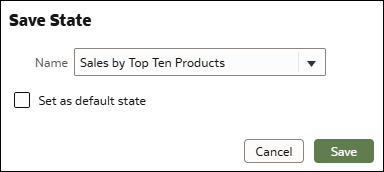
 - 「状態の保存」ダイアログで、状態に名前を付けます。
- オプション: 次回開いたときにこの状態でワークブックを開く場合は、「デフォルトの状態として設定」を選択します。
- 「保存」をクリックします。
カスタム・ワークブック状態の変更
既存のカスタム・ワークブック状態は、新しいものを作成しなくても変更できます。
- ホーム・ページでワークブックにカーソルを合せ、「アクション」をクリックして「開く」を選択します。
- 「状態メニュー」、「適用状態」の順にクリックして、変更する状態が選択されていることを確認します。
- ニーズに合せて、ワークブックのフィルタの選択を変更します。
- 「状態メニュー」、「状態の保存」の順にクリックします。
- 「状態の保存」ダイアログで、ドロップダウン・リストを開き、現在の状態を選択します。
- 「保存」をクリックします。
- 「上書き」をクリックして、既存の状態を更新することを確認します。
- オプション: 「状態メニュー」、「状態の管理」の順にクリックします。
- カスタム状態をクリックし、必要に応じて名前を変更します。
- 「完了」をクリックします。
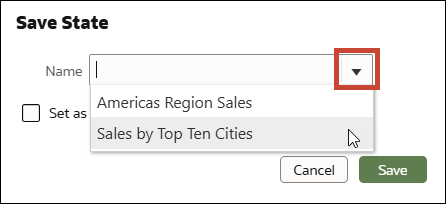
ワークブック状態の変更
別のワークブック状態を選択すると、特定のフィルタの選択が適用されたワークブックを表示できます。
- ホーム・ページでワークブックにカーソルを合せ、「アクション」をクリックして「開く」を選択します。
- 「状態メニュー」、「適用状態」の順にクリックします。
- 使用可能な状態のいずれかをクリックして、関連するフィルタの選択を適用します。
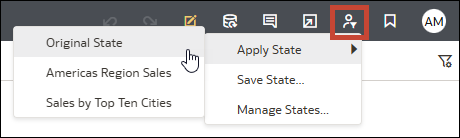
デフォルト・ワークブック状態の設定
ワークブックを開いたときにデフォルトの状態になるように、ワークブック状態を設定します。
デフォルトの状態を「最新の状態」に設定すると、ワークブックは最後に閉じたときの状態で開きます。
ワークブック・ツールバーの「最後の編集を元に戻す」および「最後の編集をやり直し」オプションは、「状態の管理」ダイアログで行われた変更には影響しません。
- ホーム・ページでワークブックにカーソルを合せ、「アクション」をクリックして「開く」を選択します。
- 「状態メニュー」、「状態の管理」の順にクリックします。
- 「状態の管理」ダイアログで、デフォルトの状態として設定する状態にカーソルを合せて、その横のチェックマークをクリックします。
- 「完了」をクリックします。
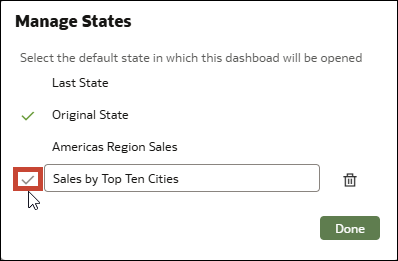
フィルタ・バーの使用
フィルタ・バーを使用して、ワークブック内の特定のキャンバスまたはすべてのキャンバスでデータを広範に制限できます。たとえば、データを2024年に制限します。
フィルタ・バーについて
ワークブック・フィルタ、キャンバス・フィルタ、選択ステップおよびパラメータをフィルタ・バーに追加できます。
フィルタ・バーのこれらの項目は、一般に、ワークブックに追加する最初のレベルのフィルタです。その後、他のレベルを追加して、データを微調整できます。たとえば、コンシューマが独自のフィルタ値を選択できるダッシュボード・フィルタを追加したり、選択した値をあるビジュアライゼーションから別のビジュアライゼーションにカスケードするビジュアライゼーション・フィルタを追加できます。
フィルタ・バーのフィルタは固定(ワークブック・フィルタと呼ばれる)してワークブック内のすべてのキャンバス上のデータを制限したり、固定解除(キャンバス・フィルタと呼ばれる)して単一のキャンバス上のデータを制限したりできます。「ワークブック・フィルタとキャンバス・フィルタの追加」を参照してください。
選択ステップはフィルタ・バーのフィルタとは若干異なりますが、選択ステップも固定したり固定解除したりできます。詳細は、選択ステップの使用を参照してください。
フィルタ・バーでのパラメータの使用の詳細は、「フィルタ・バーでのパラメータの使用」を参照してください。
ダッシュボード・エクスペリエンスをよりクリーンにするためにフィルタ・バーの項目をコンシューマに対して非表示にすることや(「表示」でのワークブックのフィルタ・バーの表示または非表示を参照)、ユーザーによるフィルタ・バーとの対話機能のレベルをカスタマイズすることができます(「表示」でのワークブック・フィルタ・オプションの指定および「表示」でのキャンバス・フィルタ・アクションの指定を参照)。
フィルタ・バー・プロパティ
フィルタ・バーの項目の「フィルタ・バー・メニュー」にある次のプロパティは、ワークブック・フィルタやキャンバス・フィルタ、選択ステップまたはパラメータであるかどうかに応じて変更できます。
| プロパティ | 説明 |
|---|---|
| 次により値を制限 |
フィルタ・バーのフィルタおよび選択ステップがその選択値を取得する方法を指定します。 フィルタ・バーの「次により値を制限」の指定を参照してください。 フィルタ・バーで使用されるパラメータに対してこのプロパティを構成することはできません。 |
| フィルタ値 |
フィルタ・バーのフィルタ、選択ステップ、パラメータに選択された値を表示するかどうかを指定します。 オプション
フィルタ・バーでの選択した値の表示または非表示を参照してください。 |
| 自動適用フィルタ |
フィルタ・バーのフィルタ、選択ステップおよびパラメータ値の選択を自動的に適用するかどうかを指定します。 オプション
フィルタ・バーでの選択の手動適用を参照してください。 |
| ダッシュボード・フィルタに移動 |
ワークブックのすべてのキャンバス・フィルタおよび固定解除された選択ステップをダッシュボード・フィルタに変換します。ダッシュボード・フィルタ・ビジュアライゼーションが各キャンバスに追加され、そのキャンバスのキャンバス・フィルタおよび固定解除された選択ステップはフィルタ・バーからビジュアライゼーションに移動されます。 オプション
キャンバス・フィルタおよび選択ステップのダッシュボード・フィルタへの変換を参照してください。 このオプションを使用して、フィルタ・バーで使用されるワークブック(固定)フィルタまたはパラメータをダッシュボード・フィルタに変換することはできません。 |
ワークブック・フィルタとキャンバス・フィルタの追加
フィルタをフィルタ・バーに追加すると、そのフィルタは現在のキャンバスにのみ適用され、キャンバス・フィルタと呼ばれます。そのフィルタをワークブック内のすべてのキャンバスに適用するように固定して、ワークブック・フィルタにすることができます。
- ホーム・ページでワークブックにカーソルを合せ、「アクション」をクリックして「開く」を選択します。
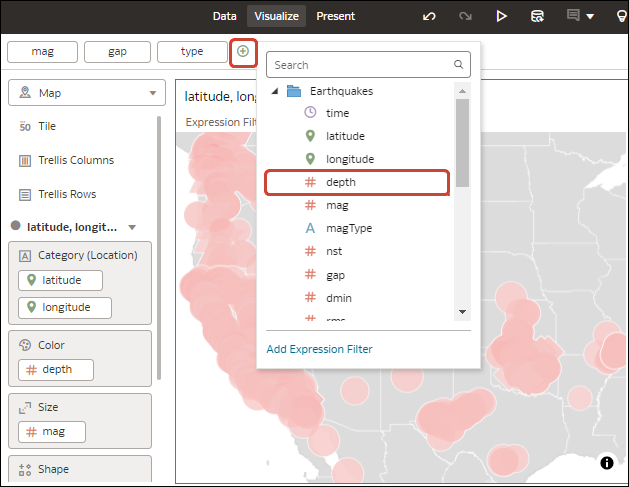
- フィルタ・バーで、「フィルタの追加」(+)をクリックし、フィルタを適用する列を選択します。
- 「フィルタ」ダイアログで、フィルタするデータ値を選択します。
- オプション: フィルタをすべてのキャンバスに適用されるワークブック・フィルタにするには、フィルタにカーソルを合せ、「すべてのキャンバスに固定」をクリックします。
- 「保存」をクリックします。
フィルタ・バーでの選択した値の表示または非表示
選択したフィルタ、選択ステップまたはパラメータ値をフィルタ・バーのラベルに表示することができます。これにより、選択した値を確認するためにダイアログを開く必要がなくなります。または、選択した値を非表示にして、フィルタ・バーの乱雑さを軽減できます。
「フィルタ値」プロパティを使用して、選択した値をフィルタ・バーに表示または非表示にすることができます。このプロパティの詳細は、フィルタ・バー・プロパティを参照してください。
固定されたワークブックのフィルタまたは選択ステップについては、任意のキャンバスから値の表示設定を変更できます。
- ホーム・ページでワークブックにカーソルを合せ、「アクション」をクリックして「開く」を選択します。
- フィルタ・バーで、「フィルタ・バー・メニュー」をクリックします
- フィルタ値にカーソルを合せ、オプションをクリックして選択します。
- すべて表示
- すべて非表示
- デフォルトで表示
- 「保存」をクリックします。
フィルタ・バーでの選択の手動適用
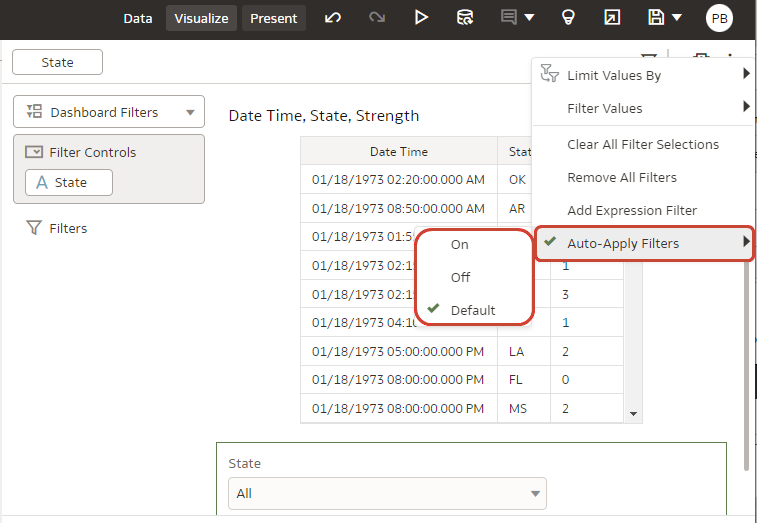
フィルタ・バーでフィルタ、選択ステップまたはパラメータの値を選択すると、Oracle Analyticsによって自動的に適用されます。選択を手動で適用する場合は、この動作を変更できます。
「フィルタ・バー・メニュー」にある「自動適用フィルタ」プロパティを使用して、すべての選択を手動で適用するかどうかを指定します。このプロパティを設定すると、すべてのキャンバスにおけるフィルタ・バーのすべての項目に適用されます。
「オフ」に設定すると、選択を適用する場合に、値を選択して「適用」ボタンをクリックできます。
このプロパティの詳細は、フィルタ・バー・プロパティを参照してください。
- ホーム・ページでワークブックにカーソルを合せ、「アクション」をクリックして「開く」を選択します。
- フィルタ・バーで、「フィルタ・バー・メニュー」をクリックして、「自動適用フィルタ」にカーソルを合せ、オプションをクリックして選択します。
- 「保存」をクリックします。
キャンバス・フィルタおよび選択ステップのダッシュボード・フィルタへの変換
ダッシュボード・フィルタで提供されている機能、スタイル、レイアウトおよびパーソナライズ・オプションを使用する場合は、フィルタ・バーの固定解除されたキャンバス・フィルタおよび固定解除された選択ステップをダッシュボード・フィルタに変換します。これにより、手動でのダッシュボード・フィルタの追加や、フィルタ・バーの既存のキャンバス・フィルタまたは選択ステップの削除を回避できます。
このプロパティの詳細は、フィルタ・バー・プロパティを参照してください。
- ホーム・ページでワークブックにカーソルを合せ、「アクション」をクリックして「開く」を選択します。
- フィルタ・バーで、「フィルタ・バー・メニュー」をクリックします
- 「ダッシュボード・フィルタに移動」にカーソルを合せ、レイアウト・オプションをクリックして選択します。
- 「保存」をクリックします。
フィルタ・バーでのパラメータの使用
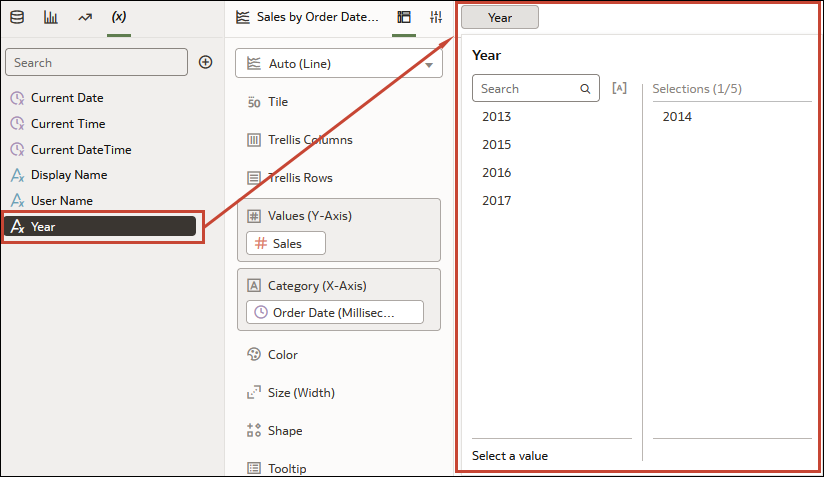
フィルタ・バーにパラメータを追加すると、ワークブック全体または個々のキャンバスにパラメータ値を設定できます。
ノート:
パラメータをフィルタ・バーのワークブック(固定)フィルタまたはキャンバス(固定解除)フィルタとして追加すると、列セレクタとして機能します(データはフィルタされません)。- ホーム・ページでワークブックにカーソルを合せ、「アクション」をクリックして「開く」を選択します。
- 「データ・パネル」で、「パラメータ」をクリックします。
- パラメータをフィルタ・バーにドラッグ・アンド・ドロップします。
- 「保存」をクリックします。
ダッシュボード・フィルタの使用
キャンバスにダッシュボード・フィルタを追加すると、コンシューマは、ビジュアライゼーションに表示する値を選択および変更できます。
ダッシュボード・フィルタについて
ダッシュボード・フィルタでは、個々のキャンバスで対話するためにコンシューマにフィルタ・コントロールが提供されます。
作成者は、通常、フィルタ・バーでフィルタを追加および設定して、ワークブックのデータを広範に制限します。フィルタ・バーの使用を参照してください。その後、各キャンバスでダッシュボード・フィルタを追加および構成して、コンシューマがビジュアライゼーションのデータを変更するために独自のフィルタ値を選択できるようにすることができます。
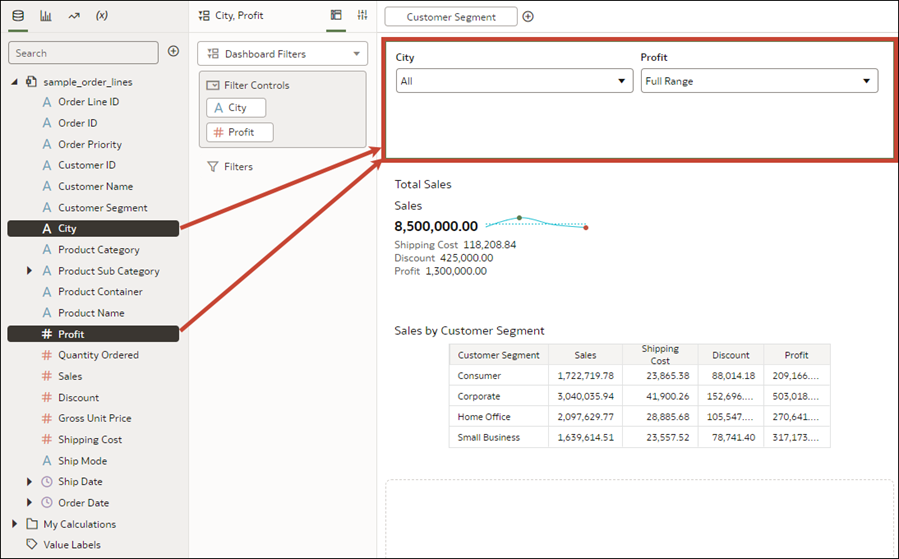
ダッシュボード・フィルタは、ダッシュボード・フィルタ・ビジュアライゼーションに含まれています。キャンバスにダッシュボード・フィルタ・ビジュアライゼーションを追加した後、列をこのビジュアライゼーションにドラッグ・アンド・ドロップしてダッシュボード・フィルタを作成できます。Oracle Analyticsはフィルタを作成するために選択した列に基づいてデフォルトのプロパティを割り当てますが、データにより適合させ、ユーザー・エクスペリエンスを向上するためにフィルタのプロパティを変更できます。
また、階層列をダッシュボード・フィルタ・ビジュアライゼーションにドラッグし、選択ステップをフィルタ・コントロールとして作成して、同じ階層を使用するビジュアライゼーションのデータを絞り込むこともできます。選択ステップを使用して、コンシューマの双方向性のレベルを制御できます。選択ステップのコンシューマの双方向性の制御を参照してください。
ダッシュボード・フィルタの追加
ダッシュボード・フィルタ・ビジュアライゼーションを使用して、ダッシュボード・フィルタを作成および構成します。
- ホーム・ページでワークブックにカーソルを合せ、「アクション」をクリックして「開く」を選択します。
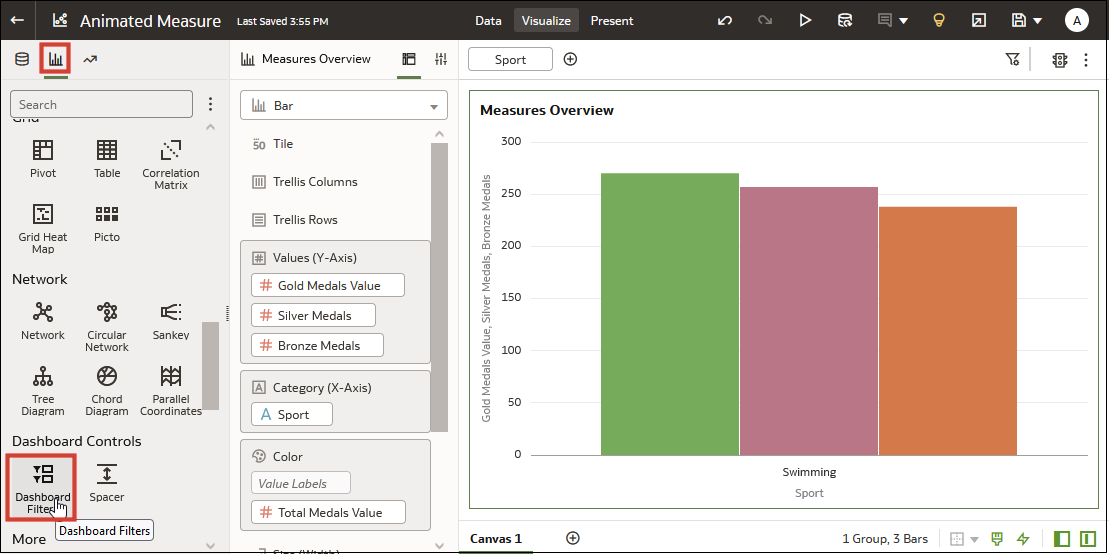
- 「ビジュアライゼーション・パネル」で、「ビジュアライゼーション」をクリックし、「ダッシュボード・コントロール」にスクロールして、「ダッシュボード・フィルタ」をキャンバスにドラッグします。
- 「データ・パネル」で、「データ」をクリックし、新しいダッシュボード・フィルタ・ビジュアライゼーションに列を1つ以上ドラッグして、ダッシュボード・フィルタ・コントロールを作成します。
- オプション: フィルタ・コントロールをクリックして「フィルタ」ダイアログを開いてから、フィルタするデータ値を選択します。
- 「保存」をクリックします。
ダッシュボード・フィルタの向きの変更
ダッシュボード・フィルタ・ビジュアライゼーションをキャンバスに追加する場所によって、フィルタ・コントロールが水平と垂直のどちらで表示されるかが決まります。
- ホーム・ページでワークブックにカーソルを合せ、「アクション」をクリックして「開く」を選択します。
- ダッシュボード・フィルタ・ビジュアライゼーションをクリックして選択します。
- 「プロパティ」をクリックして「プロパティ」ペインを開き、「一般」をクリックします。
- 「向き」フィールドをクリックし、向きを選択します。
- 「保存」をクリックします。
ダッシュボード・フィルタのスタイルの変更
ダッシュボード・フィルタ・ビジュアライゼーションでのフィルタ・コントロールの表示方法を選択して、ユーザーに最適なキャンバス・レイアウトおよびフィルタ・エクスペリエンスを提供できます。
- 標準
- フィルタ・チップ


- ホーム・ページでワークブックにカーソルを合せ、「アクション」をクリックして「開く」を選択します。
- ダッシュボード・フィルタ・ビジュアライゼーションをクリックして選択します。
- 「プロパティ」をクリックして「プロパティ」ペインを開き、「一般」をクリックします。
- 「フィルタ・スタイル」フィールドをクリックして、スタイルを選択します。
- 「保存」をクリックします。
ダッシュボード・フィルタ・コントロールとしてのパラメータの使用
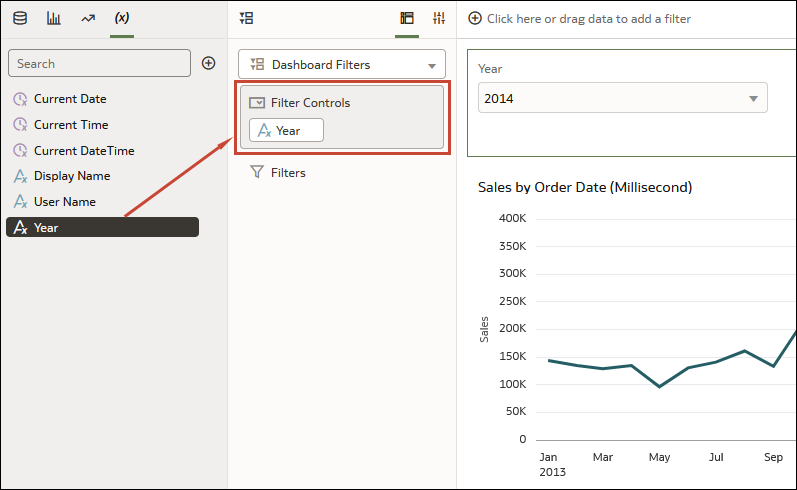
パラメータをダッシュボード・フィルタ・コントロールとして使用すると、ディメンションを選択および変更し、キャンバス上のビジュアライゼーションの列値を測定できます。
ノート:
パラメータをダッシュボード・フィルタ・コントロールとして追加すると、列セレクタとして機能します(データはフィルタされません)。- ホーム・ページでワークブックにカーソルを合せ、「アクション」をクリックして「開く」を選択します。
- 「データ・パネル」で、「ビジュアライゼーション」をクリックし、「ダッシュボード・コントロール」セクションまでスクロールして、「ダッシュボード・フィルタ」をキャンバスにドラッグします。
- 「データ」パネルで「パラメータ」をクリックし、パラメータをダッシュボード・フィルタ・ビジュアライゼーションの「文法」ペーンの「フィルタ・コントロール」にドラッグ・アンド・ドロップします。
- 「保存」をクリックします。
スライダ・ダッシュボード・フィルタを使用したビジュアライゼーションのフィルタ処理およびアニメーション化
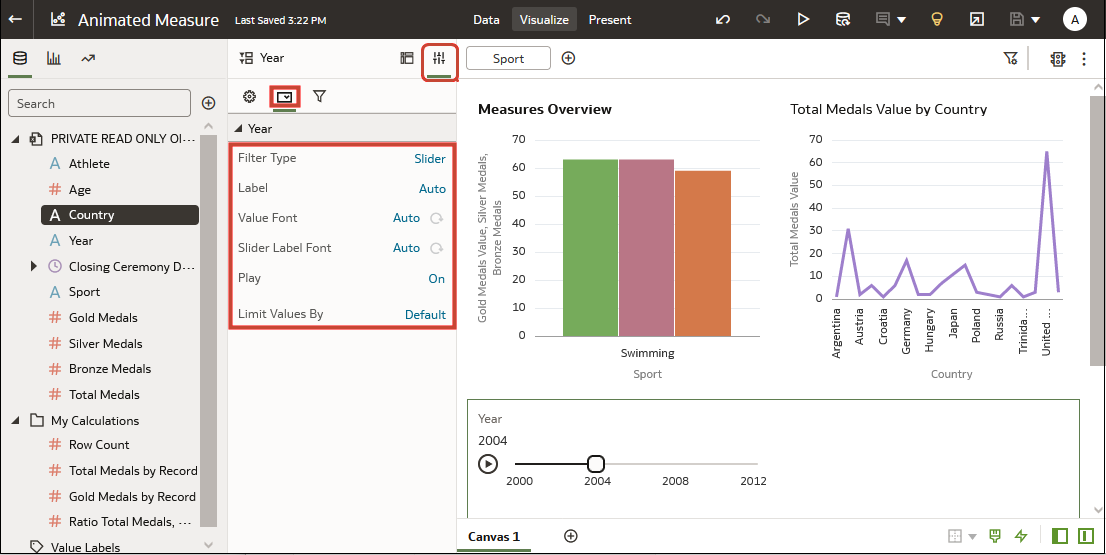
スライダ・ダッシュボード・フィルタをワークブック・キャンバスに追加し、ビジュアライゼーションをアニメーション化して、指定したディメンションを基準としてデータがどのように変化するかを表示できます。コンシューマは、ディメンション値を対話形式で選択することも、タイムラプス・ビデオやアニメーションのようにディメンション値を自動的に再生することもできます。
別の例として、2000年から2012年の間のオリンピック・メダルを分析し、その年範囲で変動する数値をアニメーションで表示できます。
スライダ・ダッシュボード・フィルタを作成する前に、キャンバスに1つ以上のビジュアライゼーションがあり、それに対してディメンション(この場合は「年」)をフィルタとして使用できる必要があります。各ビジュアライゼーションには同じディメンション・データが含まれている必要があります。
この例で、2000年から2012年の間のオリンピック・メダル・データを分析できるように「年」でフィルタするには、「年」をダッシュボード・フィルタ・ビジュアライゼーションに追加する必要があります。
- ホーム・ページでワークブックにカーソルを合せ、「アクション」をクリックして「開く」を選択します。
- 「データ・パネル」で、「ビジュアライゼーション」をクリックし、「ダッシュボード・コントロール」セクションまでスクロールして、「ダッシュボード・フィルタ」をキャンバスにドラッグします。
- 「データ・パネル」で「データ」をクリックし、ディメンションベースのデータ要素を新しいダッシュボード・フィルタ・ビジュアライゼーションにドラッグします。
- 「プロパティ」をクリックして「プロパティ」ペインを開き、「フィルタ・コントロール」をクリックします。
- 追加したフィルタを見つけて展開します。
- 「フィルタ・タイプ」フィールドをクリックし、「スライダ」を選択します。
- 「再生」フィールドをクリックして、自動再生をオンまたはオフにします。
- 再生を有効にした場合は、スライダ・フィルタ・コントロールで「再生」をクリックして、デフォルト設定でビジュアライゼーションを再生する方法を表示します。
ビジュアライゼーション・フィルタの使用
ビジュアライゼーション・フィルタおよび選択ステップを個々のビジュアライゼーションに追加して、他のビジュアライゼーションに影響を与えることなくそれらをフィルタできます。
ビジュアライゼーション・フィルタについて
ビジュアライゼーション・フィルタは、ただ1つのビジュアライゼーションのデータをフィルタします。
作成者は、通常、フィルタ・バーでワークブック・フィルタとキャンバス・フィルタを追加および設定して、ワークブックのデータを広範に制限します。フィルタ・バーの使用を参照してください。その後、各キャンバスでダッシュボード・フィルタを追加および構成して、コンシューマがキャンバスでビジュアライゼーションのデータを表示するために独自のフィルタ値を選択できるようにすることができます。「ダッシュボード・フィルタの使用」を参照してください。
Oracle Analyticsでは、ビジュアライゼーション・フィルタの形式で別のより範囲の狭いフィルタ・スコープが提供されており、それを追加すると、ユーザーはワークブックの他の部分に影響を与えることなく特定のビジュアライゼーションに表示する値を選択できます。階層を使用するビジュアライゼーションの場合、ビジュアライゼーション・フィルタ・レベルでも選択ステップを追加できます。
ビジュアライゼーション・フィルタを自分で設定し、コンシューマに対して非表示にすることもできます。「表示」でのビジュアライゼーション・フィルタの表示または非表示および選択ステップのコンシューマの双方向性の制御を参照してください。
ビジュアライゼーション・フィルタの追加
ビジュアライゼーション・フィルタをビジュアライゼーションに追加すると、ワークブック内の他の項目に影響を与えることなく、そのビジュアライゼーションのデータのみをフィルタできます。
- ホーム・ページでワークブックにカーソルを合せ、「アクション」をクリックして「開く」を選択します。
- ビジュアライゼーションをクリックして選択します。
- 「文法」ペインをクリックします。
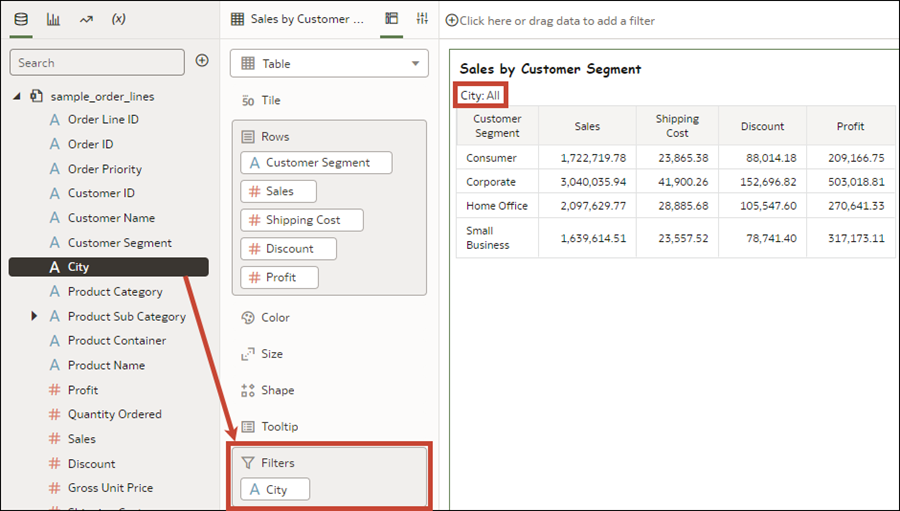
- 「データ」をクリックし、1つ以上の列を「文法」ペインの「フィルタ」にドラッグ・アンド・ドロップして、ビジュアライゼーション・フィルタを作成します。
- 「保存」をクリックします。
ビジュアライゼーションのフィルタとしての使用
ビジュアライゼーション・タイプに応じて、キャンバスの他のすべてのビジュアライゼーションをフィルタするように1つのビジュアライゼーションからのデータ選択を使用できます。
 で表示されている場合、それがキャンバス上でフィルタとして機能していることを意味します。ビジュアライゼーションのデータ要素を選択すると、同様にそのデータ要素を使用しているキャンバス上の他のビジュアライゼーションが、選択に基づいてデータを表示するように更新されます。
- ホーム・ページでワークブックにカーソルを合せ、「アクション」をクリックして「開く」を選択します。
- フィルタとして使用するビジュアライゼーションにカーソルを合せます。
- 「フィルタとして使用」アイコン
 をクリックしてアクティブ化します。
 - 「保存」をクリックします。
選択ステップの使用
この項のトピックでは、ワークブックの選択ステップの使用について説明します。
ワークブックの選択ステップについて
Oracle Analyticsでは、選択ステップを使用して、階層を使用する表またはピボットのビジュアライゼーションに表示する階層のレベルまたはメンバーを指定できます。
選択ステップはフィルタに似ていますが、選択値を列からフィルタするかわりに、問合せに含める階層のメンバーを選択できます。選択で保持、追加、または削除する階層のレベルまたはメンバーを選択できます。すべてのフィルタ・スコープで必要なだけ選択ステップを追加でき、それらは特定の順序で適用されます。
選択ステップに対して構成できるフィルタ・プロパティの詳細は、フィルタ・プロパティおよびフィルタ・バーのプロパティを参照してください。
階層
Oracle Analyticsでは、レベルベースの階層および親子階層(スキップレベルまたは不規則構造を含む)の両方について、選択ステップの使用がサポートされます。
レベルベース階層(構造階層) - これらの階層では、同じタイプのメンバーが1つのレベルにのみ存在します。一方、親子階層のメンバーはすべて同じタイプです。レベルベースの階層では、レベルは下位レベルから上位レベルにロールアップされます。たとえば、月は年にロールアップされます。このようなロールアップは階層要素全体で行われ、存在するビジネス・リレーションシップにまたがります。
親子階層(値階層) - これらの階層では、組織階層ツリーのマネージャ-従業員リレーションシップなど、実際には同一タイプの異なるメンバー間にビジネス・リレーションシップが存在します。親子階層には、明示的に指定されたレベルはありません。親子階層内の暗黙レベルの数に制限はありません。
選択ステップとフィルタの違い
ワークブックのフィルタと選択ステップの違いを理解し、それらを効果的に適用できるようにすることが重要です。
目的および用途
フィルタは個々の列に対して作用し、1つ以上のビジュアライゼーションのデータを削減またはフォーカスします。フィルタは、結合されたデータセットを含め、フィルタと同じデータセットまたはサブジェクト領域のデータを使用するあらゆるビジュアライゼーションに適用できます。詳細は、「フィルタについて」を参照してください。
選択ステップは階層に対して作用し、ビジュアライゼーション内のデータを実際にフィルタするわけではありません。かわりに、選択ステップのベースと同じ階層を使用するビジュアライゼーションに、階層のどのレベルまたはメンバーを表示するかを指定します。選択ステップは、同じ階層を使用しないビジュアライゼーションには影響しません。
集計への影響
フィルタは集計前のデータに適用されるため、ビジュアライゼーション内の集計値に影響します。選択ステップは集計後に適用されるため、集計値に影響しません。
たとえば、「Revenue in 2010」という表ビジュアライゼーションがあり、属性列とメジャー列を使用して2010年の四半期ごとの収益(年間総計を含む)を表示しているとします。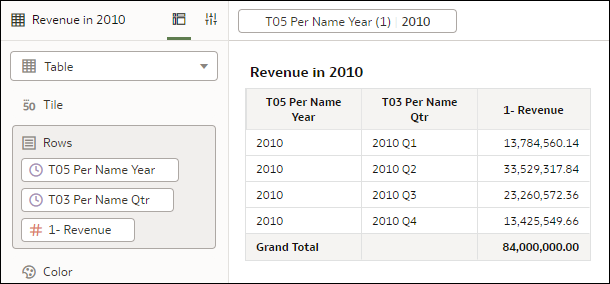
図selection_steps_example_aggregation_filter1.pngの説明
フィルタ・バーにキャンバス・フィルタを追加して2010年の第1四半期を除外すると、第1四半期の行が表から消え、除外されたフィルタ値を反映して年間総計が変更されます。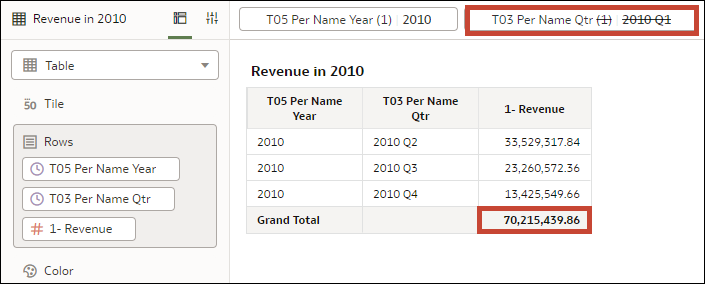
図selection_steps_example_aggregation_filter2.pngの説明
ここで、「Revenue in 2010 (Time Hierarchy)」という表ビジュアライゼーションが時間階層を使用して同じデータを表示するとします。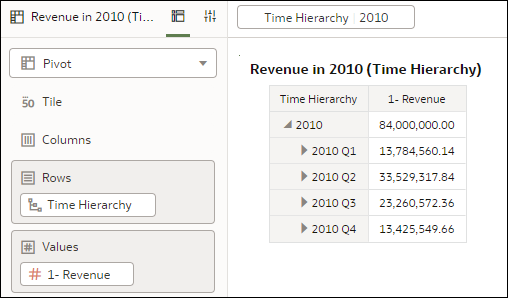
図selection_steps_example_aggregation_ss1.pngの説明
フィルタ・バーで選択ステップを追加し、2010年の第1四半期を削除すると、第1四半期の行は表から消えますが、年間総収益は変わりません。これは、2010年の収益に対する問合せが集計された後に選択ステップが適用されるためで、2010 Q1メンバーがビジュアライゼーションから削除されるのみです。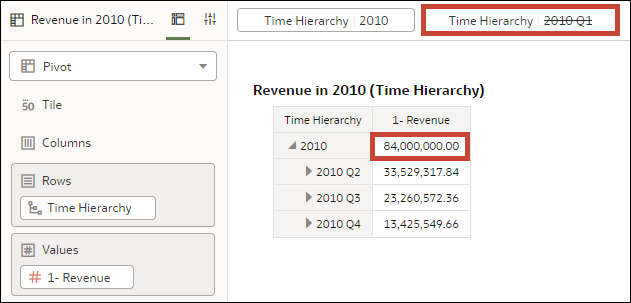
図selection_steps_example_aggregation_ss2.pngの説明
フィルタ・バーでの操作の順序
フィルタ・バーでは、ワークブック・フィルタやキャンバス・フィルタの表示順は関係ありません。しかし、選択ステップの場合は、選択ステップが適用される順序であるため、表示される順序は重要です。
たとえば、「Revenue in 2010」という表のビジュアライゼーションがあり、時間階層を使用して、2010年の四半期ごとの収益(年間総収益を含む)を表示しているとします。フィルタ・バーの最初の選択ステップが2010年から始まり、第1四半期である2010 Q1が削除されたとします。これにより、年間と残り3つの四半期の収益金額のみが表示されます。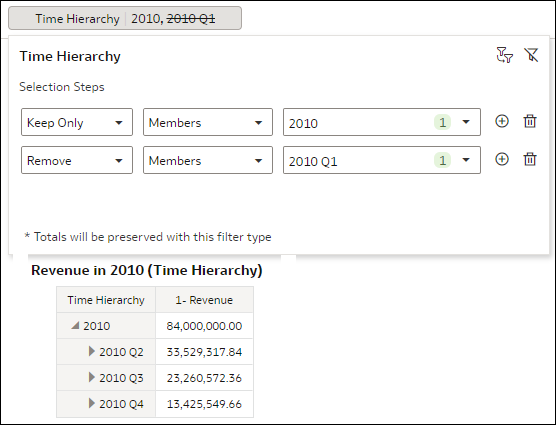
図selection_steps_example_order_before.pngの説明
フィルタ・バーに、第1四半期である2010 Q1を再度追加する別の個別の選択ステップを追加すると、想定どおり、ビジュアライゼーションには2010年の4つの四半期すべてが表示されます。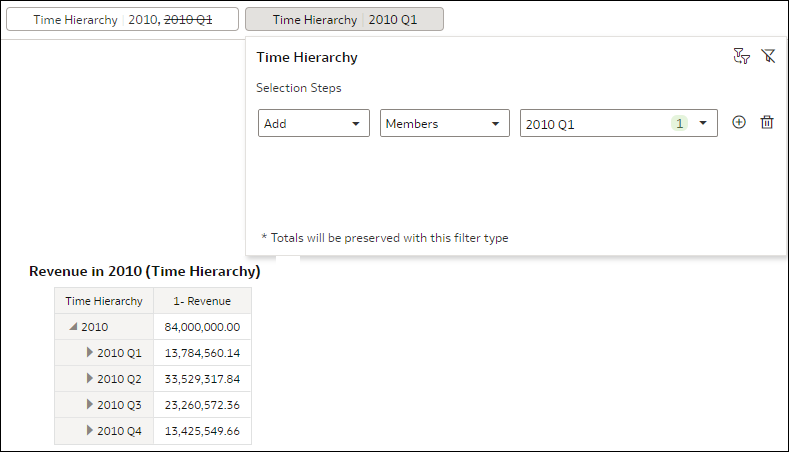
図selection_steps_example_order_add.pngの説明
フィルタ・バーでこの2つの選択ステップの順序を入れ替えると、ビジュアライゼーションにはデータが表示されません。これは、メンバー2010 Q1を追加する選択ステップが最初に適用されるため、ビジュアライゼーションが2010 Q1のみで開始されるためです。そもそも選択に含まれていないメンバー2010を保持することはできないため、2010を保持し、2010 Q1を削除する2番目の選択ステップは機能しません。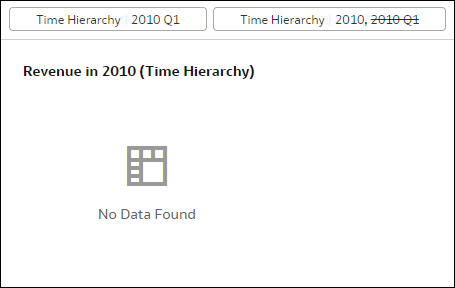
図selection_steps_example_order_swap.pngの説明
選択ステップが論理的な順序で表示されていることを確認し、選択ステップが適用されたときに想定したデータがビジュアライゼーションに表示されるようにすることが重要です。
選択ステップのアクションと演算子のリファレンス
選択ステップではアクションと演算子を使用して、表またはビジュアライゼーションに表示する特定のデータにアクセスできます。
選択したアクション、演算子、および値の組合せによって、選択ステップの動作が決まります。
選択ステップを追加するには、選択ステップの追加を参照してください。
アクション
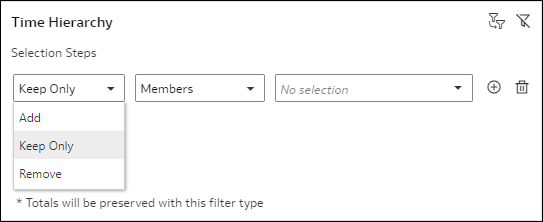
選択ステップに使用できるアクションは3つあります:
-
追加 - 選択に追加するレベルまたはメンバーを選択できます。
-
選択項目のみ保持 - 選択内に保持するレベルまたはメンバーを選択できます。このアクションは選択に何も追加しません。すでに選択に含まれているレベルまたはメンバーに対してのみ機能します。これはデフォルト・アクションです。
-
削除 - 選択から削除するレベルまたはメンバーを選択できます。
演算子
選択ステップに使用できる演算子は、使用する階層のタイプによって異なります。
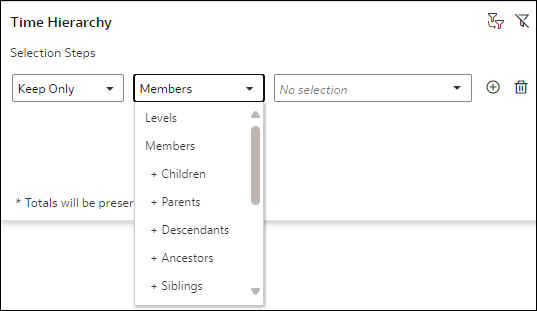
「レベル」演算子は、レベルベースの階層に対してのみ使用できます。選択ステップを適用するレベルを指定できます。たとえば、時間ベースの階層の年、四半期、月、日です。
他の演算子を選択する場合は、階層のどのメンバーに選択ステップを適用するかを指定できます。メンバーは、階層内の特定のノードに存在するデータ・ポイントです。
-
メンバー - 選択ステップの対象となるメンバーそのものを指定できます。ビジュアライゼーションには、選択したメンバーのみが表示されます。これがデフォルトの演算子です。
-
+ 子 - メンバーを指定し、選択ステップがメンバーとその子に作用するようにします。メンバーとその子がビジュアライゼーションに表示されます。
-
+ 親 - メンバーを指定し、選択ステップがメンバーとその親に作用するようにします。メンバーとその親がビジュアライゼーションに表示されます。
-
+ 子孫 - メンバーを指定し、選択ステップがメンバーとその子孫に作用するようにします。メンバーとそのすべての子孫が、最も下位のメンバーに至るまでビジュアライゼーションに表示されます。
-
+ 祖先 - メンバーを指定し、選択ステップがメンバーとその祖先に作用するようにします。メンバーとその祖先がビジュアライゼーションに表示されます。
-
+ 兄弟 - メンバーを指定し、選択ステップがメンバーとその兄弟に作用するようにします。メンバーとその兄弟がビジュアライゼーションに表示されます。
-
+ リーフ - メンバーを指定し、選択ステップがメンバーとそのすべてのリーフに作用するようにします。指定したメンバーとその最下位のメンバーがビジュアライゼーションに表示されます。その間のメンバーは除外されます。
-
子 - メンバーを指定し、選択ステップが(選択したメンバー自体ではなく)その子のみに作用するようにします。子のみがビジュアライゼーションに表示されます。
-
親 - メンバーを指定し、選択ステップがその親のみに作用するようにします。親のみがビジュアライゼーションに表示されます。
-
子孫 - メンバーを指定し、選択ステップがその子孫のみに作用するようにします。子孫のみがビジュアライゼーションに表示されます。
-
祖先 - メンバーを指定し、選択ステップがその祖先のみに作用するようにします。祖先のみがビジュアライゼーションに表示されます。
-
兄弟 - メンバーを指定し、選択ステップがその兄弟のみに作用するようにします。兄弟のみがビジュアライゼーションに表示されます。
-
リーフ - メンバーを指定し、選択ステップがそのリーフのみに作用するようにします。リーフのみがビジュアライゼーションに表示されます。
演算子の例
-
メンバー
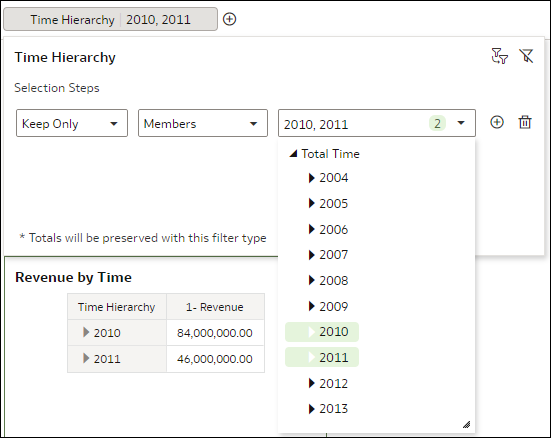
レベル階層の例: 時間ディメンションの収益を示す表の場合、「選択項目のみ保持」アクション、「メンバー」演算子、およびメンバー2010と2011を使用する選択ステップを使用すると、表にはこの2年間の収益のみが表示されます。
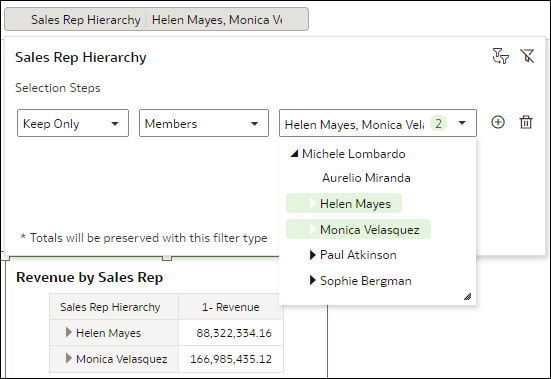
図selection_steps_lvlhierarchy_ex_members.pngの説明親子階層の例: 営業担当者階層の収益を示す表の場合、「選択項目のみ保持」アクション、「メンバー」演算子、およびメンバーHelen MayesおよびMonica Velasquezを使用する選択ステップを使用すると、表にはこの2人の担当者の収益のみが表示されます。表では名前はアルファベット順に表示されます。
図selection_steps_pchierarchy_ex_members.pngの説明 -
+ 子
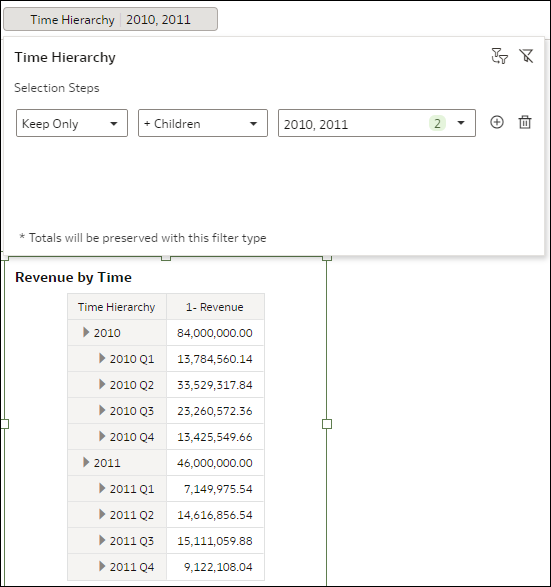
レベル階層の例: 時間階層の収益を示す表の場合、「選択項目のみ保持」アクション、「+ 子」演算子、およびメンバー2010と2011を使用する選択ステップを使用すると、表にはこの2年間とその子(ここでは、4つの四半期)の収益が表示されます。
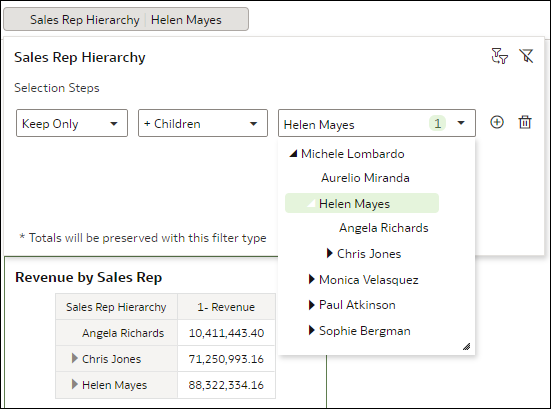
図selection_steps_lvlhierarchy_ex_members_children.pngの説明親子階層の例: 営業担当者階層の収益を示す表の場合、「選択項目のみ保持」アクション、「+ 子」演算子、およびメンバーHelen Mayesを使用する選択ステップを使用すると、表にはHelen Mayesと彼女の直属の部下の営業担当者の収益が表示されます。表では名前はアルファベット順に表示されます。
図selection_steps_pchierarchy_ex_members_children.pngの説明 -
+ 親
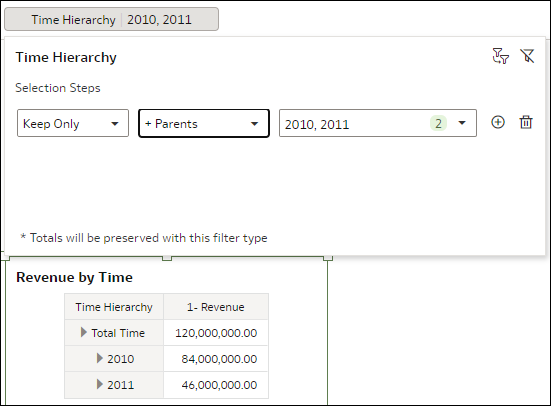
レベル階層の例: 時間階層の収益を示す表の場合、「選択項目のみ保持」アクション、「+ 親」演算子、およびメンバー2010と2011を使用する選択ステップを使用すると、表にはこの2年間とその親(ここでは、期間合計)の収益が表示されます。
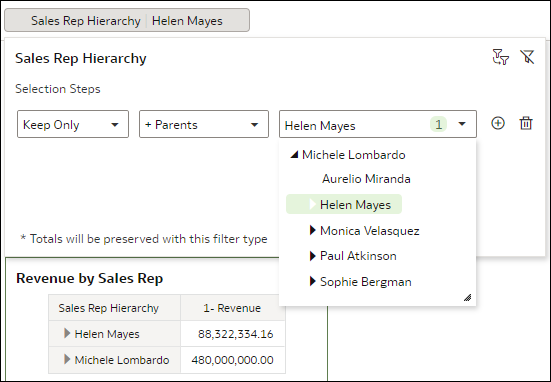
図selection_steps_lvlhierarchy_ex_members_parents.pngの説明親子階層の例: 営業担当者階層の収益を示す表の場合、「選択項目のみ保持」アクション、「+ 親」演算子、およびメンバーHelen Mayesを使用する選択ステップを使用すると、表にはHelen Mayesと彼女の直属の上司である営業担当者の収益が表示されます。表では名前はアルファベット順に表示されます。
図selection_steps_pchierarchy_ex_members_parents.pngの説明 -
+ 子孫
レベル階層の例: 時間階層の収益を示す表の場合、「選択項目のみ保持」アクション、「+ 子孫」演算子、およびメンバー2010と2011を使用する選択ステップを使用すると、表にはこの2年間とそのすべての子孫(ここでは、四半期、月および日)の収益が表示されます。
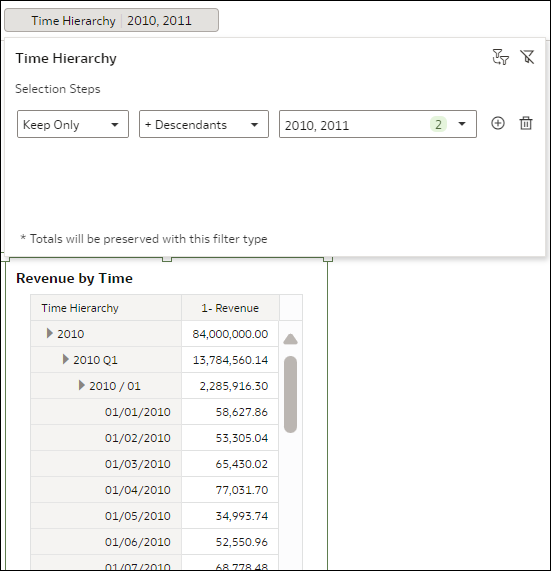
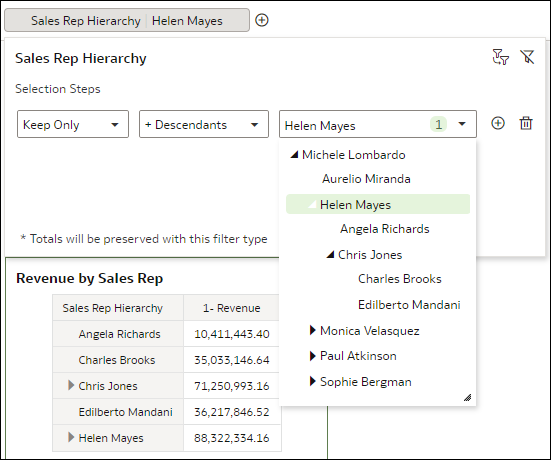
図selection_steps_lvlhierarchy_ex_members_descendants.pngの説明親子階層の例: 営業担当者階層の収益を示す表の場合、「選択項目のみ保持」アクション、「+ 子孫」演算子、およびメンバーHelen Mayesを使用する選択ステップを使用すると、表にはHelen Mayesと彼女の指揮命令系統下にあるすべての営業担当者の収益が表示されます。表では名前はアルファベット順に表示されます。
図selection_steps_pchierarchy_ex_members_descendants.pngの説明 -
+ 祖先 - メンバーを指定し、選択ステップがメンバーとその祖先に作用するようにします。メンバーとその祖先がビジュアライゼーションに表示されます。
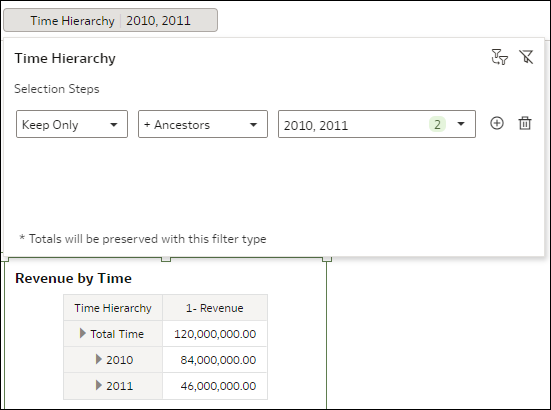
レベル階層の例: 時間階層の収益を示す表の場合、「選択項目のみ保持」アクション、「+ 祖先」演算子、およびメンバー2010と2011を使用する選択ステップを使用すると、表にはこの2年間とその祖先(ここでは、期間合計)の収益が表示されます。
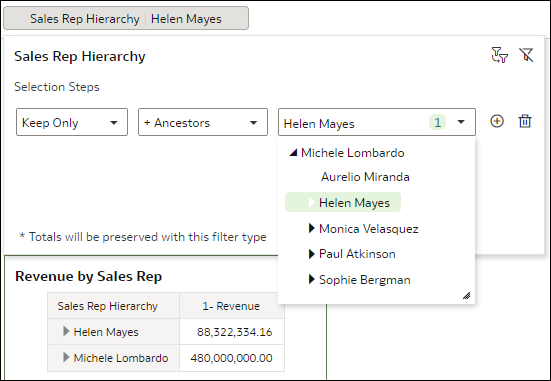
図selection_steps_lvlhierarchy_ex_members_ancestors.pngの説明親子階層の例: 営業担当者階層の収益を示す表の場合、「選択項目のみ保持」アクション、「+ 祖先」演算子、およびメンバーHelen Mayesを使用する選択ステップを使用すると、表にはHelen Mayesと彼女の上司である営業担当者の収益が表示されます。表では名前はアルファベット順に表示されます。
図selection_steps_pchierarchy_ex_members_ancestors.pngの説明 -
+ 兄弟 - メンバーを指定し、選択ステップがメンバーとその兄弟に作用するようにします。メンバーとその兄弟がビジュアライゼーションに表示されます。
レベル階層の例: 時間階層の収益を示す表の場合、「選択項目のみ保持」アクション、「+ 兄弟」演算子、およびメンバー2010と2011を使用する選択ステップを使用すると、表にはこの2年間とその兄弟(ここでは、2008年から2012年の間の他の年)の収益が表示されます。
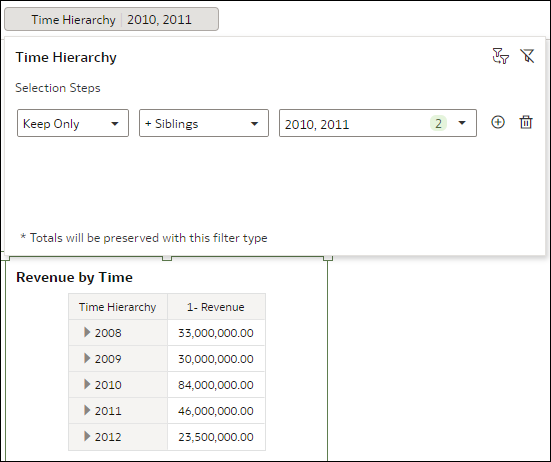
図selection_steps_lvlhierarchy_ex_members_siblings.pngの説明親子階層の例: 営業担当者階層の収益を示す表の場合、「選択項目のみ保持」アクション、「+ 兄弟」演算子、およびメンバーHelen Mayesを使用する選択ステップを使用すると、表にはHelen Mayesと指揮命令系統で彼女と同位の他の営業担当者の収益が表示されます。表では名前はアルファベット順に表示されます。
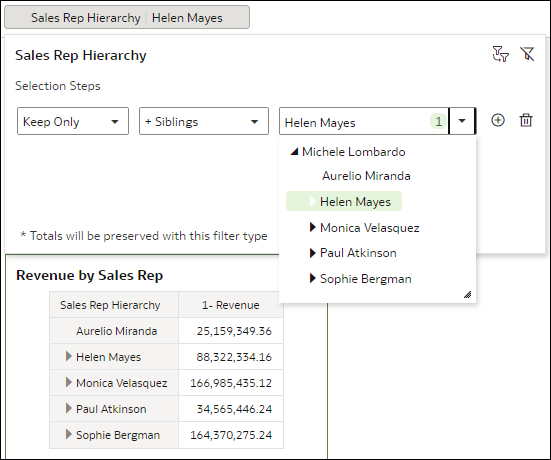
図selection_steps_pchierarchy_ex_members_siblings.pngの説明 -
+ リーフ - メンバーを指定し、選択ステップがメンバーとそのすべてのリーフに作用するようにします。指定したメンバーとその最下位のメンバーがビジュアライゼーションに表示されます。その間のメンバーは除外されます。
レベル階層の例: 時間階層の収益を示す表の場合、「選択項目のみ保持」アクション、「+ リーフ」演算子、およびメンバー2010と2011を使用する選択ステップを使用すると、表にはこの2年間とそのすべてのリーフ(ここでは、日)の収益が表示されます。
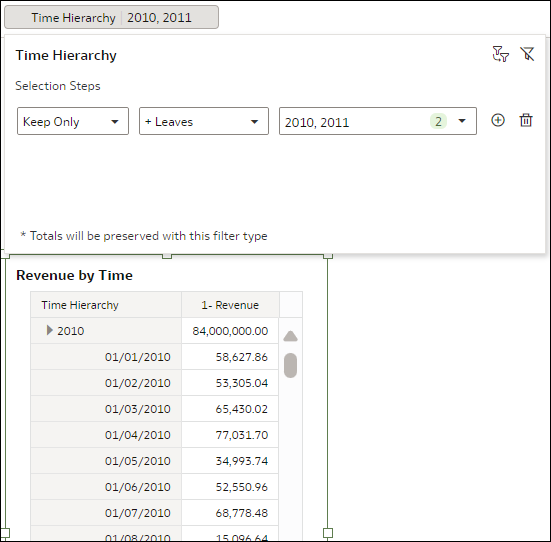
図selection_steps_lvlhierarchy_ex_members_leaves.pngの説明親子階層の例: 営業担当者階層の収益を示す表の場合、「選択項目のみ保持」アクション、「+ リーフ」演算子、およびメンバーHelen Mayesを使用する選択ステップを使用すると、表にはHelen Mayesと彼女の指揮命令系統下の最下位のすべての営業担当者(その間の担当者は除く)の収益が表示されます。表では名前はアルファベット順に表示されます。
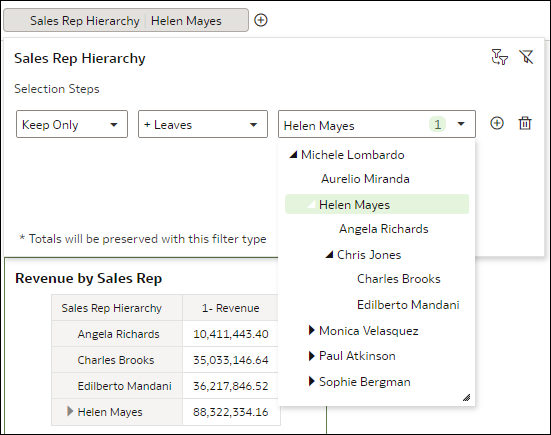
図selection_steps_pchierarchy_ex_members_leaves.pngの説明 -
子 - メンバーを指定し、選択ステップが(選択したメンバー自体ではなく)その子のみに作用するようにします。子のみがビジュアライゼーションに表示されます。
レベル階層の例: 時間階層の収益を示す表の場合、「選択項目のみ保持」アクション、「子」演算子、およびメンバー2010と2011を使用する選択ステップを使用すると、表にはこの2年間の子(ここでは、四半期)の収益が表示されます。
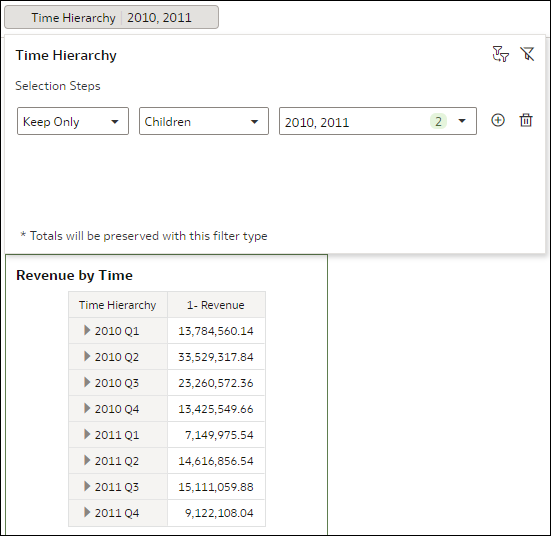
図selection_steps_lvlhierarchy_ex_children.pngの説明親子階層の例: 営業担当者階層の収益を示す表の場合、「選択項目のみ保持」アクション、「子」演算子、およびメンバーHelen Mayesを使用する選択ステップを使用すると、表には彼女の直属の部下である2人の営業担当者の収益が表示されます。表では名前はアルファベット順に表示されます。
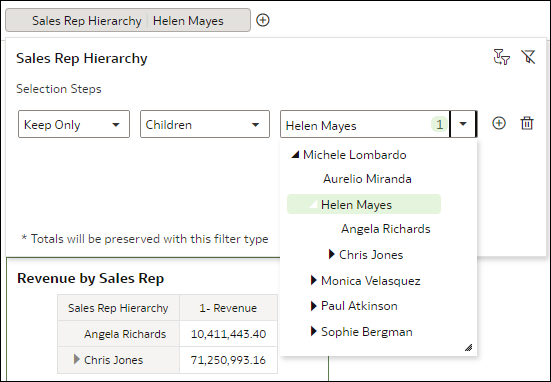
図selection_steps_pchierarchy_ex_children.pngの説明 -
親 - メンバーを指定し、選択ステップがその親のみに作用するようにします。親のみがビジュアライゼーションに表示されます。
レベル階層の例: 時間階層の収益を示す表の場合、「選択項目のみ保持」アクション、「親」演算子、およびメンバー2010と2011を使用する選択ステップを使用すると、表にはこの2年間の親(ここでは、期間合計)の収益が表示されます。
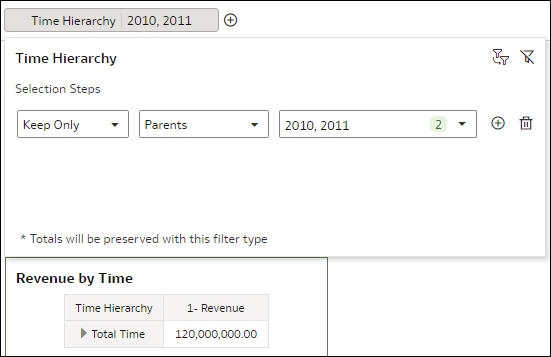
図selection_steps_lvlhierarchy_ex_parents.pngの説明親子階層の例: 営業担当者階層の収益を示す表の場合、「選択項目のみ保持」アクション、「親」演算子、およびメンバーHelen Mayesを使用する選択ステップを使用すると、表には彼女の直属の上司である営業担当者の収益が表示されます。
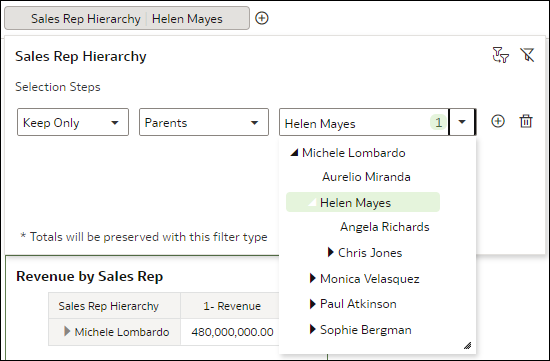
図selection_steps_pchierarchy_ex_parents.pngの説明 -
子孫 - メンバーを指定し、選択ステップがその子孫のみに作用するようにします。子孫のみがビジュアライゼーションに表示されます。
レベル階層の例: 時間階層の収益を示す表の場合、「選択項目のみ保持」アクション、「子孫」演算子、およびメンバー2010と2011を使用する選択ステップを使用すると、表にはこの2年間のすべての子孫(ここでは、四半期、月および日)の収益が表示されます。
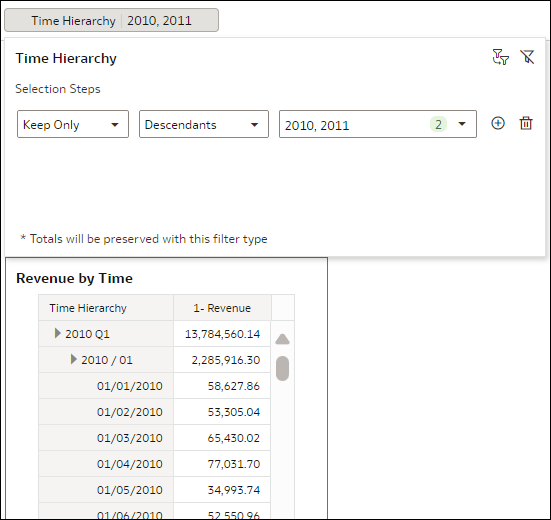
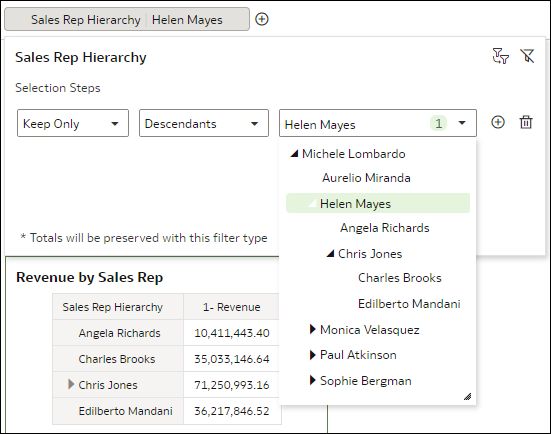
図selection_steps_lvlhierarchy_ex_descendants.pngの説明親子階層の例: 営業担当者階層の収益を示す表の場合、「選択項目のみ保持」アクション、「子孫」演算子、およびメンバーHelen Mayesを使用する選択ステップを使用すると、表には彼女の指揮命令系統下のすべての営業担当者の収益が表示されます。表では名前はアルファベット順に表示されます。
図selection_steps_pchierarchy_ex_descendants.pngの説明 -
祖先 - メンバーを指定し、選択ステップがその祖先のみに作用するようにします。祖先のみがビジュアライゼーションに表示されます。
レベル階層の例: 時間階層の収益を示す表の場合、「選択項目のみ保持」アクション、「祖先」演算子、およびメンバー2010と2011を使用する選択ステップを使用すると、表にはこの2年間の祖先(ここでは、期間合計)の収益が表示されます。
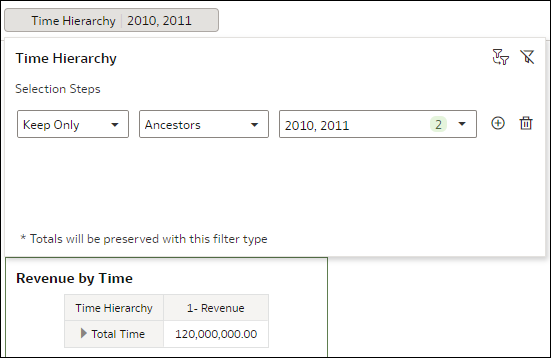
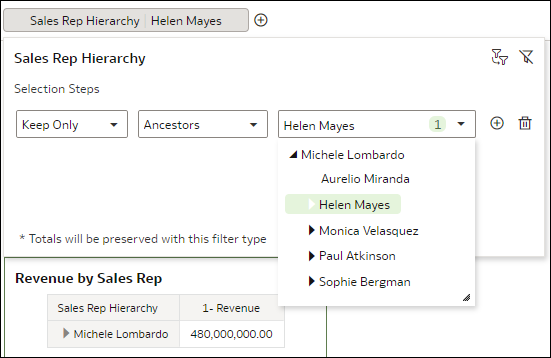
図selection_steps_lvlhierarchy_ex_ancestors.pngの説明親子階層の例: 営業担当者階層の収益を示す表の場合、「選択項目のみ保持」アクション、「祖先」演算子、およびメンバーHelen Mayesを使用する選択ステップを使用すると、表には彼女の直属の上司である営業担当者の収益が表示されます。
図selection_steps_pchierarchy_ex_ancestors.pngの説明 -
兄弟 - メンバーを指定し、選択ステップがその兄弟のみに作用するようにします。兄弟のみがビジュアライゼーションに表示されます。
レベル階層の例: 時間階層の収益を示す表の場合、「選択項目のみ保持」アクション、「兄弟」演算子、およびメンバー2010と2011を使用する選択ステップを使用すると、表にはこの2年間の兄弟(ここでは、2008年から2012年の間の他の年)の収益が表示されます。
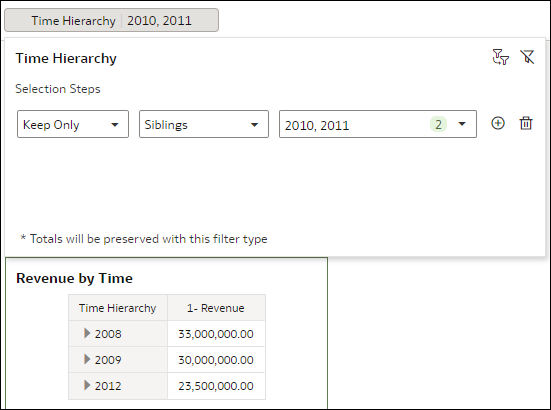
図selection_steps_lvlhierarchy_ex_siblings.pngの説明親子階層の例: 営業担当者階層の収益を示す表の場合、「選択項目のみ保持」アクション、「兄弟」演算子、およびメンバーHelen Mayesを使用する選択ステップを使用すると、表には指揮命令系統で彼女と同位の他の営業担当者の収益が表示されます。表では名前はアルファベット順に表示されます。
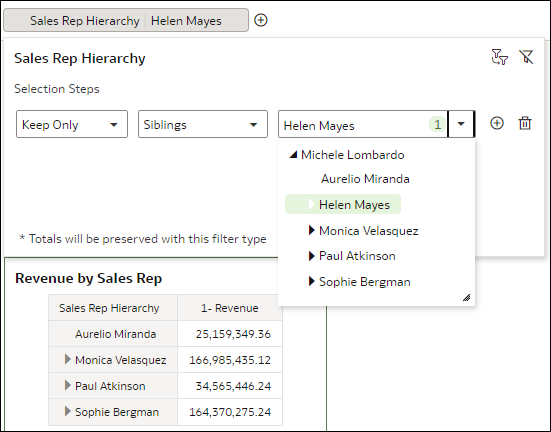
図selection_steps_pchierarchy_ex_siblings.pngの説明 -
リーフ - メンバーを指定し、選択ステップがそのリーフのみに作用するようにします。リーフのみがビジュアライゼーションに表示されます。
レベル階層の例: 時間階層の収益を示す表の場合、「選択項目のみ保持」アクション、「リーフ」演算子、およびメンバー2010と2011を使用する選択ステップを使用すると、表にはこの2年間のすべてのリーフ(ここでは、日)の収益が表示されます。
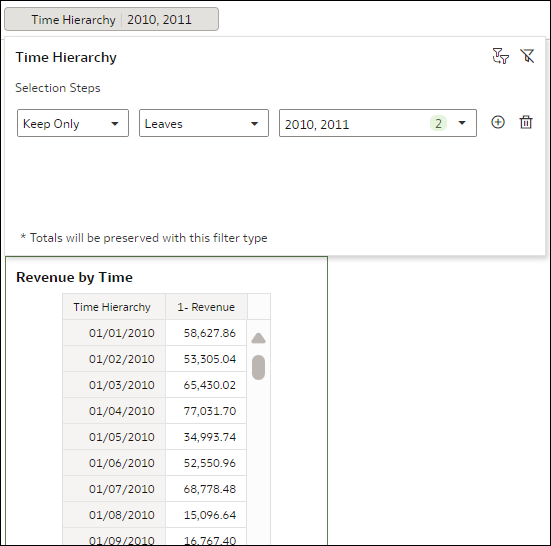
図selection_steps_lvlhierarchy_ex_leaves.pngの説明親子階層の例: 営業担当者階層の収益を示す表の場合、「選択項目のみ保持」アクション、「リーフ」演算子、およびメンバーHelen Mayesを使用する選択ステップを使用すると、表には彼女の指揮命令系統下の最下位のすべての営業担当者(その間の担当者は除く)の収益が表示されます。表では名前はアルファベット順に表示されます。
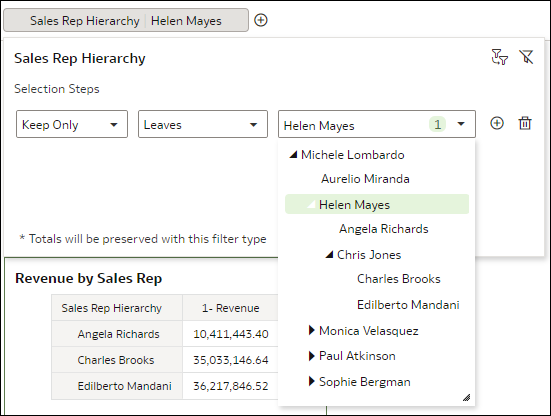
図selection_steps_pchierarchy_ex_leaves.pngの説明
選択ステップの追加
選択ステップを使用して、レベル階層または親子階層を使用する表またはピボットのビジュアライゼーションに表示するレベルまたはメンバーを選択します。
フィルタ・バー、ダッシュボード・フィルタまたは個々のビジュアライゼーションに選択ステップを追加できます。
様々なアクションおよび演算子の使用方法の詳細は、選択ステップのアクションおよび演算子リファレンスを参照してください。
- ホーム・ページでワークブックにカーソルを合せ、「アクション」をクリックして「開く」を選択します。
- 「データ」ペインで、階層データ要素を次のいずれかにドラッグ・アンド・ドロップします:
- フィルタ・バー: 1つまたはすべてのキャンバスのデータを広範に制限する選択ステップを作成します。
- キャンバスのダッシュボード・フィルタ: コンシューマが対話できるダッシュボード・フィルタ・コントロールとして選択ステップを作成します。
- 特定のビジュアライゼーションの「文法」ペインの「フィルタ」領域: そのビジュアライゼーションのみのデータを制限する選択ステップを作成します。
- 「選択ステップ」ダイアログで:
- 「アクション」ドロップダウン・リストからアクションを選択します。
- 「演算子」ドロップダウン・リストから演算子を選択します。
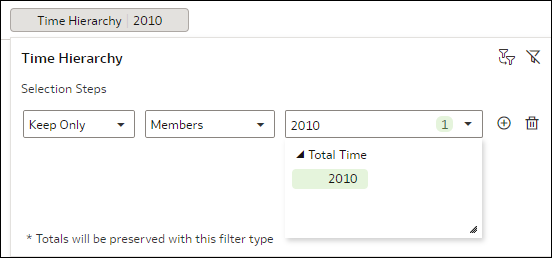
- [Ctrl]キーを押しながらクリックして、「値」ドロップダウン・リストからレベルまたはメンバーを選択します。
- 「アクション」ドロップダウン・リストからアクションを選択します。
- オプション: 選択された正確なメンバーを素早く確認するには、メンバー選択ドロップダウン・リストの緑色で強調表示された数字をクリックします。
- 「保存」をクリックします。
選択ステップの制限値の指定
ワークブック内の個々の選択ステップに対して「値の限定」設定を構成して、選択ステップによる選択値の取得方法を指定します。
ワークブックのフィルタと同様に、1つの選択ステップに対して行う値の選択は、選択ステップの場所および制限値の設定によっては、他の選択ステップに対して選択できる値に影響する場合があります。制限値設定の詳細は、フィルタの制限値設定についてを参照してください。
選択ステップは、同じディメンションを使用するフィルタによって制限されることも、それらのフィルタを制限することもあります。
同じ階層の他の選択ステップや、同じフィルタの場所にある同じディメンションのフィルタがない場合、使用可能な「値の限定」設定は「なし」のみです。
- ホーム・ページでワークブックにカーソルを合せ、「アクション」をクリックして「開く」を選択します。
- 選択ステップをクリックして、ダイアログを開きます。
- 「値の限定」をクリックし、オプションをクリックして選択します。
- 「保存」をクリックします。
選択ステップに対するコンシューマの双方向性の制御
コンシューマがワークブック内の個々の選択ステップに対して持つ双方向性と制御のレベルを指定します。
ダッシュボード・フィルタ・コントロールとして使用される選択ステップと、個々のビジュアライゼーションで使用される選択ステップに対するコンシューマの双方向性レベルを構成できます。
- 完全 – コンシューマは選択ステップを完全に制御できます。また、アクションと演算子、およびレベルまたはメンバーの選択を変更できます。選択ステップを追加または削除することもできます。
- 制限付き – コンシューマはアクションと演算子を表示できますが、変更できるのはレベルまたはメンバーの選択のみです。選択ステップを追加または削除することはできません。
- 最小 – コンシューマはアクションと演算子をすべて表示できませんが、レベルまたはメンバーの選択を変更できます。選択ステップを追加または削除することはできません。
3つのレベルすべてについて、コンシューマは「値の限定」設定にアクセスし、選択ステップを無効化または有効化できます。
- ホーム・ページでワークブックにカーソルを合せ、「アクション」をクリックして「開く」を選択します。
- ダッシュボード・フィルタまたはビジュアライゼーションをクリックして選択します。
- 「プロパティ」をクリックしてから:
- ダッシュボード・フィルタでは、「フィルタ・コントロール」をクリックします。
- 個々のビジュアライゼーションでは、「フィルタ」をクリックします。
- 「コンシューマの双方向性」行で、「完全」をクリックし、オプションを選択します。
- 「保存」をクリックします。
フィルタ・タイプの変更
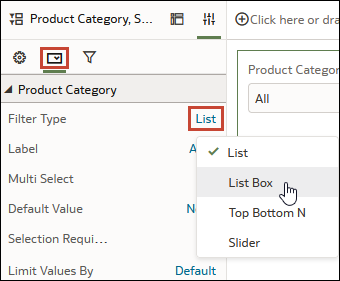
ニーズを最も満たすように、Oracle Analyticsによって割り当てられたデフォルトのフィルタ・タイプから別の互換性のあるフィルタ・タイプにフィルタを切り替えます。
- ホーム・ページでワークブックにカーソルを合せ、「アクション」をクリックして「開く」を選択します。
- ワークブック・フィルタまたはキャンバス・フィルタの場合、フィルタ・バーでフィルタをクリックして「フィルタ」ダイアログを開き、使用するフィルタ・タイプをクリックします。
- ダッシュボード・フィルタの場合:
- ダッシュボード・フィルタ・ビジュアライゼーションをクリックして選択します。
- 「プロパティ」をクリックして「プロパティ」ペインを開き、「フィルタ・コントロール」をクリックします。
- フィルタ・タイプを変更するフィルタを見つけて展開します。
- 「フィルタ・タイプ」フィールドをクリックして、使用するフィルタのタイプを選択します。
- ビジュアライゼーション・フィルタの場合、ビジュアライゼーションでフィルタをクリックして「フィルタ」ダイアログを開き、使用するフィルタ・タイプをクリックします。
- 「保存」をクリックします。
式フィルタを使用したデータのフィルタ
式フィルタを使用すると、SQL式でより複雑なフィルタを定義できます。式フィルタでは、ゼロ個以上のデータ要素を参照できます。
たとえば、目標収益を達成しなかった項目を参照するには、式フィルタ"Sample Sales"."Base Facts"."Revenue" < "Sample Sales"."Base Facts"."Target Revenue"を作成して適用できます。
フィルタ・バーの式フィルタを使用して、キャンバスまたはワークブック全体に適用することも、それをビジュアライゼーション・フィルタとして使用して単一のビジュアライゼーションにのみ適用することもできます。
式フィルタのSQL式ではパラメータを使用することもできます。式フィルタでのパラメータの使用を参照してください。
- ホーム・ページでワークブックにカーソルを合せ、「アクション」をクリックして「開く」を選択します。
- ワークブック・フィルタまたはキャンバス・フィルタの場合、フィルタ・バーの「フィルタの追加」をクリックしてから、「式フィルタの作成」を選択します。
- ビジュアライゼーション・フィルタの場合:
- ビジュアライゼーションをクリックして選択します。
- 「文法」をクリックして「文法」ペインを開き、「フィルタ」領域までスクロールし、「ドロップ・ターゲット・オプション」をクリックして「式フィルタの作成」を選択します。
- 「式フィルタ」パネルで、「ラベル」フィールドに式の名前を指定します。
- 「式」フィールドで、式を作成します。
- 「検証」をクリックして、構文が正しいかどうかを確認します。
- 式フィルタが有効である場合は、「適用」をクリックします。
選択したフィルタ値の除外
選択したデータ値を含めるのではなく除外するようにフィルタを構成できます。
- ホーム・ページでワークブックにカーソルを合せ、「アクション」をクリックして「開く」を選択します。
- ワークブック・フィルタまたはキャンバス・フィルタの場合、フィルタ・バーでフィルタをクリックして「フィルタ」ダイアログを開き、「除外」を選択します。
- ダッシュボード・フィルタの場合:
- フィルタ・タイプが「リスト」の場合、ダッシュボード・フィルタ・ビジュアライゼーションでフィルタをクリックして「フィルタ」ダイアログを開き、「除外」を選択します。
- フィルタ・タイプが「リスト・ボックス」または「チェック・ボックス/ラジオ・ボタン」の場合、「プロパティ」をクリックして「プロパティ」ペインを開き、「フィルタ・コントロール」をクリックします。
- 値を除外するフィルタを見つけて展開し、「選択の除外」フィールドをクリックして、「オン」を選択します。
- ビジュアライゼーション・フィルタの場合、ビジュアライゼーションでフィルタをクリックして「フィルタ」ダイアログを開き、「除外」を選択します。
- 「保存」をクリックします。
NULL値フィルタを含める
null値を除外するのではなく含めるようにフィルタを構成できます。
- ホーム・ページでワークブックにカーソルを合せ、「アクション」をクリックして「開く」を選択します。
- ワークブック・フィルタまたはキャンバス・フィルタの場合、フィルタ・バーでフィルタをクリックして「フィルタ」ダイアログを開き、「Null」を選択します。
- ダッシュボード・フィルタの場合:
- フィルタ・タイプが「リスト」の場合、ダッシュボード・フィルタ・ビジュアライゼーションでフィルタをクリックして「フィルタ」ダイアログを開き、「Null」を選択します。
- フィルタ・タイプが「リスト・ボックス」または「チェック・ボックス/ラジオ・ボタン」の場合、「プロパティ」をクリックして「プロパティ」ペインを開き、「フィルタ・コントロール」をクリックします。
- null値を含めるフィルタを見つけて展開し、「Nullの選択」フィールドをクリックして「オン」を選択します。
- ビジュアライゼーション・フィルタの場合、ビジュアライゼーションでフィルタをクリックして「フィルタ」ダイアログを開き、「Null」を選択します。
- 「保存」をクリックします。
フィルタの複数選択の無効化
単一値の選択のみを許可するようにダッシュボード・フィルタとビジュアライゼーション・フィルタを構成できます。たとえば、リスト・フィルタを使用してパラメータをダッシュボード・フィルタにバインドするときは、この設定を「オフ」に構成する必要があります。
- ホーム・ページでワークブックにカーソルを合せ、「アクション」をクリックして「開く」を選択します。
- ダッシュボード・フィルタの場合:
- ダッシュボード・フィルタ・ビジュアライゼーションをクリックして選択します。
- 「プロパティ」をクリックして「プロパティ」ペインを表示し、「フィルタ・コントロール」をクリックします。
- ビジュアライゼーション・フィルタの場合:
- ビジュアライゼーションをクリックして選択します。
- 「プロパティ」をクリックして「プロパティ」ペインを表示し、「フィルタ」をクリックします。
- 「複数選択」を無効にするフィルタを見つけて展開します。
- 「複数選択」フィールドをクリックし、「オフ」を選択します。
- 「保存」をクリックします。
フィルタまたは選択ステップの無効化
フィルタや選択ステップを無効にして、削除せずに一時的にオフにすることができます。これにより、将来再び使用できます。
フィルタを無効化できるのは、次のフィルタ・タイプのみです:
- リスト
- 上位下位N件
- 範囲
- 日付範囲
- 相対時間
- ホーム・ページでワークブックにカーソルを合せ、「アクション」をクリックして「開く」を選択します。
- フィルタ・バーのワークブック・フィルタ、キャンバス・フィルタまたは選択ステップの場合、項目をクリックして「フィルタ」ダイアログを開きます。
- ダッシュボード・フィルタの場合、ダッシュボード・フィルタ・ビジュアライゼーションでフィルタ・コントロールをクリックして「フィルタ」ダイアログを開きます。
- ビジュアライゼーション・フィルタの場合、ビジュアライゼーションでフィルタまたは選択ステップをクリックして「フィルタ」ダイアログを開きます。
- 「フィルタの無効化」
 をクリックします。
 - 「保存」をクリックします。