リボンおよびダイアログを使用したドックレットへのコンテンツの埋込み
リボンおよびダイアログ・インタフェース要素を使用して、コンテンツをドックレットに埋め込みます。
ノート:
始める前に、ドックレットの文書作成フェーズが開始されていることを確認します。
リボン・ボタンとダイアログを使用してコンテンツをドックレットに埋め込むには:
-
ターゲット・ドックレットから、Narrative Reportingリボンの「埋込み」ボタンをクリックします。

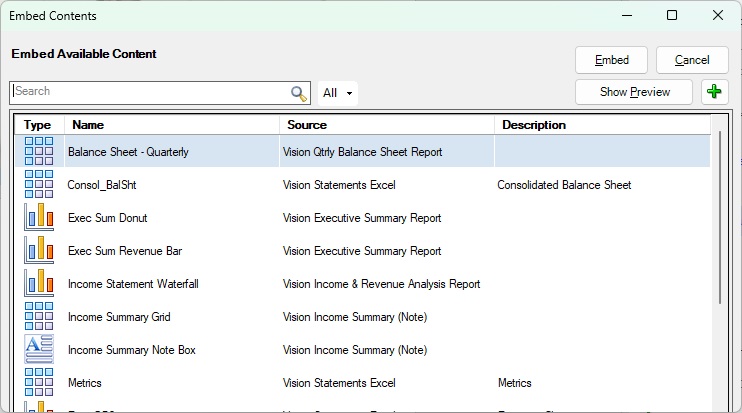
「コンテンツの埋込み」ダイアログ・ボックスが表示されます。
-
オプション: フィルタ・オプションを選択して、使用可能なコンテンツのリストを絞り込みます。
- すべて—デフォルト。使用可能なすべてのコンテンツを表示します。
- 現在のドックレット—現在のドックレットに登録されている参照ファイルから使用可能なコンテンツを表示します。
-
リファレンス・ドックレット—レポート・パッケージ内のすべてのリファレンス・ドックレットの使用可能なコンテンツを表示します。
- 埋込みの非表示—現在のドックレットにすでに埋め込まれている使用可能なコンテンツを非表示にします。

-
オプション: 「検索」フィールドに用語を入力し、虫眼鏡アイコンをクリックして、使用可能なコンテンツのリストを絞り込みます。
ノート:
ワイルドカードは必要ありません。Narrative Reportingは、使用可能なコンテンツ名の任意の場所を検索します。
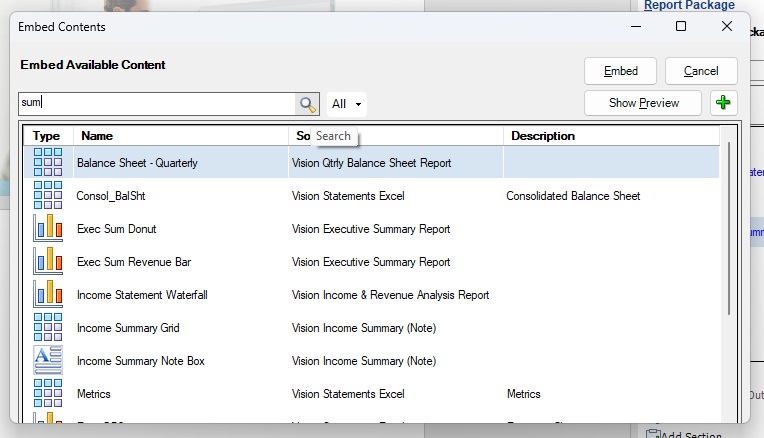
前述の例では、
sumという語を入力しました。Narrative Reportingは、コンテンツ名の任意の場所にあるsumを含む使用可能なすべてのコンテンツを検索して返します。虫眼鏡アイコンをクリックすると、Xに変わります:
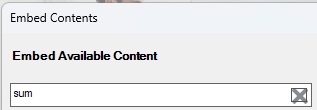
「検索」フィールドのXアイコンを使用して、検索語をクリアし、使用可能なコンテンツのリストを元の状態に戻します。
ノート:
検索結果でフィルタリング・オプション(前のステップで説明)を使用することもできます。
-
「コンテンツの埋込み」で、埋込み可能なコンテンツを選択します。
オプションで、「プレビューの表示」ボタンをクリックして、選択した使用可能なコンテンツのプレビューを表示します(「リボンおよびダイアログを使用した使用可能なコンテンツのプレビュー」を参照)
図23-28の例では、ExcelベースとReportsベースの両方のコンテンツがリストされています。「要約損益計算書」を選択します。ここでは、Reportsベースのコンテンツになっています。
図23-28 「コンテンツの埋込み」ダイアログ・ボックス