パネルを使用したドックレットへのコンテンツの埋込み
パネル・インタフェース要素を使用して、コンテンツをドックレットに埋め込みます。
ノート:
始める前に、ドックレットの文書作成フェーズが開始されていることを確認します。
「埋込みコンテンツ」パネルを使用してドックレットにコンテンツを埋め込むには:
-
「レポート・パッケージ」パネルで、ドロップダウン・メニューから「埋込みコンテンツ」を選択します(図23-29を参照)。
図23-29 「レポート・パッケージ」パネルで選択されている「埋込みコンテンツ」オプション
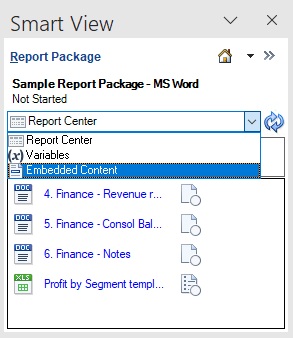
「埋込みコンテンツ」パネルが表示されます。
図23-30 「埋込みコンテンツ」パネル
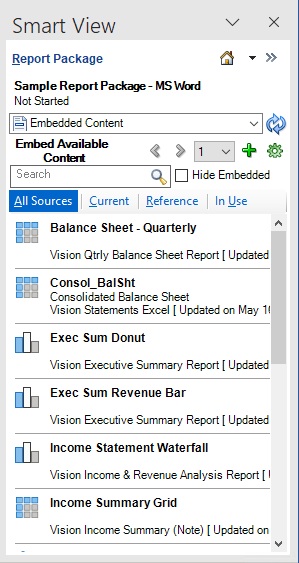
「埋込みコンテンツ」パネルに、使用可能なすべてのコンテンツがリストされます。
-
「埋込みコンテンツ」パネルで、埋込み可能なコンテンツを見つけます。
次の方法を使用すると、使用可能なコンテンツの検索に役立ちます:
-
「検索」フィールドを使用します。使用可能なコンテンツの名前または名前の一部がわかっている場合は、「検索」フィールドに検索する文字列を入力し、
 をクリックします。
ノート:
ワイルドカードは必要ありません。Narrative Reportingは、使用可能なコンテンツ名の任意の場所を検索します。
 をクリックして、検索を取り消します。
-
パネルを下にスクロールします。使用可能なコンテンツのページが複数ある場合は、「ページ番号」ドロップダウン・メニューを使用して他のページにジャンプします。
どちらの方法でも、フィルタ(「すべて」、「現行」、「参照」または「使用中」)を使用して検索を絞り込むことができます:
-
すべてのソース - リファレンス・ドックレットおよびレポートから取得した使用可能なコンテンツが含まれます
-
現行 - 現在のドックレットに登録されている参照ファイルから使用可能なコンテンツを表示します。
-
参照 - レポート・パッケージのリファレンス・ドックレットから取得した使用可能なコンテンツが含まれます。
-
使用中 - 現在開いているドックレットで使用されている使用可能なコンテンツが含まれます。
-
-
オプション: 「プレビュー」ボタン(
 )を使用して、使用可能なコンテンツまたは埋込みコンテンツをプレビューします(「パネルを使用した使用可能なコンテンツのプレビュー」を参照)。
-
リストから、挿入する使用可能なコンテンツを選択します。
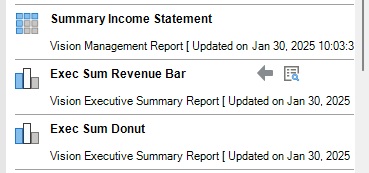
リストで使用可能なコンテンツを選択すると、「挿入」ボタン(
 )が表示されます(図23-31を参照)。
図23-31 「挿入」ボタンと「プレビュー」ボタンを表示して選択された使用可能なコンテンツ
-
をクリックして、ステップ3で選択した時点で使用可能なコンテンツをターゲット・ドックレットに挿入します。