10.6.12 リレーショナル・データのRDFビュー
Graph Server and Clientリリース25.3以降では、RDFグラフ・サーバーおよび問合せUIのRDFビュー・ウィザードを使用して、RDFビュー・グラフを簡単に作成できます。その後、RDFビュー・グラフでSPARQL問合せを実行して、問合せ出力をビジュアル化できます。
このウィザードには、リレーショナル表の内容をRDFトリプルとして表示するR2RMLマッピングを作成するための、ステップバイステップの構造化されたアプローチが用意されています。また、ウィザードを使用して作成されたマッピングでは、リソースを空白ノードとして表示できません。
ノート:
Oracle Graphには、RDFビューを作成、エクスポートおよび削除するためのサブプログラムも用意されています。詳細は、RDFビューのAPIサポートを参照してください。RDFビュー・グラフは、SPARQL問合せを使用して問い合せることができます。RDFビュー・ウィザードは、次の概念に基づいています:
- リソース・マップ: これらは、グラフ構造内のリソース(ノード)を取得するためのマッピングを表しています。リソース・マップには、エンティティ表の各行のコンテンツを、RDFトリプルのセットとして表示するためのマッピングが含まれています。これらのトリプルは、同じリソースを主語として使用して、そのすべてのプロパティに加えて、行に対応するエンティティも表しています。
- リンク・マップ: これらは、グラフ構造内の2つのリソース間の関係(エッジ)を取得するためのマッピングを表しています。リンク・マップには、関連表の行で取得される各バイナリ関係を表示するためのマッピングが含まれています。RDFトリプルでは、述語が関係のタイプを反映しており、その主語と目的語は参照(ソースおよびターゲット)リソース・マップを使用して取得されるリソースです。
次の項では、ウィザードを使用してRDFビュー・グラフを作成、問合せおよびビジュアル化するステップについて説明します:
10.6.12.1 RDFビュー・ウィザードのスタート・ガイド
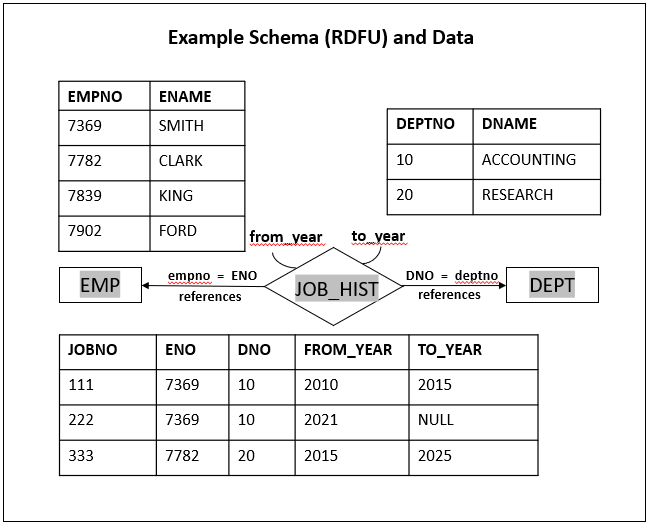
前述の図に示すように、スキーマRDFUは、EMP、JOB_HISTおよびDEPTの3つの表で構成されています。(4番目の表JOB_MENTORもありますが、この例では使用しないため、前の図には示されていません)。3つの表の単一列の主キーは、それぞれEMPNO、JOBNOおよびDEPTNOです。JOB_HIST表には、EMP表およびDEPT表を参照するための外部キーとしてENOおよびDNOがそれぞれ含まれています。
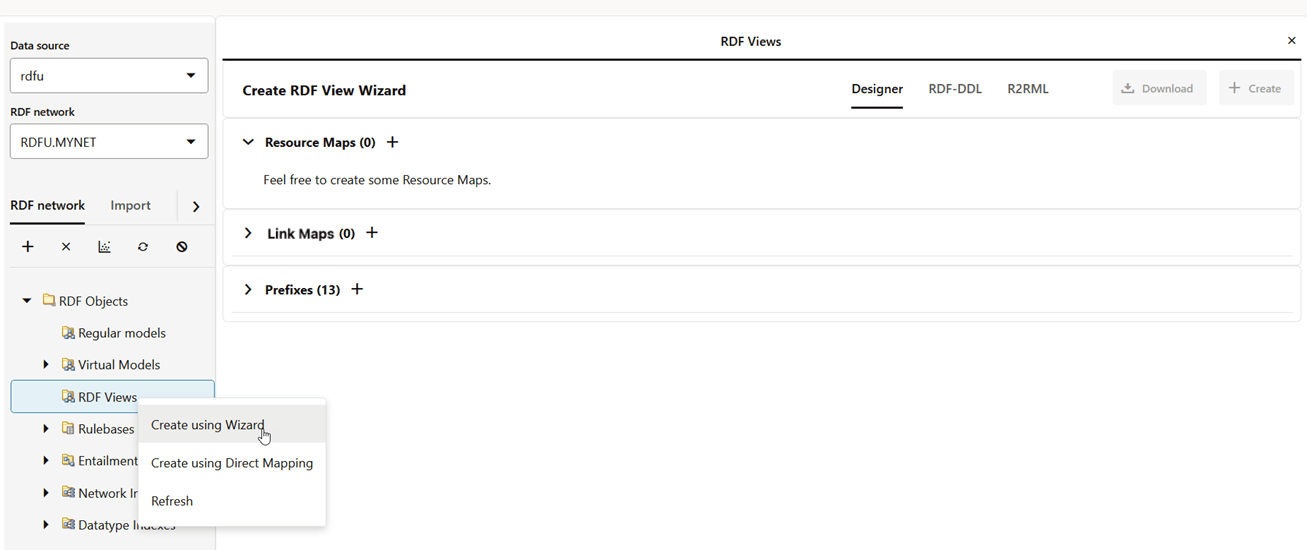
- コンテキスト・メニューからウィザードを使用して作成をクリックします。次のように、RDFビューの作成ウィザード・ページが右側のパネルに開きます:
次のいずれかの方法を使用して、RDFビュー・グラフの作成を開始できます:
- ワンクリック・ブートストラップ: 所有するデータベース表からマッピングを自動的に作成します。この方法は、現在の環境にリソース・マップが存在しない場合にのみ使用できます。
- 既存のリソース・マッピングおよびリンク・マッピングの拡張(推移閉包/増分拡張): 現在のマッピングを使用し、外部キーの1ホップごとにRDFビュー・グラフ・マッピングを拡張します。
- 手動マッピング: 表を手動で選択してリソースおよびリンク・マッピングを作成し、ウィザード・ワークフローに従います。
これらの方法を混在させて照合し、RDFビュー・グラフを作成することもできます。
- 選択する方法に応じて、ステップを実行します:
- 外部キーからの自動構築(初回ブートストラップ):
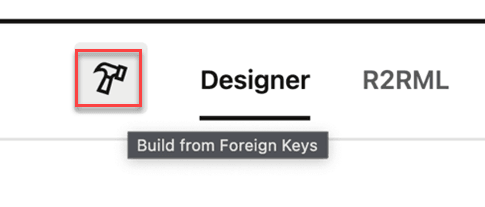
使用している環境にリソース・マップが存在しない場合、右上隅のハンマー・ボタンに外部キーから作成が表示されます。ボタン(次の図で強調表示されています)を使用して、データベースからマッピングをワンクリックでブートストラップします。
このウィザードでは、次のアクションが実行されます:
- スキーマ内のすべての表を選択し、その外部キーを調べます。
- 少なくとも1つの非外部キー列を持つエンティティ表のRMAPを作成します。外部キーのみを含む純粋な結合表は、スタンドアロンRMAPとして作成されません。
- RMAPとして作成されなかった結合表から導出されたリンクなど、外部キーを介して検出された関係に対してLMAPを作成します。
- 推移閉包のステップ(増分拡張):
環境に少なくとも1つのRMAPが存在する場合、右上のハンマー・ボタンに推移閉包ステップが表示されます。このボタンをクリックすると、RDFビュー・グラフ・マッピングの外部キーが1ホップ分現在のRMAPから展開され、マップされたエンティティおよび他の関連する親エンティティを参照する関連表が追加されます。
このウィザードでは、次のアクションが実行されます:
- 非外部キー列が少なくとも1つある新規に検出された表のRMAPを作成します。
- マップされた表間にLMAPを作成します。
- 必要な外部キーおよび列メタデータを読み取るための表権限がある場合は、他のスキーマから関連表を追加します。
推移閉包のステップボタンを繰り返しクリックすると、新しい関連表が見つかりませんという通知メッセージが表示されるまで、RDFビュー・グラフ・マッピングの展開を続行できます。各展開アクションは、新しい表のみを追加し、既存のマッピングの名前、接頭辞、キー、クラス、プロパティまたは述語に対するすべての編集を保持することに注意してください。
- リソースおよびリンク・マップの手動追加:
- 詳細は、「リソース・マップの手動作成」を参照してください。
- 詳細は、「リンク・マップの手動作成」を参照してください。
- 外部キーからの自動構築(初回ブートストラップ):
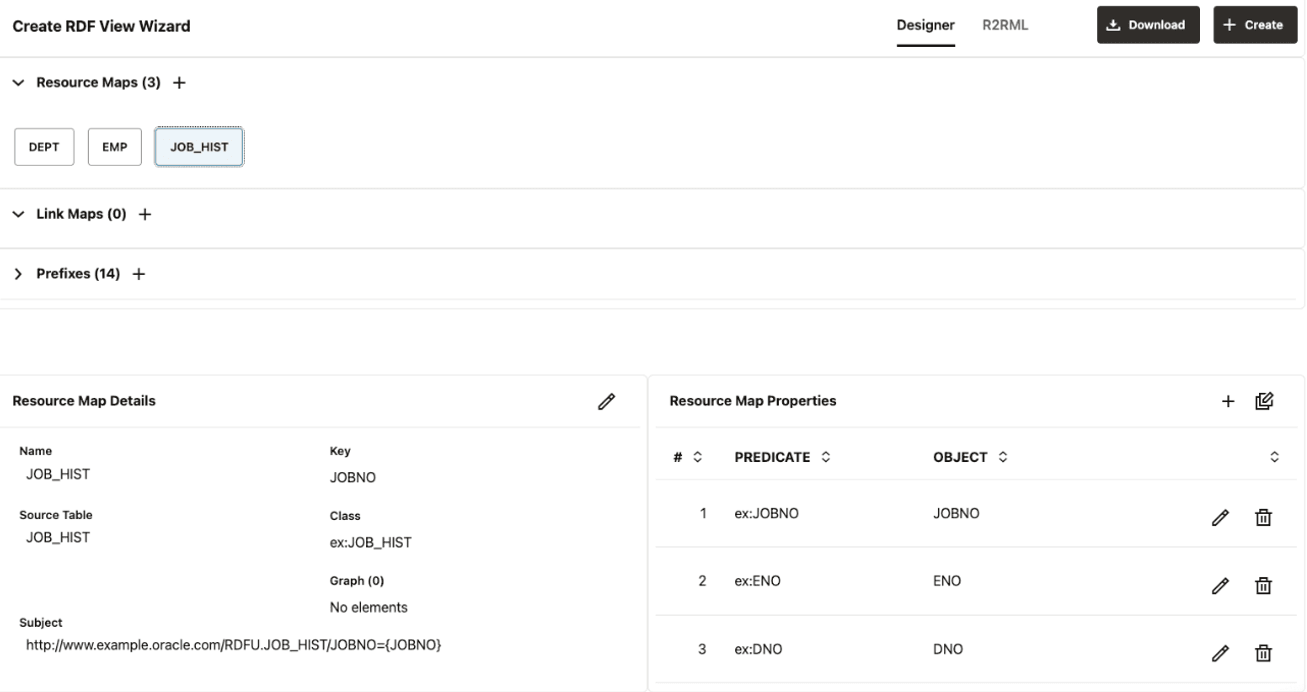
- オプションで、追加されたリソース・マップをクリックして、その詳細を表示または編集します。
また、次の点にも注意してください。
- リソース・マップの基礎となるデータベース表に主キーがない場合、表の最小の列がデフォルトでリソース・マップのキーとみなされます。
- リソース・マップの詳細セクションで、リソース・マップのキー、クラス、グラフ・マップおよびテンプレート(サブジェクト)を編集することを選択できます。たとえば、JobHistリソース・マップの名前をよりわかりやすい名前(workedForなど)に変更できます。
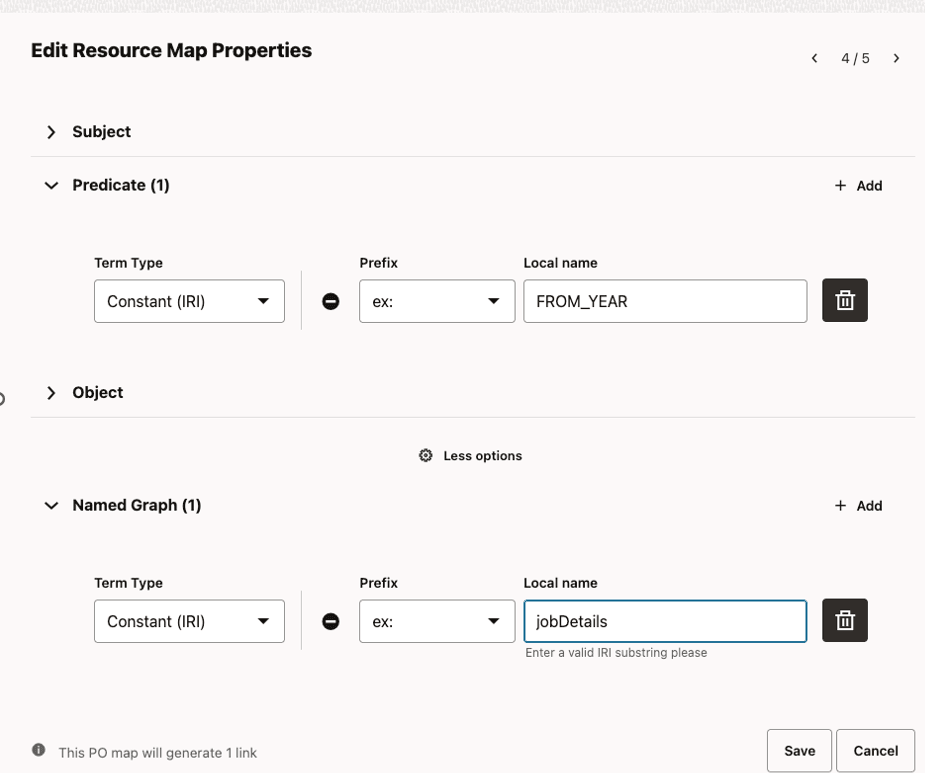
- リソース・マップ・プロパティ・セクションで、プロパティの述語とオブジェクトのマッピングを編集することを選択できます。オブジェクトの多くのオプションのうち、テンプレート、列、定数IRIまたはリテラルを使用できます。リテラルについては、カスタム・データ型、言語タグなどを指定できます。また、次に示すように、詳細オプションを選択して、各プロパティ・トリプルを名前付きグラフに関連付けることができます。
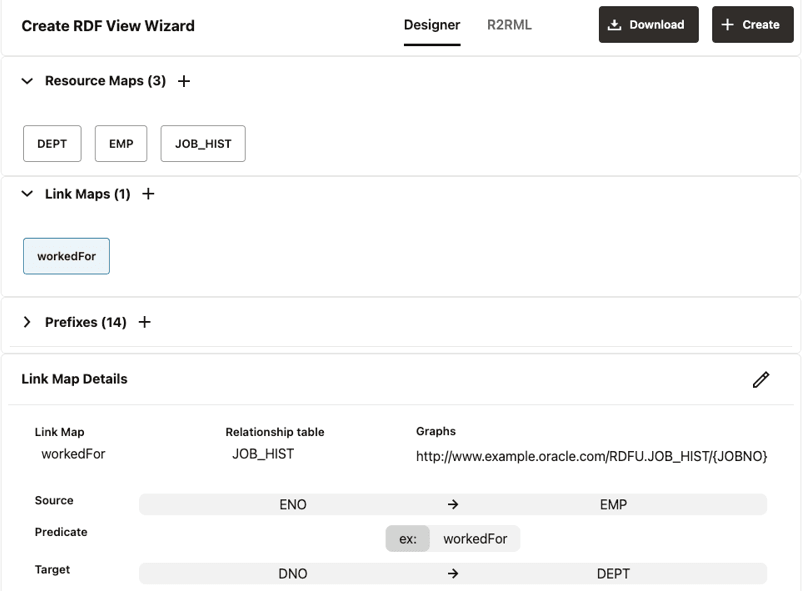
- オプションで、追加されたリンク・マップをクリックして、その詳細を表示または編集します。
また、編集ボタンの横にある矢印の切替えボタンをクリックすると、リンク・マップ内のリンクの方向を簡単に反転できます。
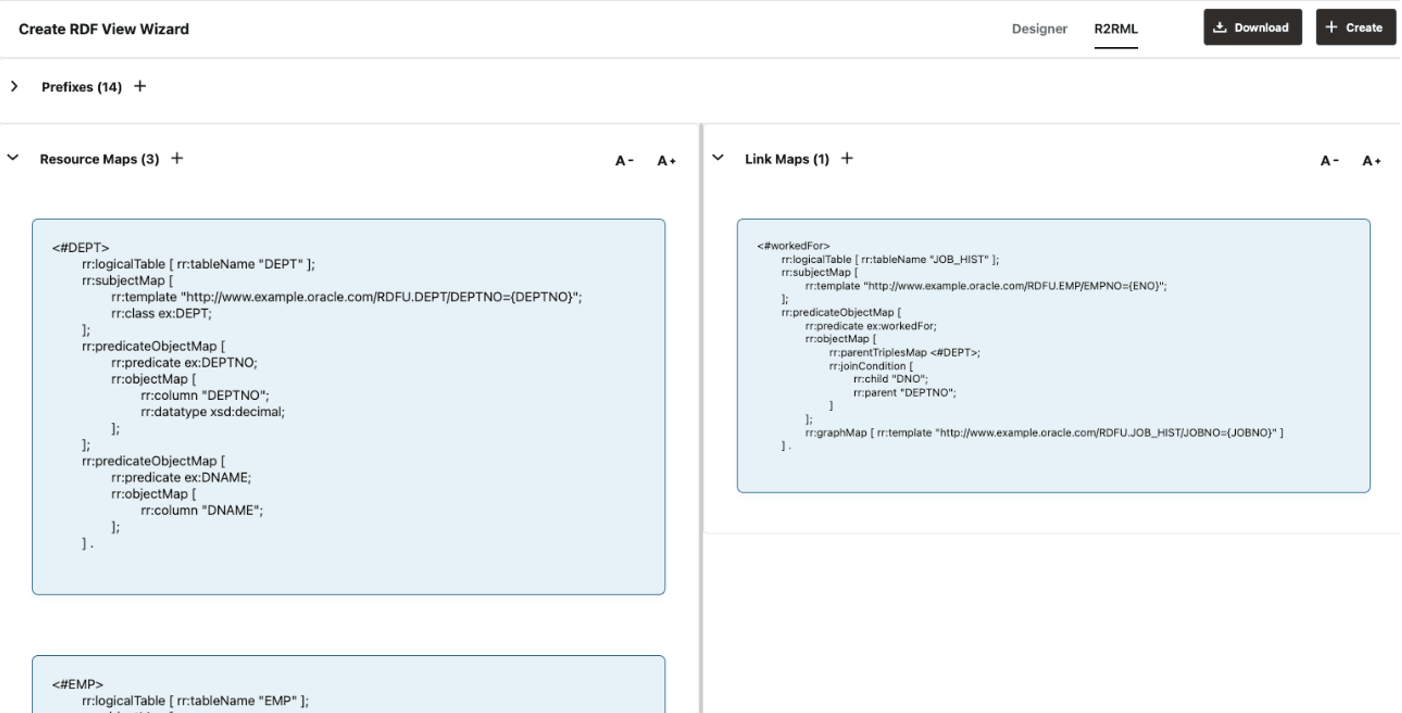
- R2RMLタブをクリックして、RAW R2RMLを検査します。
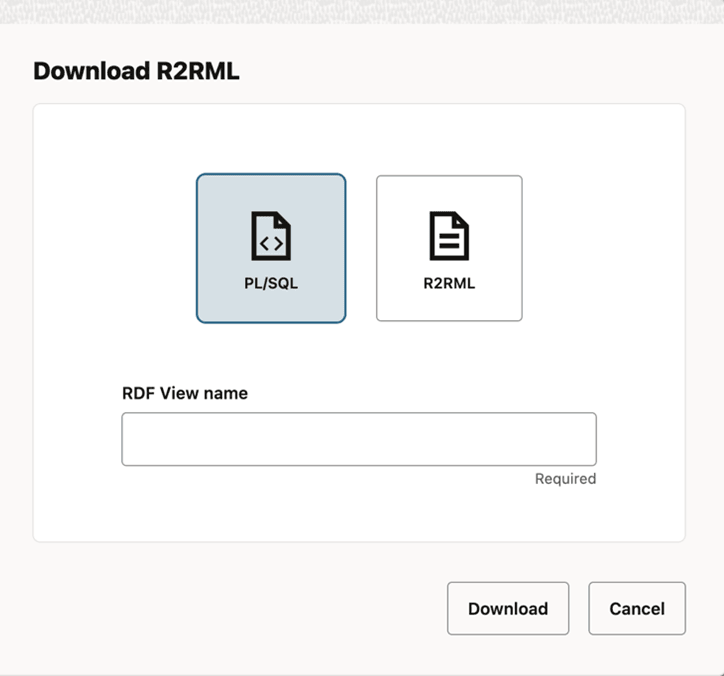
オプションで、「ダウンロード」をクリックして、R2RML文字列またはRAW R2RMLを含む、すぐに実行できるPL/SQLスクリプトをダウンロードします。
- 「PL/SQL」をクリックし、RDFビュー名を入力し、「ダウンロード」をクリックして、現在のR2RMLマッピングに基づいてRDFビューを作成するためのPL/SQL無名ブロックをダウンロードします。
- R2RML、「ダウンロード」の順にクリックして、R2RMLマッピング・ドキュメントをダウンロードします。
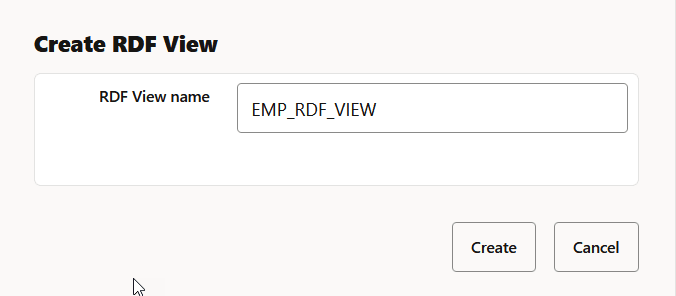
- RDFビューの作成ウィザードページの右上にある「作成」(RDFビューの作成ボタン)をクリックします。RDFビューの作成ウィンドウが次のように開きます:
- 左ペインのRDFオブジェクトにある「RDFビュー」をリフレッシュします。新しく作成したビューがリストに正常に追加されます。
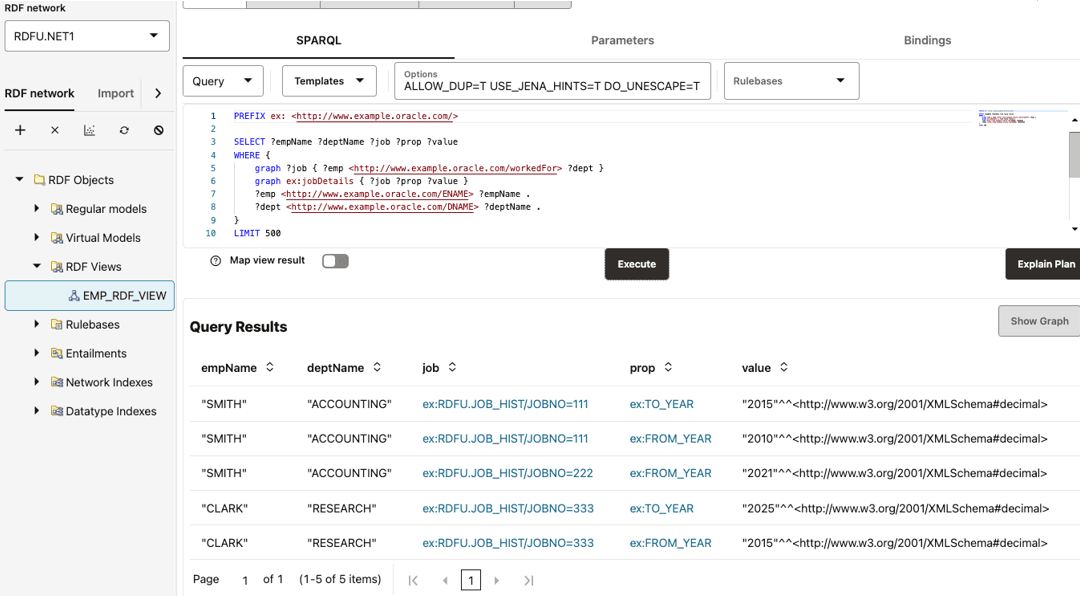
オプションで、RDFビュー・グラフを右クリックし、「開く」をクリックすれば、RDFビュー・グラフの詳細を表示できます。「SPARQL」タブでSPARQL問合せを実行できます。SPARQL問合せの結果は、表出力、グラフまたはその両方で表示できます。
RDFビュー・グラフを右クリックして、「ビジュアル化」を選択することもできます。これにより、RDFビューのビジュアライゼーション・ページが新しいタブで開きます。問合せセレクタ・セクションにSPARQL問合せを入力し、「実行」をクリックします。問合せの出力は、Graphvizセクションにグラフとして表示されます。たとえば、従業員が勤務する部門を検索するために、次のSPARQL問合せを実行できます:
PREFIX ex: <http://www.example.oracle.com/>

CONSTRUCT {
    ?emp <http://www.example.oracle.com/workedFor> ?dept .
    ?job <http://www.example.oracle.com/employed> ?emp .
    ?job <http://www.example.oracle.com/atDepartment> ?dept .
}
WHERE {
    graph ?job {
      ?emp <http://www.example.oracle.com/workedFor> ?dept
    }
}
LIMIT 500
問合せのビジュアライゼーション出力は次のように表示されます:
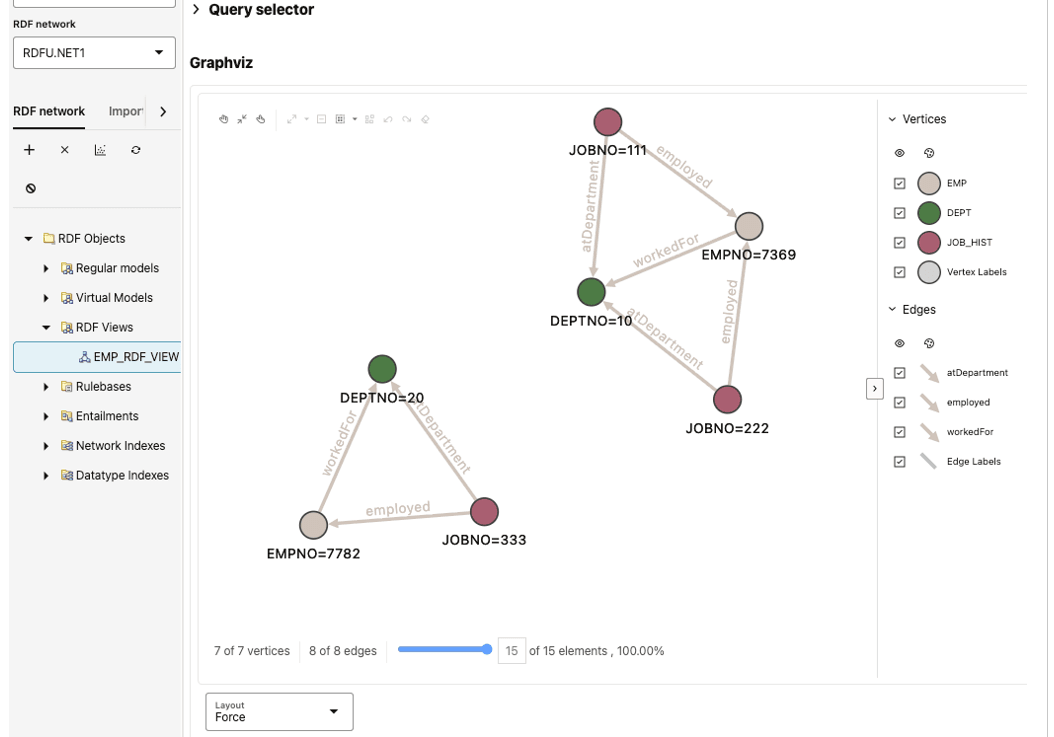
親トピック: リレーショナル・データのRDFビュー
10.6.12.2 リソース・マップの手動作成
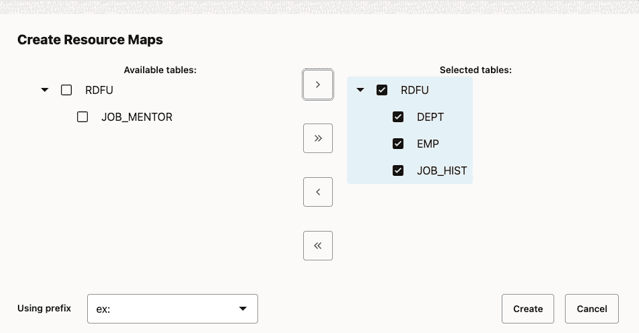
- 新規リソース・マップの追加(+)アイコンをクリックします。リソース・マップの作成ダイアログが開き、所有する表がリストされます。
親トピック: リレーショナル・データのRDFビュー
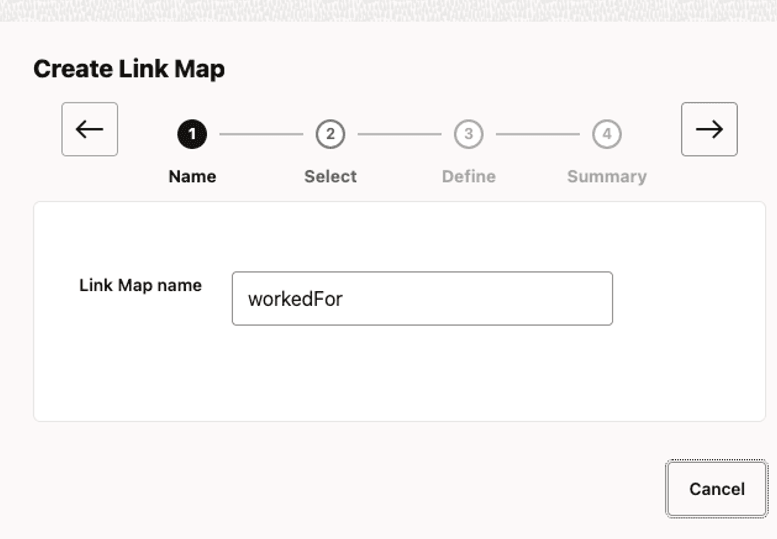
10.6.12.3 リンク・マップの手動作成
- リンク・マップ(+)アイコンをクリックします。
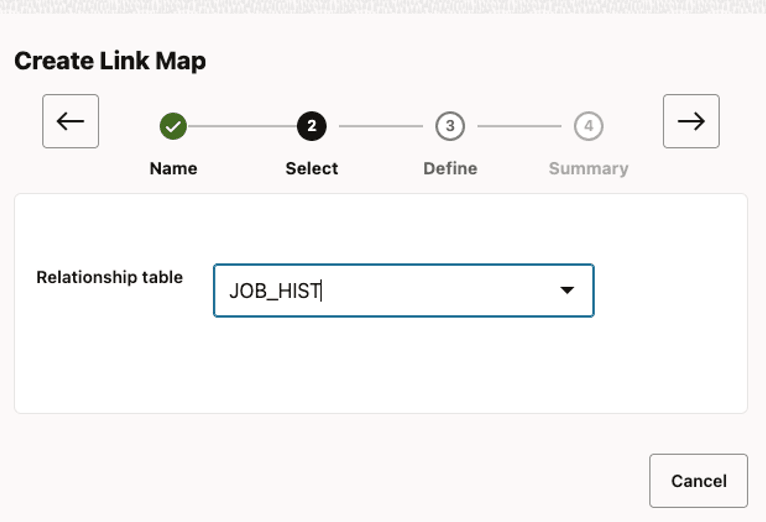
- 「次」矢印アイコンをクリックします。「選択」ステップが次のように開きます。
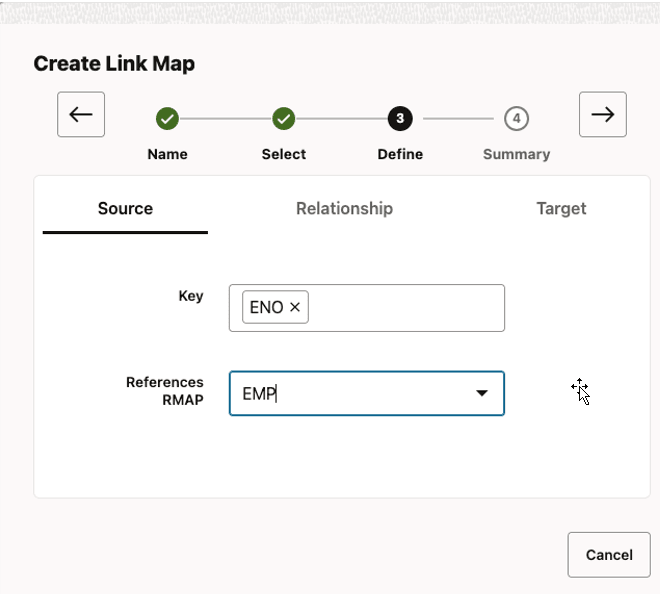
- 「次」矢印アイコンをクリックします。
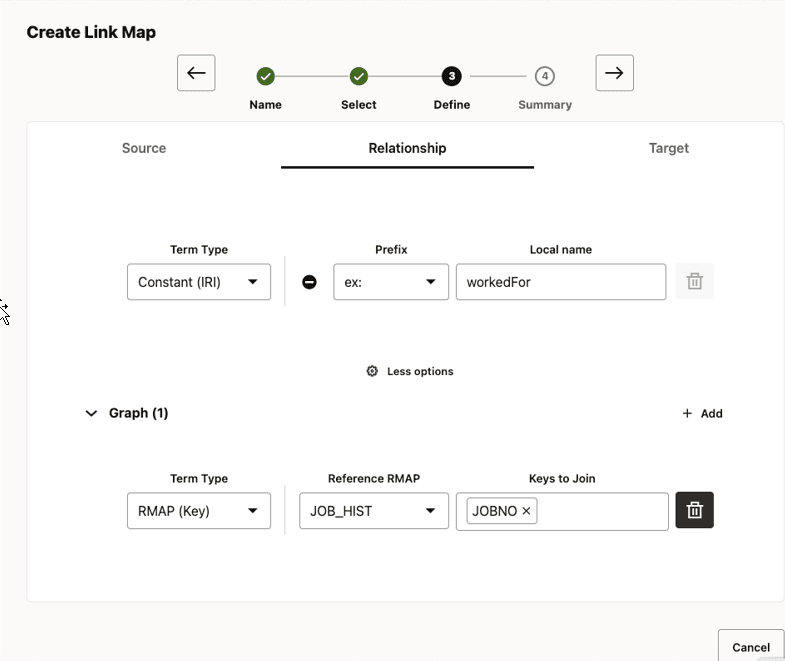
- このリンクの述語の作成方法を指定します。テンプレート、列に基づいて作成することも、「関係」タブで定数の絶対またはコンパクトIRIを明示的に指定することもできます。
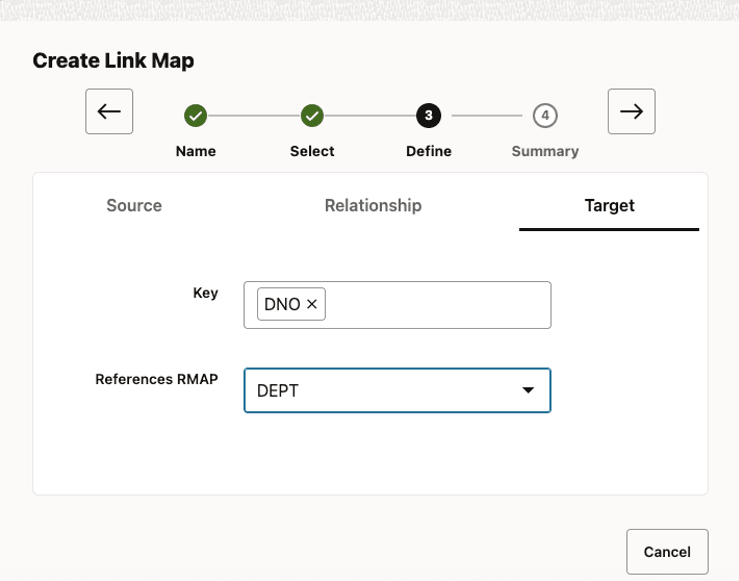
- 「ターゲット」タブで、宛先の参照RMAPおよびキーを選択します。
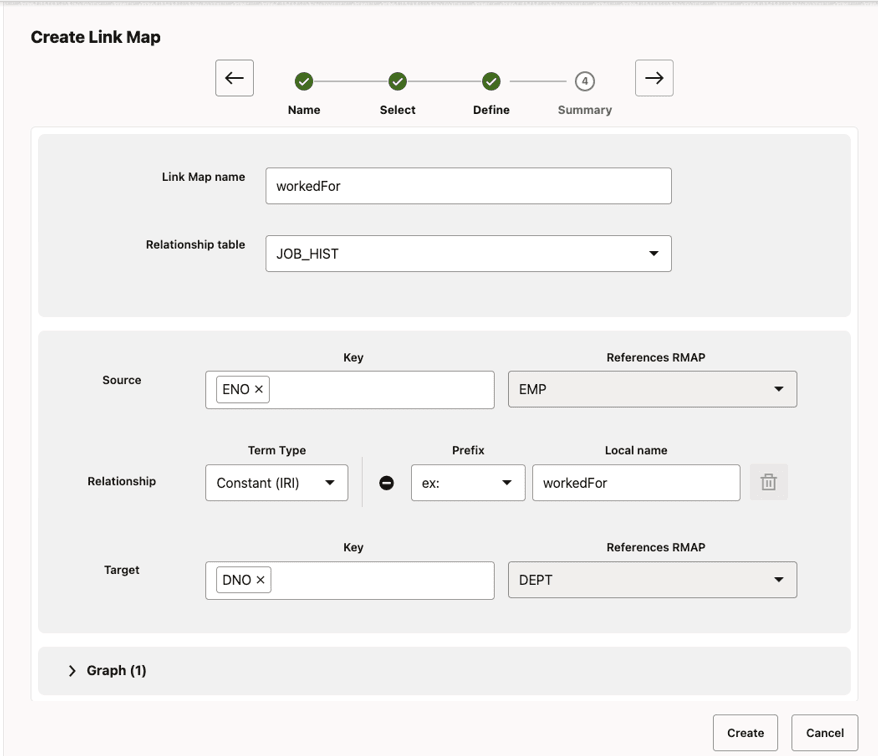
- 「次」矢印アイコンをクリックします。設計したグラフ構造のサマリーが表示されます。たとえば、次のようにします。
親トピック: リレーショナル・データのRDFビュー