10.6.11 拡張グラフ・ビュー
RDFグラフ問合せUIは、ユーザーがグラフ・ビジュアライゼーションと直接やり取りできる高度なグラフ・ビュー機能をサポートしています。これは、グラフ・ビューがページング表のSPARQL結果の出力にすぎないRDFモデル・エディタまたはパブリック・コンポーネントに表示されるグラフとは異なります。
この項では、SPARQL CONSTRUCTまたはSPARQL DESCRIBE問合せの実行からグラフ・ビジュアライゼーションとの高度な相互作用まで、拡張グラフ・ビュー・コンポーネントについて説明します。
拡張グラフ・ビュー・コンポーネントの主要なユーザー・インタフェース(UI)要素は次のとおりです。
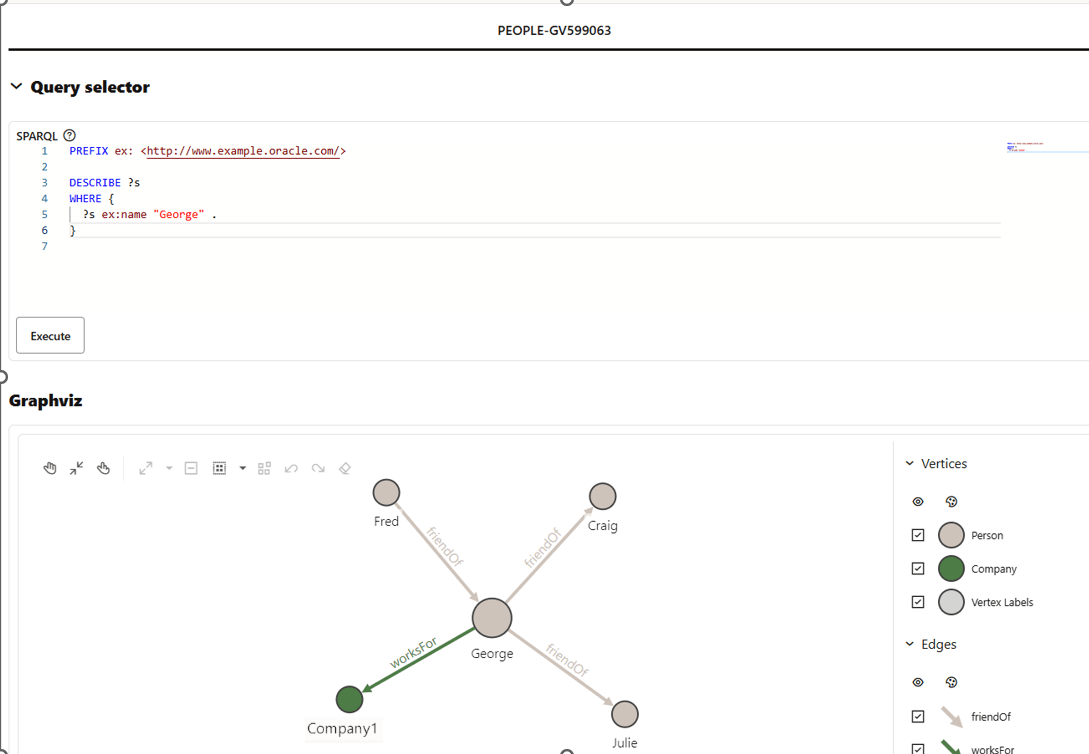
次に、前の図に示したUIコンポーネントについて説明します。
- SPARQL問合せを含むテキスト領域を含むSPARQL問合せセレクタ(SPARQL
CONSTRUCT、またはSPARQLDESCRIBEである必要があります)。 - RDFの頂点とエッジを含むグラフが表示されるGraphviz領域。
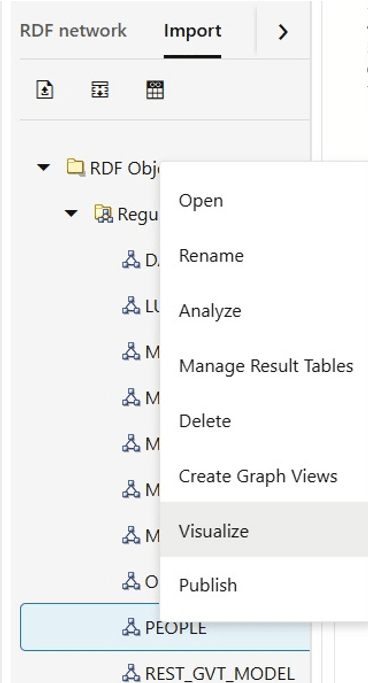
拡張グラフ・ビュー機能にアクセスするには、RDFモデルを右クリックし、次のように「ビジュアル化」を選択します。
親トピック: RDFデータ・ページ
10.6.11.1 問合せセレクタ・パネル
拡張グラフ・ビュー機能の使用を開始するには、最初にSPARQL CONSTRUCTまたはSPARQL DESCRIBE問合せを実行する必要があります。結果の問合せ出力は、Graphvizコンポーネントに対話型グラフとして表示されます。
グラフが表示される前に、追加のクエリーが自動的に実行されてグラフが作成される場合があります。初期問合せ結果セットの各リソースに対してSPARQL問合せが実行されて、そのデータ型プロパティの値が取得されます。これらの追加問合せにより、グラフの各頂点に属性がすべて確実に移入されます。結果セットで展開できるリソースの最大数は2,000です。この限度を超えると、エラーが発生します。その場合は、より選択的なSPARQL問合せを使用するか、LIMIT句を使用して、結果セットのサイズを小さくできます。
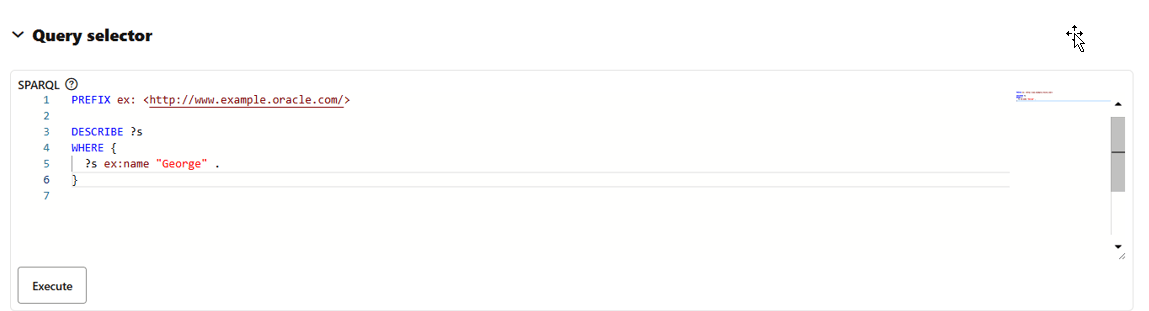
次の図は、PEOPLEデータセット内のGeorgeという名前の個人を記述したSPARQL CONSTRUCT問合せの例を示しています。問合せセレクタ・パネルを縮小して、グラフを対話処理するための領域を増やすことができます。
親トピック: 拡張グラフ・ビュー
10.6.11.2 Graphviz
グラフはGraphvizパネルに表示され、グラフ・ビジュアライゼーション・ライブラリに基づいてビジュアル化されます。詳細は、プロパティ・グラフ・ビジュアライゼーション開発者ガイドおよびリファレンスのグラフ・ビジュアライゼーション・ライブラリ・リファレンスを参照してください。
表示されるグラフは、RDFグラフから次のように作成されます。
- URIおよび空白ノードのリソースは頂点として表示され、その
rdf:typeクラス・メンバーシップ情報がラベル配列に保持されて、グラフの凡例に使用されます。各頂点には、表示グラフの頂点のラベルとして使用されるshortNameプロパティがあります。shortNameプロパティは、次の優先度で移入されます:- リソースの
rdfs:label値 -
リソースの
skos:prefLabel値 - リソースのURIまたはその空白ノード・ラベルのローカル名部分
同じリソースに複数の
rdfs:labelまたはskos:prefLabel値が存在する場合は、プレーン・リテラル値が最初に選択され、次にタグ付きリテラルが選択され、その後にその他の値が選択されます。これらのURIおよび空白ノードのデータ型プロパティは、頂点プロパティとして表示されます。 - リソースの
- オブジェクト・プロパティは、2つの頂点を接続するエッジとして表示されます。これらのエッジでは、RDF述語URIのローカル名部分を、グラフ凡例とエッジ表示ラベルの両方のエッジ・ラベルとして使用します。エッジには、完全な述語URI、ソース(主語)RDF用語およびターゲット(目的語)RDF用語のプロパティが保持されます。
Graphvizパネルは次のコンポーネントで構成されています:
- 次のオプションがあるツールバー(左から右の順に説明します):
- 移動/ズーム: このモードでは、ズーム・インおよびズーム・アウトしたり、ビジュアライゼーションの別の部分に移動できます。
- 画面に合せる: このモードは、グラフ・ビジュアライゼーション・ビューの結果のグラフを適合させます。
- 固定モードの切替え: このモードでは、ノードの移動操作を取り消すことができます。
- グラフの操作: このモードでは、グラフ・ビジュアライゼーションを操作できます。
次のアクションがサポートされています。
- 展開: ビジュアライゼーションから選択した頂点を展開します。
- 削除: 選択した頂点をビジュアライゼーションから削除します。または、ツールチップからこれを実行することもできます。
- グループ: 選択した複数の頂点をグループ化し、それらを1つの頂点にまとめます。
- グループ化解除: まとめた頂点のグループを選択し、それらのグループ化を解除します。
- 元に戻す: 最後のアクションを元に戻します。
- 再実行: 最後のアクションを再実行します。
- リセット: 問合せの後にビジュアライゼーションを元の状態にリセットします。
- RDFノードとエッジを含む描画領域。
- パネルの右側にあるグラフの凡例。グラフの頂点およびエッジ・タイプおよびそれらに関連するスタイルが表示されます。
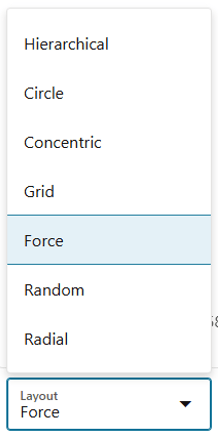
- 表示パネルの下部にあるレイアウト・セレクタ。頂点とエッジを表示に配置するための様々なレイアウト・オプションが用意されています。

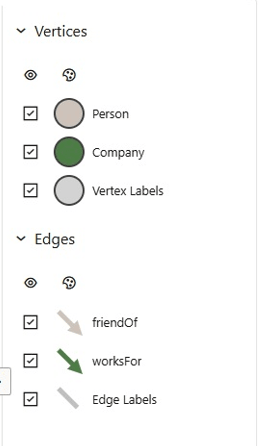
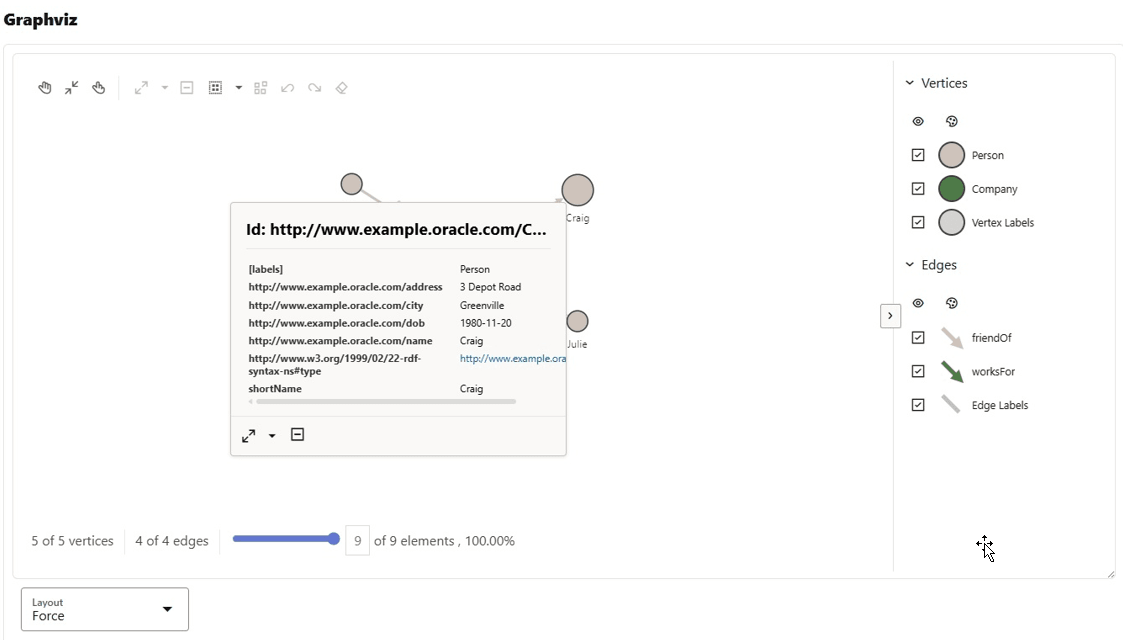
グラフ・ビュー領域に表示されるグラフのエッジと頂点を対話処理できます。
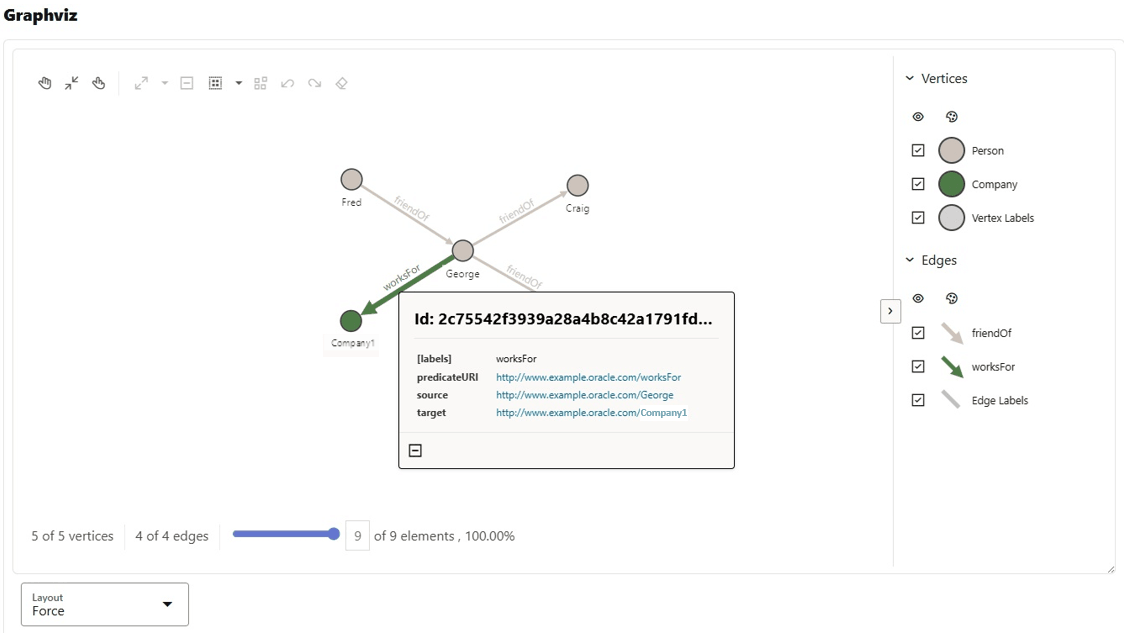
worksForエッジのエッジ・プロパティを示しています:
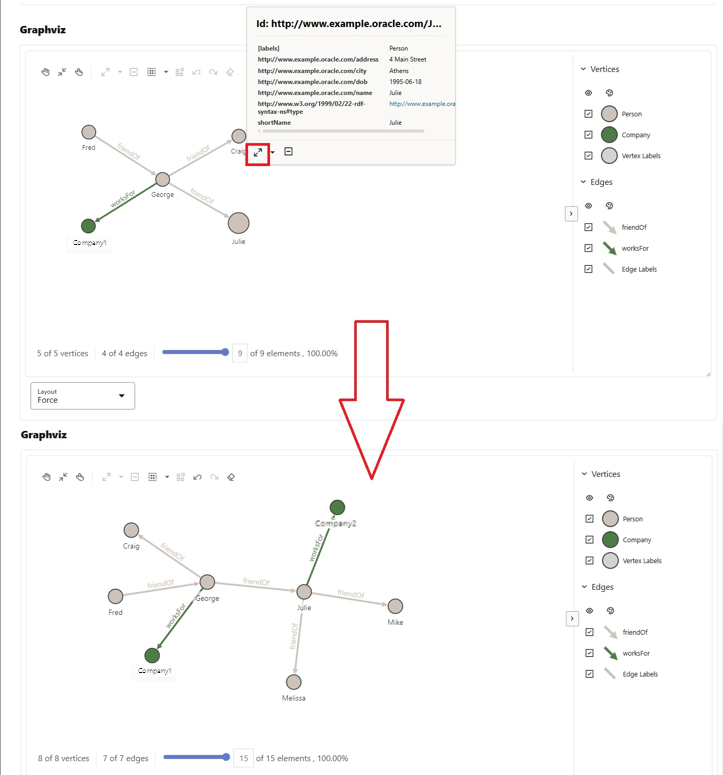
グラフの頂点を展開するには、頂点を右クリックし、展開アイコンをクリックします。展開された頂点に直接接続された新しい頂点とエッジがグラフに追加されます。たとえば、次の図では、頂点Julieが展開されています:
親トピック: 拡張グラフ・ビュー