10.6.10 結果表のサポート
結果表(Subject-Property-Matrix補助表とも呼ばれる)を使用して、SPARQL問合せの実行を高速化できます。結果表の詳細は、まず「結果表を使用した問合せ実行の高速化」を参照することをお薦めします。これらの補助表は、個々のRDFグラフに関連付けられています。作成後は、SPARQL問合せの実行時に自動的に使用されます。ただし、特定のオプション(「結果表のSPARQL問合せオプション」を参照)が渡され、それ以外を示す場合を除きます(結果表の作成直後に同じSPARQL問合せを実行する場合は、問合せキャッシュをクリアする必要がある場合があります)。
格納する結果の生成に使用される問合せパターンのタイプに基づいて、次の3つのタイプの結果表があります。
- スターパターン表(単一値プロパティ表またはSVP表とも呼ばれる)には、単一値RDFプロパティの値が保持されます。モデル内の各リソースが
pに最大で1つの値を持つ場合、プロパティpはRDFモデル内の単一値です。 - トリプル・パターン表(複数値プロパティ(MVP)表とも呼ばれる)は、個々のRDFプロパティの値を保持します。このトリプル・パターン表に使用されるプロパティの値は、単一値または複数値にできます。(プロパティpは、2つのトリプル
(s p o1)と(s p o2)を含み、o1がo2と等しくない場合、RDFグラフでは複数値です。) - チェーン・パターン表(プロパティ・チェーン(PCN)表とも呼ばれる)はRDFグラフのパスを保持します。連続するトリプル
TiおよびTjの各ペアについて、Tiのオブジェクト値がTjのサブジェクト値と等しい場合、トリプルのシーケンスはパスを形成します。
スターパターン表およびチェーン・パターン表を使用すると、SPARQL問合せの実行中に結合を減らすことができますが、トリプル・パターン表を使用すると、個々のプロパティを含むトリプルをよりコンパクトに表現できます。さらに、字句値が結果テーブルに含まれている場合は、字句値の検索に必要な結合も回避できます。
RDFサーバーおよびQuery UI Webアプリケーションは、結果表の作成および管理をサポートします。これらの補助表を管理するには、次のようにRDFグラフを右クリックし、「結果表の管理」メニュー項目を選択します。
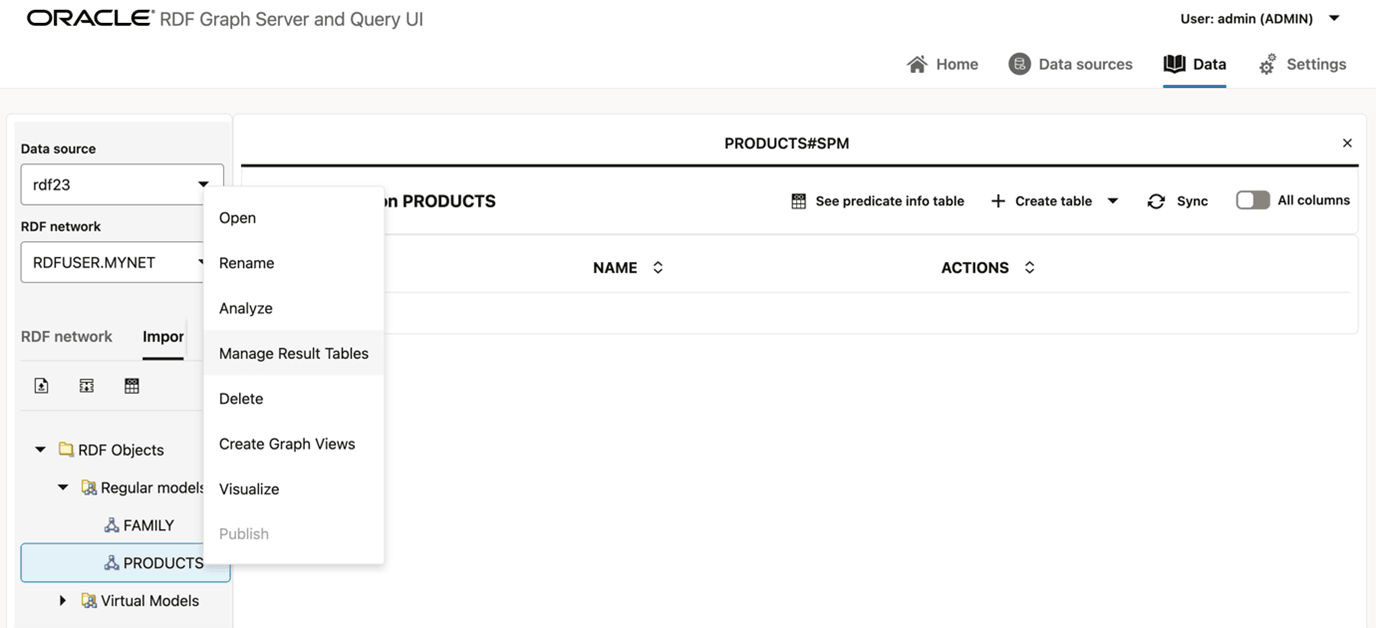
「結果表」ページに、RDFグラフに存在する結果表をリストする表が表示されます。初めてユーザーの場合、この表リストは空になります。このような場合は、結果表の作成および管理に必要な述語情報表を作成する必要があります。述語情報表には、述語として使用される各プロパティに関する情報がRDFグラフに格納されます。プロパティ(またはその逆)ごとに、格納される情報には、そのid (逆の場合は負のid)、nameおよびカーディナリティ(このプロパティを使用するトリプルの数)に関する統計(逆の場合はオブジェクト)が含まれます。MAX_CNT列の値1は、統計が最後に計算されたときにプロパティが単一値であったことを示します。
述語情報表を作成するには、表のメニュー・バーの「述語情報表の表示」をクリックし、「情報表の作成」を選択します。次の図に示すように、後で表を再作成することもできます。
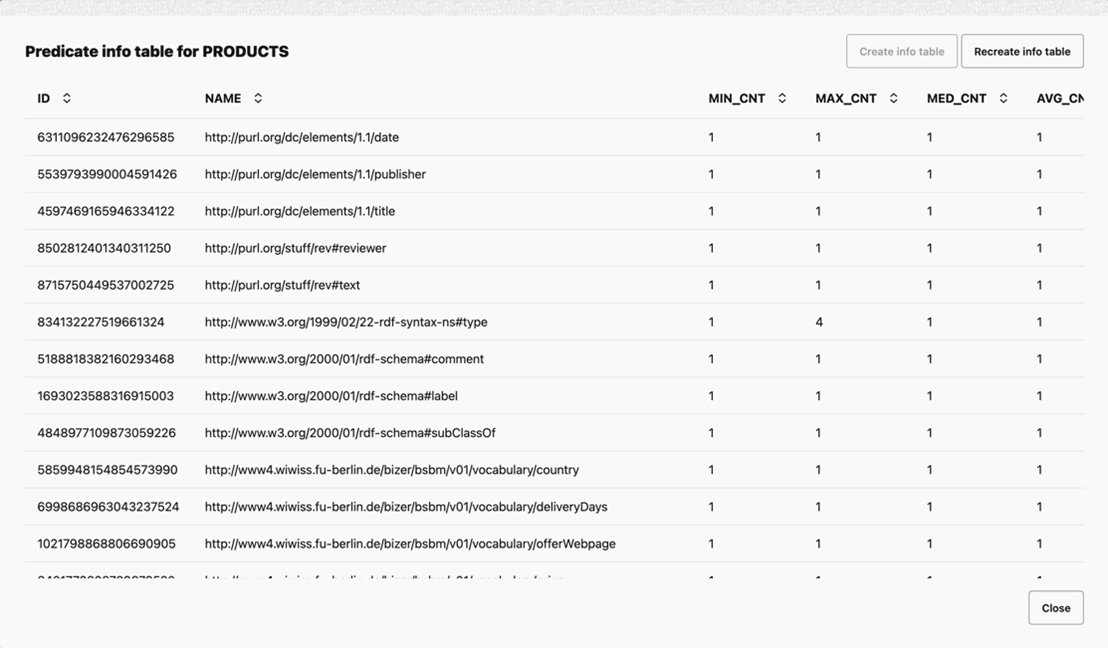
述語情報表が作成されると、結果表を作成および管理できます。
親トピック: RDFデータ・ページ
10.6.10.1 結果表の作成
- 「結果表」メニュー・バーの+「表の作成」メニューをクリックし、作成する結果表のタイプを選択します。
「表の作成」ウィザードが開き、ワークフローの最初の(「名前」)ステップが表示されます。
- 「→」をクリックして次のステップに進みます。次のように、ワークフローの2番目の(「選択」)ステップが開きます。
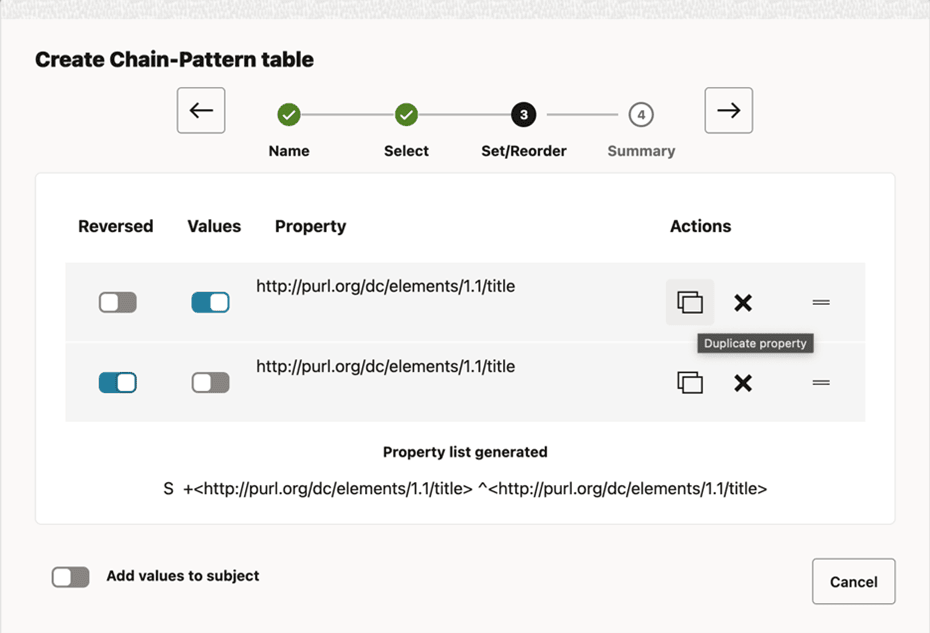
- 「→」をクリックして次のステップに進みます。次のように、ワークフローの3番目の(「設定」/「並替え」)ステップが開きます。
- 「→」をクリックして次のステップに進みます。次のように、ワークフローの最後の(「サマリー」)ステップが開きます。
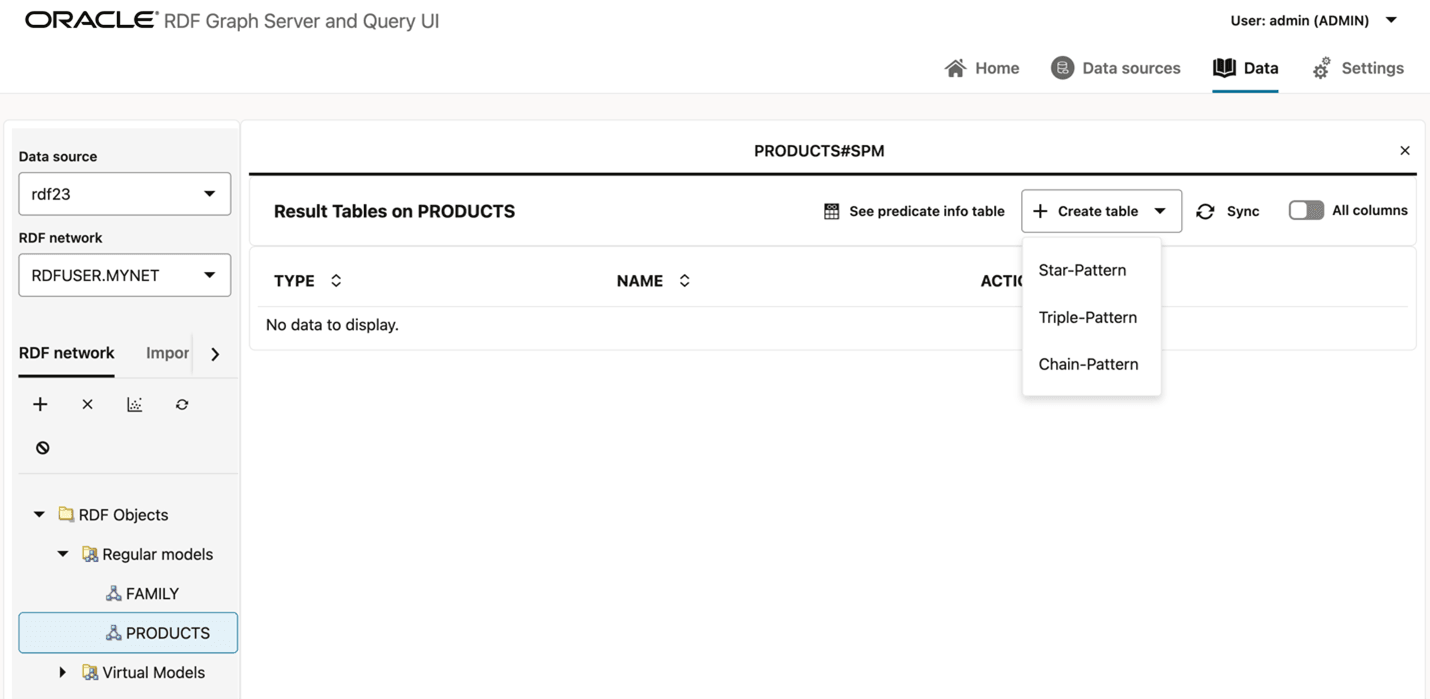
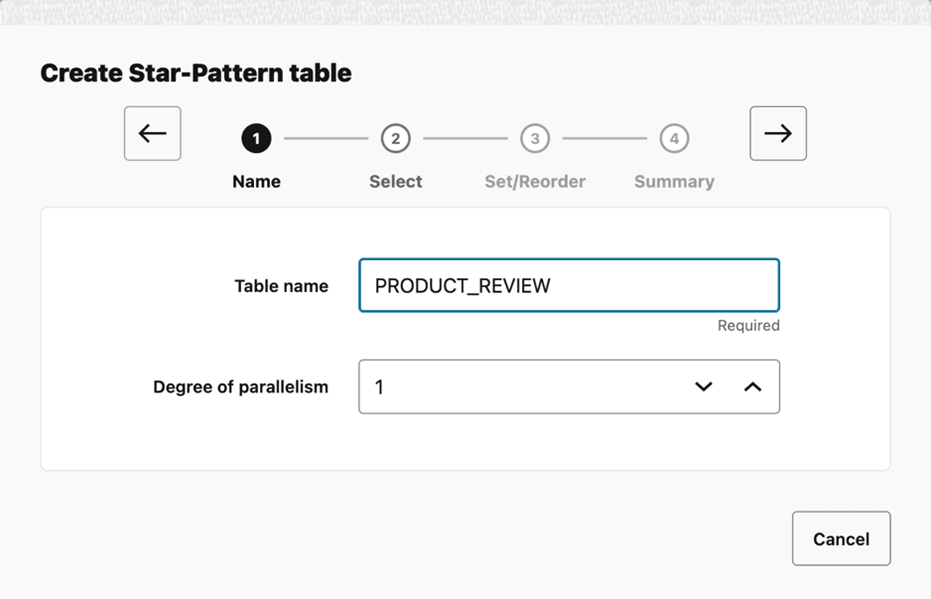
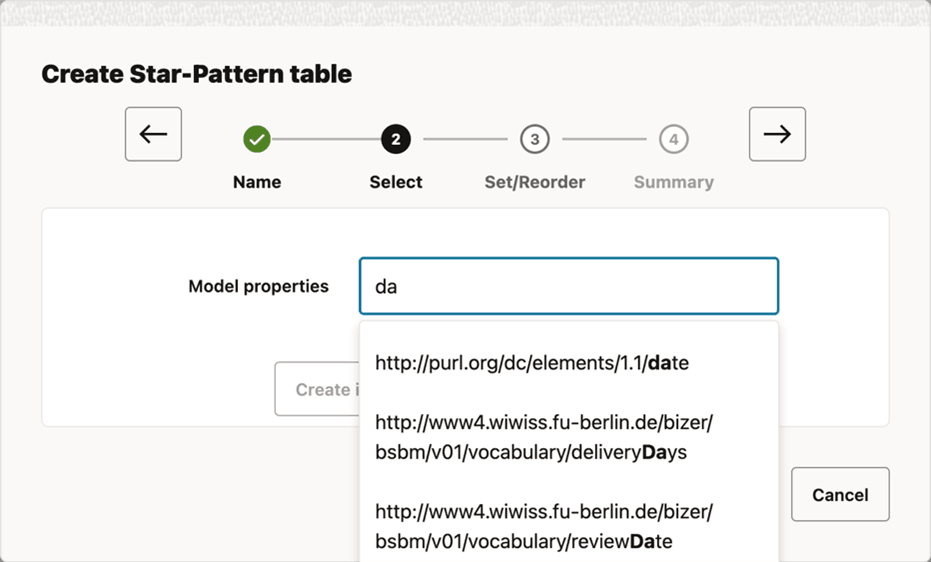
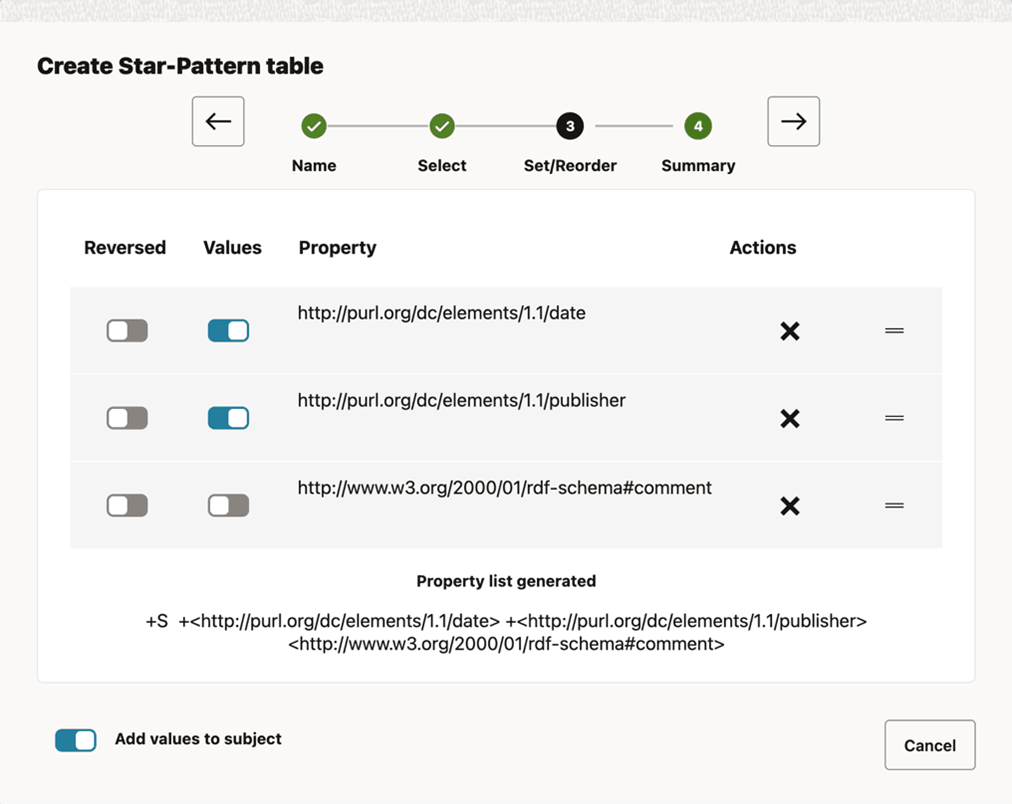
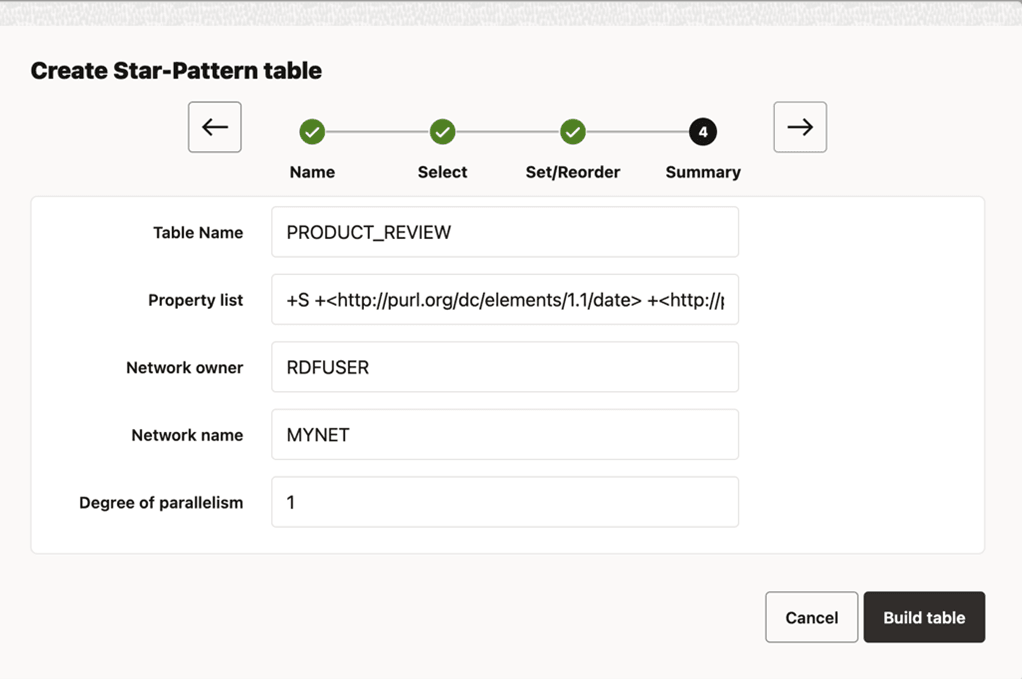
前述のワークフロー・ステップは、任意のタイプの結果表を作成する場合によく使用されます。ただし、次の26ai機能は、特定のタイプの表でのみ使用できます:
- 逆プロパティ・パス: この機能は、チェーン・パターン表またはスターパターン表でのみ使用できます。「設定」/「並替え」プロパティ・ステップから直接、プロパティごとに個別に有効にできます。次の例では、プロパティ
http://purl.org/dc/elements/1.1/dateが「逆」と示されています。これは、トリプル・スイッチのサブジェクトとオブジェクトが配置されることを意味します。逆プロパティ・パスの詳細は、W3Cのドキュメントを参照してください。 - 複数発生: 同じプロパティを複数回レプリケートできるこの新機能は、チェーン・パターン表でのみ使用できます。プロパティを複製するには、「設定」/「並替え」ステップの「アクション」列の下にある「プロパティの複製」ボタンをクリックします。表が作成されると、区別しやすくなるように、レプリケートされた各プロパティには、「#」の後にカーディナル番号が続く識別子が追加されます。
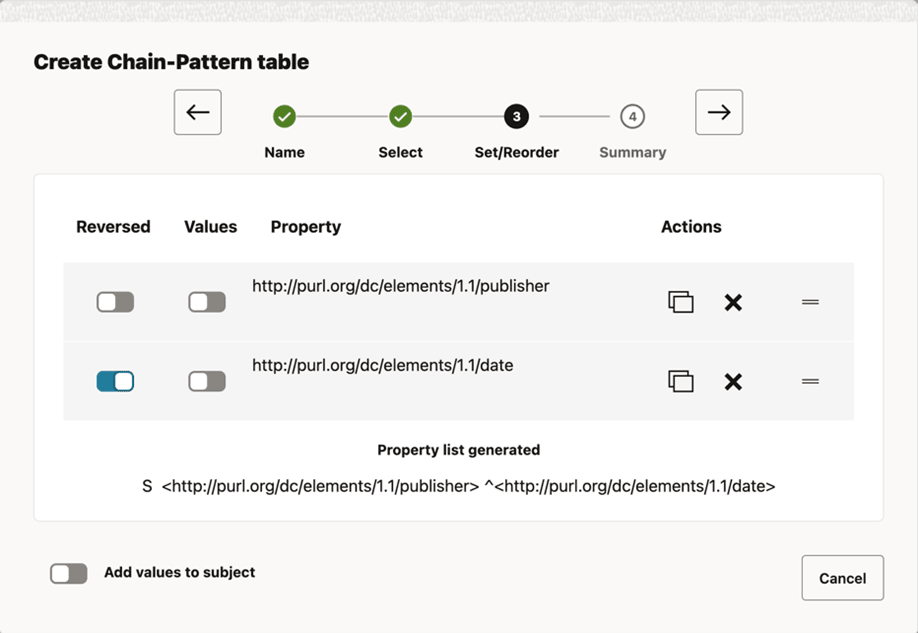
親トピック: 結果表のサポート
10.6.10.2 結果表の管理
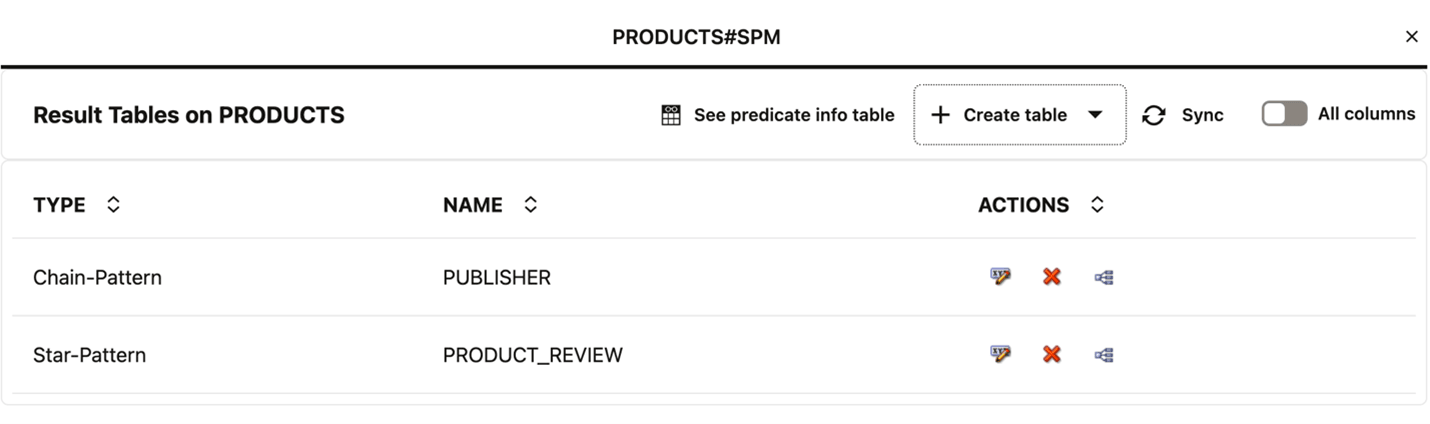
図manage_actions_result_table.pngの説明
その後、次のいずれかのアクションを選択できます。
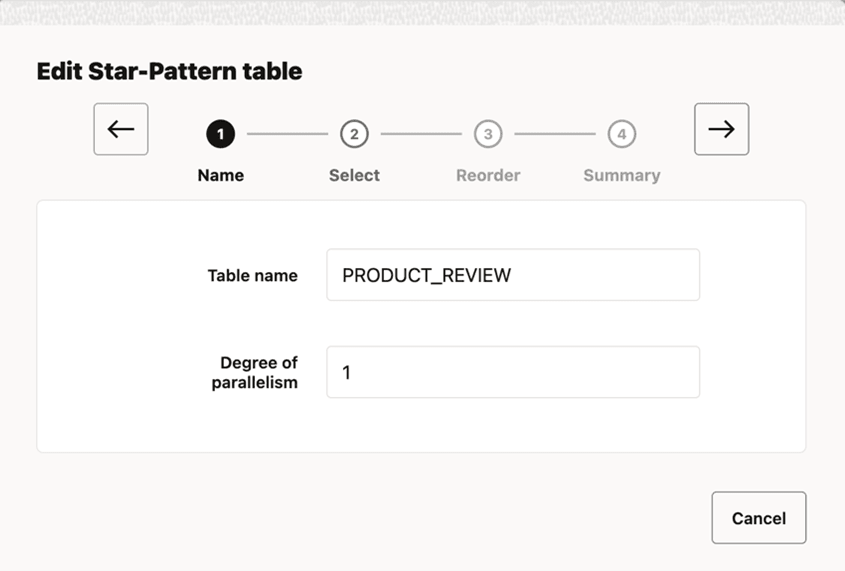
- 結果表を編集する場合は、編集アクション・アイコンをクリックします。これにより、結果表を作成するためのワークフローに似た結果表の編集ワークフローが開始されます。プロパティを追加または削除でき、プロパティの順序を編集し、値列または逆プロパティ・パスの設定を変更できます。
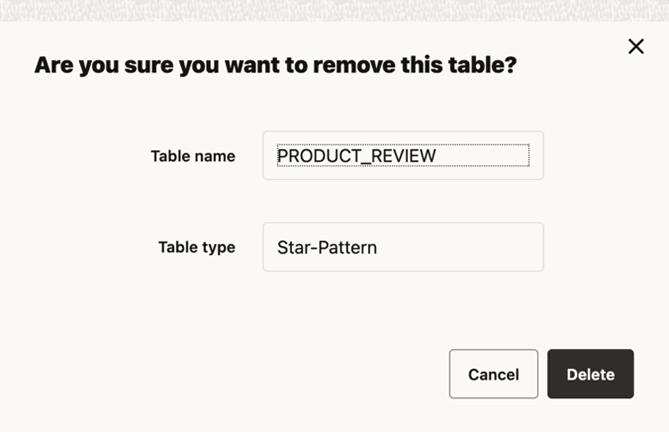
- 結果表を削除する場合は、削除アクション・アイコンをクリックします。次に示すように、削除の確認ダイアログが表示されます。
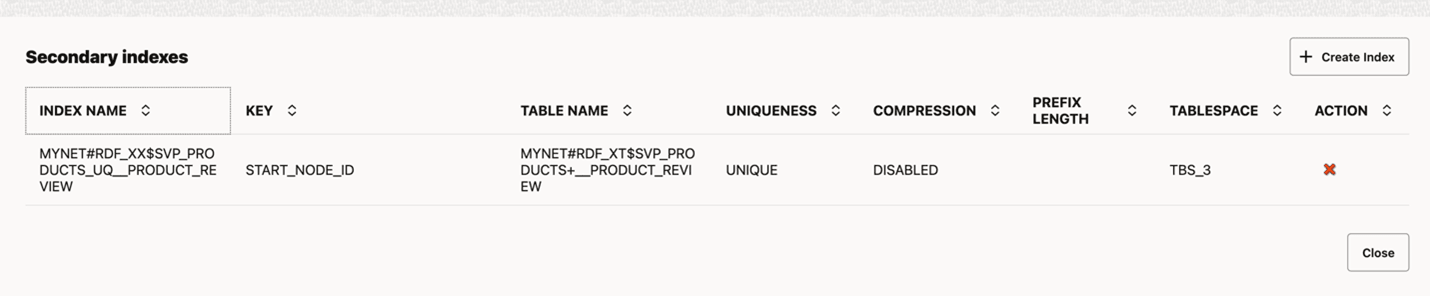
- 「索引の表示」アクション・アイコンをクリックして、次のように結果表のセカンダリ索引を表示します。
このページでは、次のアクションを実行できます。
- 特定の索引を削除します。
- 新規索引を作成します。詳細は、「結果表での索引の作成」を参照してください。
親トピック: 結果表のサポート
10.6.10.2.1 結果表での索引の作成
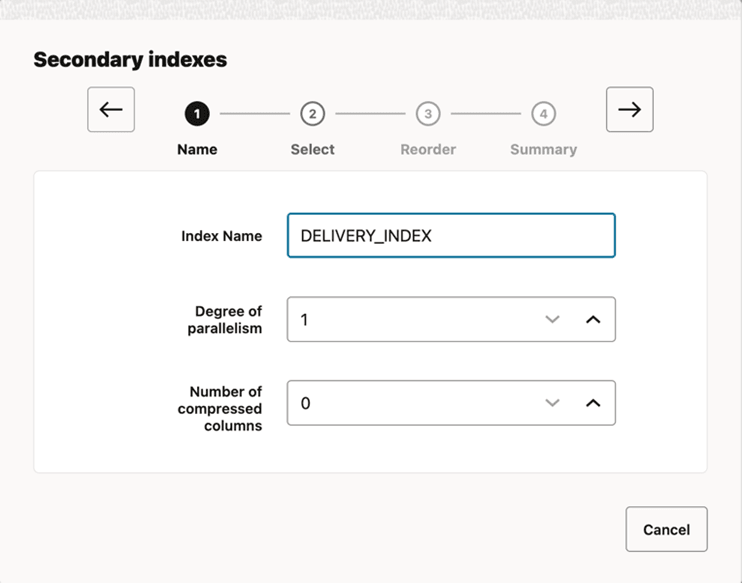
- 2次索引ページの右上隅にある「+索引の作成」をクリックします。
2次索引ウィザードが開き、ワークフローの最初の(「名前」)ステップが表示されます。
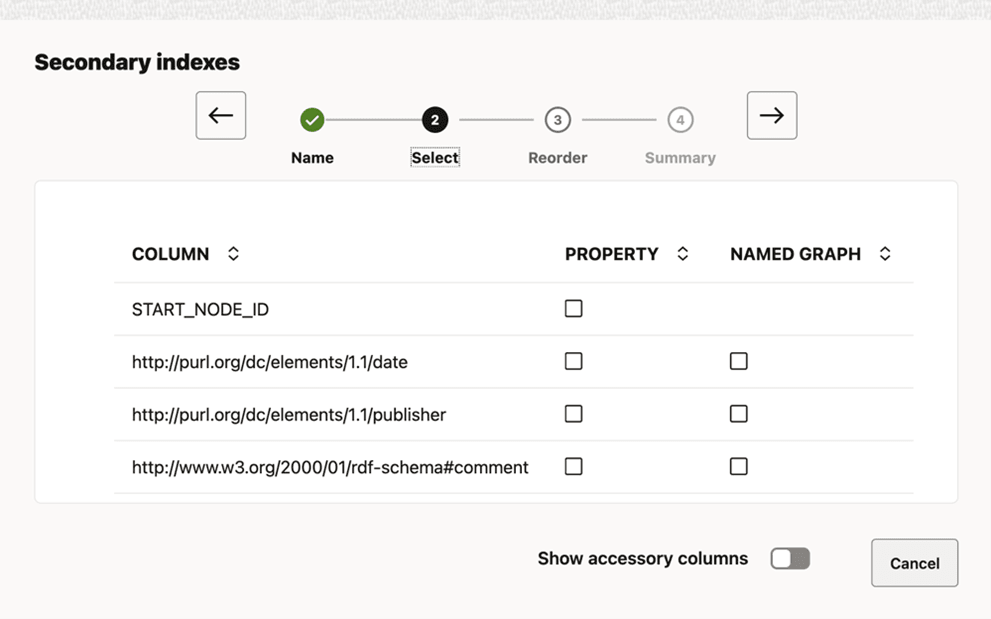
- 「→」をクリックして次のステップに進みます。次のように、ワークフローの2番目の(「選択」)ステップが開きます。
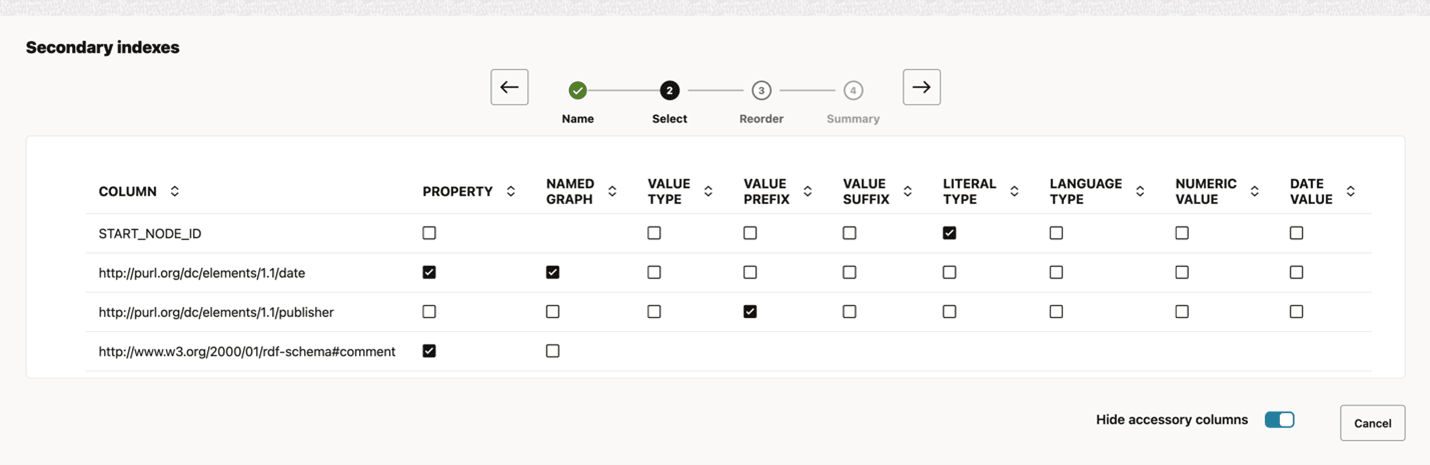
- 必要なプロパティ、グラフ値またはアクセサリ列を選択します。
以前のバージョンとは対照的に、26aiでは、プロパティ自体を含める必要なく、アクセサリ列またはグラフ値を含めることができます。これにより、結果表の索引を作成する際の完全な柔軟性と制御が可能になります。
表のいずれかのプロパティにアクセサリ列がある場合は、オプションでアクセサリ列の表示をONに切り替えて、次のようにすべての列を表示できます。
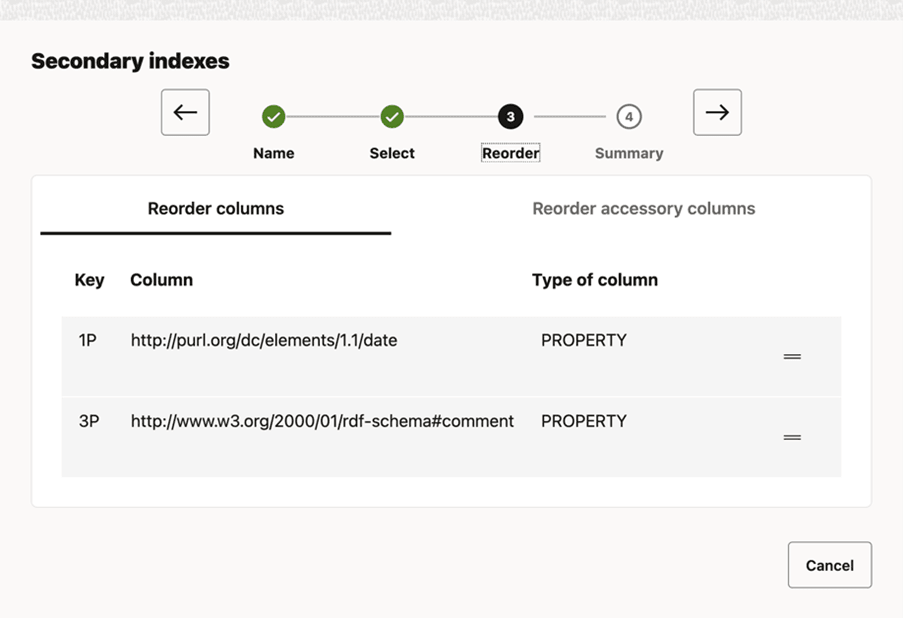
- 「→」をクリックして次のステップに進みます。次のように、ワークフローの3番目の(「並替え」)ステップが開きます。
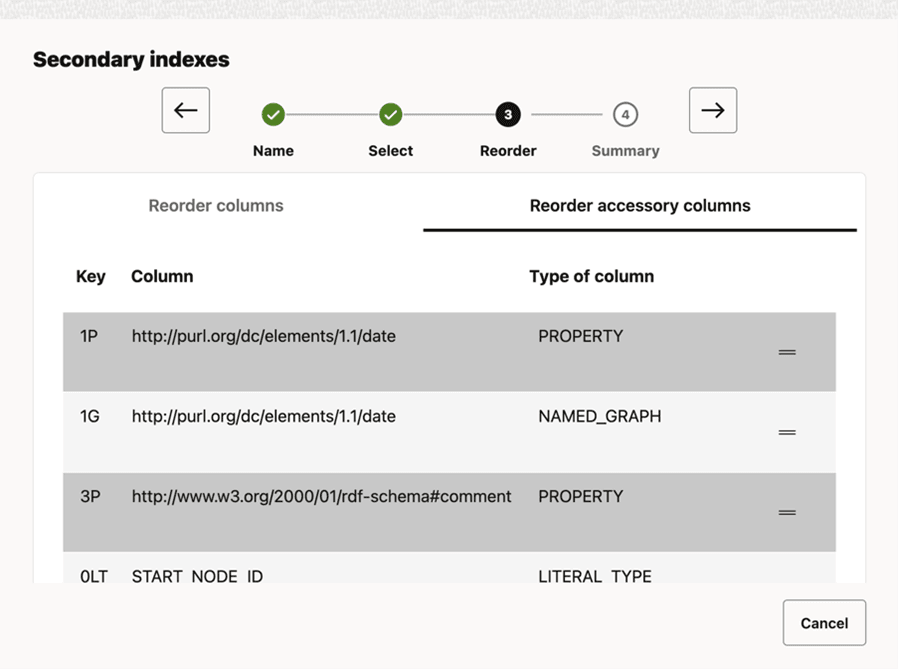
- 各プロパティをドラッグ・アンド・ドロップして、選択した列を必要に応じて並べ替えます。前述のステップでアクセサリ列を追加した場合は、プロパティに加えて、次のようにアクセサリ列の順序を変更することもできます。
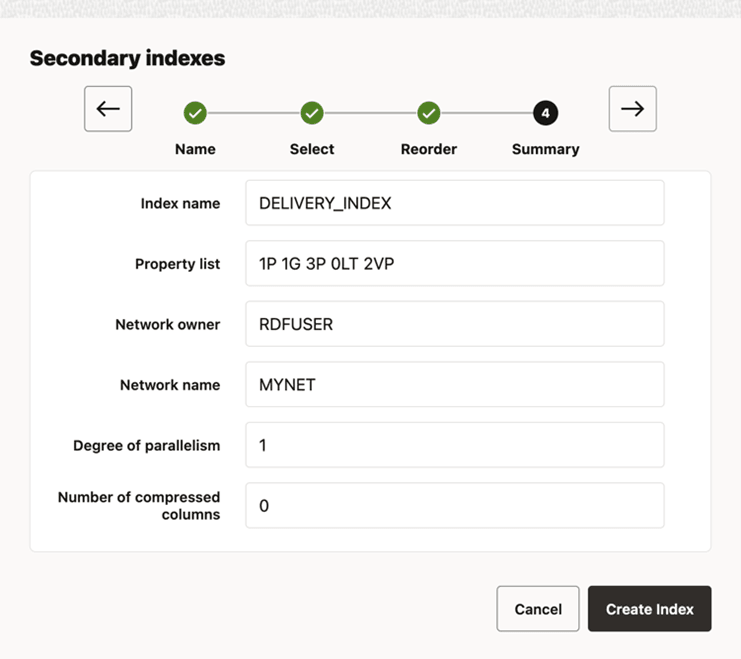
- 「→」をクリックして次のステップに進みます。次のように、ワークフローの最後の(「サマリー」)ステップが開きます。
親トピック: 結果表の管理