ビュー・デザイナ
ビュー・デザイナを使用すると、ビューを作成または変更できます。このセクションの内容は次のとおりです。
Oracle Developer Toolsでのビューの作成
ビュー・デザイナは、新規のビューを作成する際、または既存のビューを置き換える際に使用します。Oracle出力ウィンドウに、ビュー・デザイナが実行したSQL文と、保存中に発生したすべてのエラーが表示されます。ビューを作成した後、Oracleデータ・ウィンドウを使用してビューのデータを表示または編集したり、「View」ノードのメニューを使用してビューにトリガーを追加したりできます。
ビュー・デザイナの起動
-
新規ビューを作成する場合、「Views」ノードを右クリックし、メニューから「New Relational View」、「New XML View」または「New Object View」の順に選択します。
-
既存のビューを変更する場合、「Views」ノードを展開して目的のビューのノードを右クリックし、メニューから「Design」を選択します。
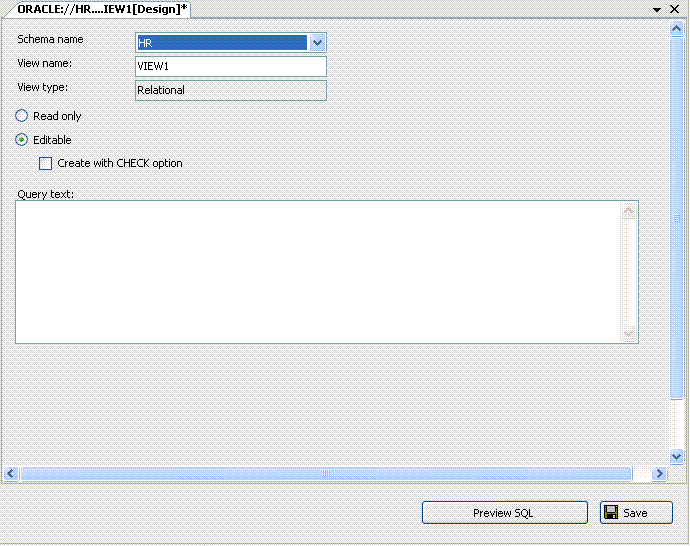
ビュー・デザイナは次のように表示されます:
ビュー・デザイナの使用
ビュー・デザイナでは、新規ビューの作成、および既存のビューの置換えを行います。
ビュー・デザイナには、次のコントロールがあります:
| コントロール | 説明 |
|---|---|
|
Schema name |
使用可能なスキーマのリストから、ビューの作成先のスキーマを選択します。 |
|
View name |
作成するビューの名前を入力します。既存のビューを置き換える場合、このボックスにはビューの名前が表示されます。大/小文字を区別して名前を入力するには、二重引用符でその名前を囲みます。 |
|
View type |
次のいずれかを表示します:
|
|
Read only |
ビューの更新はできません。このオプションは、リレーショナル・ビューにのみ適用されます |
|
Editable |
ビューの編集を許可します。 「Create with CHECK option」チェック・ボックスを選択すると、副問合せに含まれない行を生成する表またはビューの変更が禁止されます。DML文の副問合せでビューを使用する場合、 |
|
Base Type |
オブジェクト・ビューの場合のみ: このオブジェクト・ビューを基にしているUDTを指定します。 |
|
Object Identifier |
オブジェクト・ビューの場合: このビューにオブジェクト識別子を指定します。デフォルトはテキストではありません。 XMLビューの場合: 各行を識別する属性を指定します。多くの場合、これらの属性はベース表の主キー列に関連しています。属性リストが一意で、ビューの1行を正確に識別することを確認する必要があります。 このオプションはリレーショナル・ビューに適用されません。 |
|
Query text |
ビューを作成する |
|
Super View |
オブジェクト・ビューの場合: スーパー・ビューを指定します。リストには、フィルタに従って現在ログオンしているユーザーがアクセスできるすべてのオブジェクト・ビューが表示されます。 |
|
XML schema name |
列のXMLスキーマ、つまり列で準拠する必要があるXMLスキーマを指定します。次の項目から選択できます:
XMLスキーマを指定した場合、XMLルート要素を指定する必要があります。このオプションは、XMLビューにのみ適用されます。 |
|
XML root element |
XMLビューの場合: このビューのXMLルート要素を指定します。 |
|
Preview SQL |
ポップアップ・ダイアログ・ボックスおよび出力ウィンドウに |
|
Save |
ビューをデータベースにコミットします。または、Visual Studio .NETツールバーで「保存」ボタンをクリックするか、「ファイル」メニューから「保存」を選択します。 |
既存のビューに対するトリガーの作成
ビューを作成した後、そのビューに対してトリガーを作成できます:
- サーバー・エクスプローラで「Views」ノードを展開し、トリガーを追加するビューを選択します。そのビューの「Triggers」ノードが表示されます。
- ノードを右クリックし、メニューから「Add Trigger」を選択します。
- 「トリガー・デザイナ」の手順に従って、トリガーを作成します。
関連項目
「Views」ノード | ビューの列ノード | 「View Triggers」ノード | 実行ダイアログ・ボックス | Oracle問合せウィンドウ