インポート表ウィザード
インポート表ウィザードを使用して、外部データ・ソースからOracle Databaseに表定義および表データをインポートできます。
このセクションの内容は次のとおりです。
インポート表ウィザードの起動
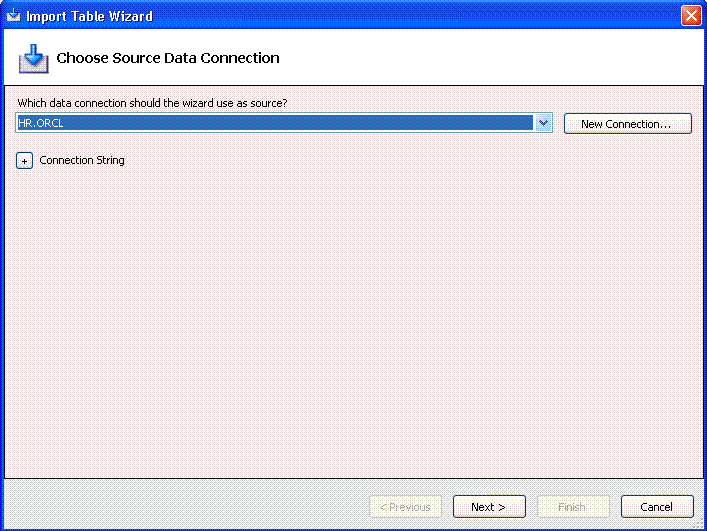
インポート表ウィザードを起動するには、サーバー・エクスプローラのOracle Developer Tools接続から接続ノードまたは表ノードを右クリックして、メニューから「Import Table」を選択します。
インポート表ウィザードの開始画面は次のように表示されます:
インポート表ウィザードの使用
インポート表ウィザードで次を実行できます:
-
サーバー・エクスプローラで、既存の外部データ・ソースを選択したり、新規外部データ・ソースを作成します。
-
外部データ・ソースからインポートする表を1つ以上選択します。
-
指定した表にインポートする列を選択します。
-
Oracle Databaseで選択した表の表定義を表示または変更します。次の表プロパティのみがOracle Databaseでの表作成に使用されます:
-
表内のすべての列
-
表名
-
列名
-
列タイプ
-
主キー
-
Nullの許可(列がnull値可能かどうかを示します)
-
-
選択した表を作成して、外部データ・ソースからOracle Databaseに表データをインポートします。
このウィザードを使用して次のサーバー・エクスプローラのデータ・ソースからのみ、表およびデータをインポートできます。
| データ・ソース | データ・プロバイダ |
|---|---|
|
Oracle Databaseサーバー |
Oracle Data Provider for .NET |
|
Microsoft SQL Server |
.NET Framework Data Provider for SQL Server |
|
Microsoft Accessのデータベース・ファイル |
.NET Framework Data Provider for OLE DB |
|
Microsoft Excelファイル |
.NET Framework Data Provider for OLE DB |
Microsoft SQL Server、Accessデータベース・ファイルおよびExcelファイルに接続する方法の詳細は、Microsoftのドキュメントを参照してください。
インポート表ウィザードには、次のウィンドウがあります。
| ウィンドウ | 説明 |
|---|---|
|
Choose Your Source Data Connection |
外部データ・ソースにデータ接続を指定します。 |
|
Select Tables to Import |
Oracle Databaseにインポートする表および表列を選択します。「Ignore Errors when Importing Table Data」を使用すると、エラーに関係なく、表への次のデータの行のインポートを継続できます。表データをインポートするには「Import Data」列を選択します。 |
|
Customize Column Settings |
選択した表ごとに、Oracle Databaseにインポートする表列の名前およびデータ型プロパティをカスタマイズできます。 |
|
Progress Report |
表の作成および表データのインポート後、結果が表示されます。「OK」をクリックして、ウィザードを終了します。 |