7 Mit dem Change-Management-Assistenten arbeiten
Der Change-Management-Assistent ist eine auf generative KI-gestützte Chatfunktion in Oracle Fusion Cloud Enterprise Data Management, mit der Benutzer in natürlicher Sprache mit Daten in einer Ansicht interagieren sowie diese verwalten und ändern können.
Vorteile
-
Mit dem Change-Management-Assistenten können Sie Fragen stellen, Abfragen ausführen, Anforderungen erstellen und ändern sowie Datenänderungen direkt in einer Konversationsschnittstelle prüfen.
-
Der Assistent interpretiert Ihre Prompts und führt die entsprechenden Aktionen aus (z.B. Abrufen von Knoteninformationen, Ausführen von Ansichtspunktabfragen, Ändern von Daten in einer Anforderung oder Bereitstellen von Anforderungs-Insights), ohne dass Sie angeben müssen, wie die Aufgabe abgeschlossen werden soll.
-
Nachdem Sie eine Aufgabe im Assistenten initiiert haben, können Sie zu den entsprechenden Bereichen des Ansichtspunkts navigieren, um die Ergebnisse anzuzeigen und zu verfeinern. Beispiel: Sie können eine Ansichtspunktabfrage im Chat generieren und ausführen und dann die Registerkarte "Ansichtspunktabfrage" öffnen, um die Abfrage mit Standardtools zu prüfen und zu ändern (siehe Ansichtspunkt abfragen). Alle Aktualisierungen, die außerhalb des Chats vorgenommen wurden, werden ebenfalls in der Unterhaltung angezeigt.
- Der Assistent kann basierend auf dem aktuellen Kontext und den Ergebnissen relevante Folgemaßnahmen vorschlagen. Diese Vorschläge helfen Ihnen, den nächsten logischen Schritt zu ermitteln (z.B. das Verfeinern einer Abfrage, das Durchsuchen zugehöriger Daten oder das Ergreifen von Maßnahmen aufgrund von Ergebnissen), ohne dass Sie einen neuen Prompt formulieren müssen.
Wichtige Aspekte
- Um den Assistenten verwenden zu können, muss GenAI in Ihrer Umgebung aktiviert sein. Informationen hierzu finden Sie unter Generative KI in Cloud EDM aktivieren.
- Benutzer mit mindestens der Berechtigung Teilnehmer (Lesen) für eine Ansicht können auf den Assistenten zugreifen. Die im Assistenten verfügbaren Aktionen hängen von Ihrem Datenzugriff und Ihren Berechtigungen ab. Wenn Sie versuchen, eine Aufgabe auszuführen, für die Sie keine Berechtigung haben, zeigt der Assistent eine Meldung an, die angibt, dass die Aktion nicht zulässig ist.
Note:
- Der Change-Management-Assistent verwendet generative KI (GenAI). GenAI-Ausgabe ist nicht immer korrekt, genau oder angemessen. Sie sind dafür verantwortlich, GenAI-Ausgabe nach Ihrem Ermessen zu prüfen und zu nutzen.
- Der Change-Management-Assistent wird für Interaktionen in englischer Sprache unterstützt. Abhängig von der Einstellung Sprache in Ihren Benutzervoreinstellungen (siehe Voreinstellungen festlegen) generiert der Assistent möglicherweise Antworten in anderen Sprachen.
Überblick über den Change-Management-Assistenten
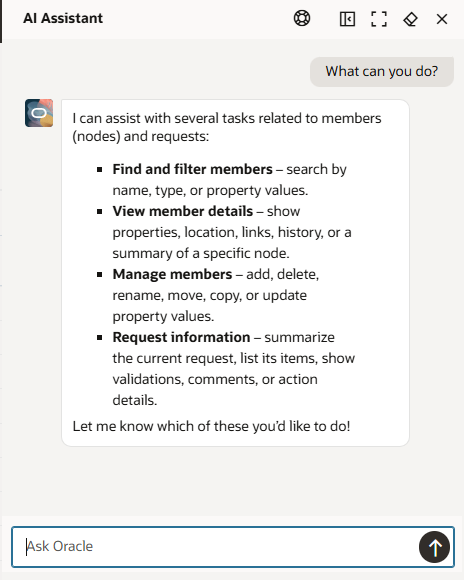
Sie greifen über eine Ansicht auf den Change-Management-Assistenten zu. Klicken Sie in einem beliebigen offenen Ansichtspunkt auf Oracle fragen, um den Assistenten anzuzeigen.
Über den Assistenten sind die folgenden Aktionen verfügbar:
| Symbol | Beschreibung |
|---|---|
Ausrichten  |
Verankert den Assistenten rechts oder links vom Browserfenster. |
Maximieren  |
Zeigt den Assistenten in einem größeren Format an. Klicken Sie auf Wiederherstellen  , um zum Standardformat zurückzukehren. , um zum Standardformat zurückzukehren. |
Session löschen  |
Damit können Sie den vorherigen Chat löschen und einen neuen Prompt starten.
Tip: Als Best Practice wird empfohlen, Kontexte für Prompts stets mit Session löschen zu ändern (z.B. wenn Sie in einem anderen Ansichtspunkt oder mit einem neuen Knotenset arbeiten). |
Ausblenden  |
Blendet den Assistenten aus.
Note: Dadurch wird Ihre Unterhaltungshistorie nicht gelöscht. Öffnen Sie den Assistenten erneut, um mit der vorherigen Unterhaltung fortzufahren. |
Senden  |
Leitet den aktuellen Prompt an den Assistenten weiter. Sie können auch die Eingabetaste drücken, um den Prompt weiterzuleiten. |
Wenn Sie den Change-Management-Assistenten verwenden möchten, geben Sie den Prompt im Assistenten ein, und klicken Sie auf Senden , oder drücken Sie die Eingabetaste, um ihn weiterzuleiten.
Anwendungsfälle
Im Folgenden finden Sie einige Beispielanwendungsfälle für den Assistenten:
- Ansichtspunkte mit dem Assistenten abfragen: Suche Knoten in einem Ansichtspunkt, die bestimmte Kriterien erfüllen, und führe dann Aktionen für die zurückgegebenen Knoten aus.
- Knoten mit dem Assistenten durchsuchen: Rufe eine Knotenübersicht, Eigenschaften, Speicherorte, Links und die Historie ab.
- Daten mit dem Assistenten aktualisieren: Nimm Änderungen an Knoten, Eigenschaften und Beziehungen vor.
- Anforderungen mit dem Assistenten prüfen: Rufe eine Anforderungsübersicht, Kommentare, Teilnehmer, Workflowdetails und die Historie ab.
Tip:
Möchten Sie wissen, was der Change-Management-Assistent sonst noch kann? Fragen Sie ihn!Mit einem Prompt wie "Was kannst Du?" direkt im Change-Management-Assistenten können Sie ganz leicht eine Übersicht über die Aufgaben erhalten, die er ausführen kann.