Hierarchieansichtspunkte als Diagramm visualisieren
Bei Hierarchieansichtspunkten können Sie die Knoten als Diagramm mit einer kartenbasierten Anzeige anstatt ordnerbasiert in einer Baumansicht anzeigen.
Geschäftliche Vorteile
- Verbesserte Klarheit: Die kartenbasierte Visualisierung betont die Beziehungen zwischen über- und untergeordneten Elementen und hilft Benutzern, Struktur, Beziehungen und Verantwortlichkeit innerhalb der Hierarchie schnell zu erfassen.
- Schnellere Navigation: Mit einer fokussierten, zentrumsbasierten Navigation können Benutzer schnell zwischen Knoten wechseln und kontextbezogene Beziehungen anzeigen. Das kann bei der Verwaltung großer, komplexer Ansichtspunkte hilfreich sein.
- Konsistenz mit Organisationsstrukturen: Wenn Ihre Organisation bereits mit Organigrammen oder Viewern im Diagrammstil vertraut ist, bietet dieses Layout eine vertraute Alternative zu herkömmlichen Ordnerbäumen.
Erläuterungen zum Diagrammanzeigetyp
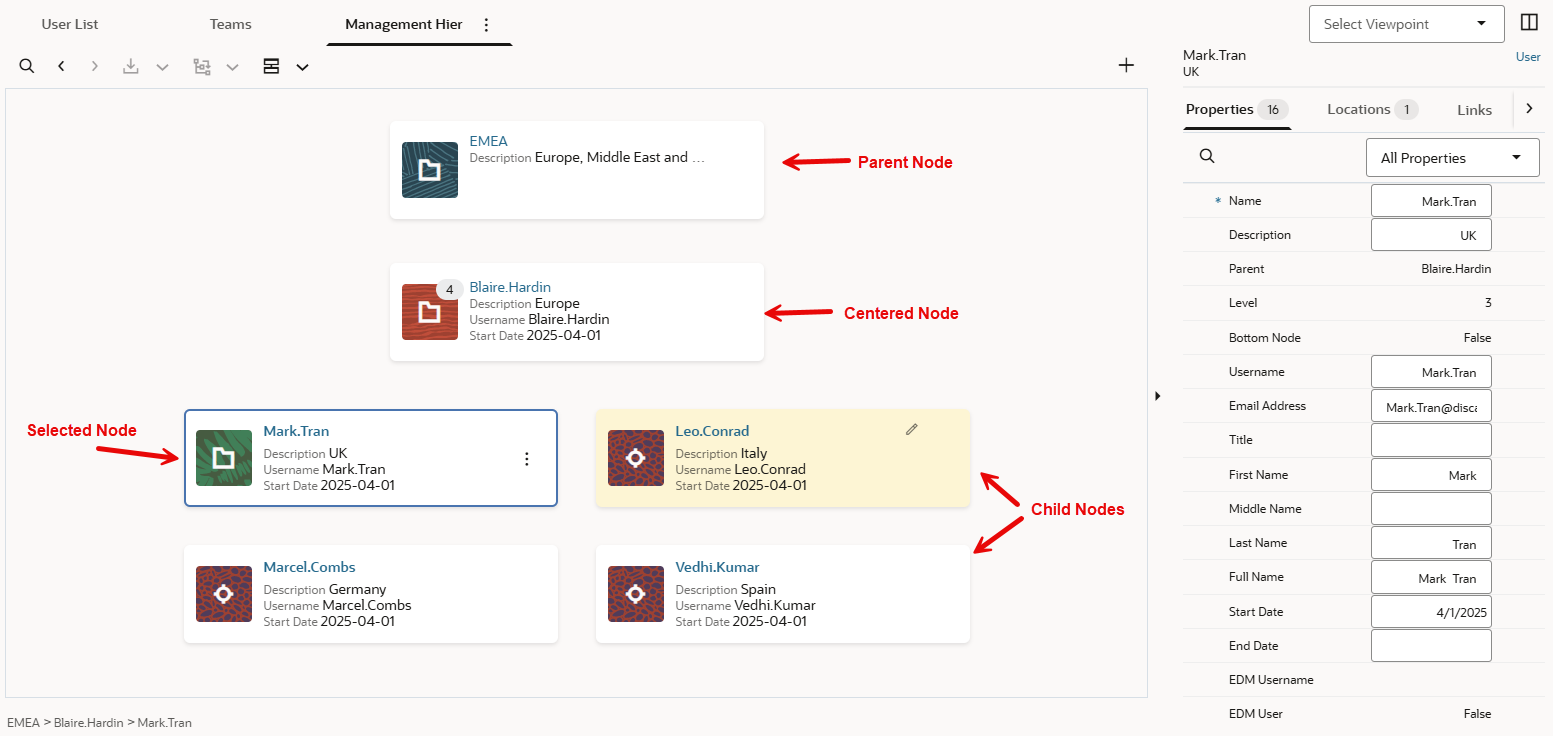
Die Knoten werden in Karten mit einem Ordnersymbol angezeigt, wenn sie untergeordnete Knoten haben, und mit einem Knotensymbol, wenn es sich um untere Knoten handelt.
In den Karten werden der Knotenname und die ersten drei Eigenschaften angezeigt, die für die Anzeige als Spalten konfiguriert sind (z.B. Beschreibung, Benutzername und Startdatum im obigen Screenshot). Informationen zum Verwalten der Eigenschaften, die als Spalten angezeigt werden, finden Sie unter Konfigurieren, wie Ansichtspunkte Eigenschaften anzeigen.
Wichtige Begriffe
- Übergeordneter Knoten: Das übergeordnete Element des zentrierten Knotens. Wird oben im Diagramm angezeigt. Symbole für übergeordnete Knoten werden mit einem blauen Hintergrund angezeigt.
- Zentrierter Knoten: Der Knoten in der Mitte der Anzeige. Übergeordnete und untergeordnete Knoten werden im Verhältnis zu diesem Knoten angezeigt. Symbole für zentrierte Knoten werden mit einem rot-orangen Hintergrund angezeigt.
- Untergeordnete Knoten: Die untergeordneten Knoten des zentrierten Knotens. Symbole für untergeordnete Knoten werden mit einem grünen Hintergrund angezeigt, wenn sie untergeordnete Elemente haben, und einem dunkelroten Hintergrund, wenn dies nicht der Fall ist.
- Ausgewählter Knoten: Der Knoten, der derzeit für Eigenschaftsbearbeitungen, Aktionen und Validierungen ausgewählt ist. Der ausgewählte Knoten kann ein übergeordneter, zentrierter oder untergeordneter Knoten sein. Er wird mit einer Umrisslinie um die Karte angezeigt.
Tip:
Beachten Sie im obigen Screenshot, dass der Knoten "Blaire.Harden" zwar der zentrierte Knoten ist, im Eigenschaftsbereich jedoch Eigenschaften für "Mark.Tran" angezeigt werden. Dabei handelt es sich um den ausgewählten Knoten.
Note:
Die Schaltfläche Alle darunter einblenden/ausblenden ist in der Diagrammanzeige deaktiviert.
In der Diagrammanzeige navigieren
Zwischen Anzeigemodi wechseln
Standardmäßig werden Hierarchieansichtspunkte in der Baumanzeige visualisiert. Klicken Sie auf das Dropdown-Menü "Darstellung" (Baumanzeige  oder Diagrammanzeige
  ), um die Daten in einer Baum- oder Diagrammanzeige zu visualisieren.
Knoten auswählen und zentrieren
- So wählen Sie einen Knoten aus: Klicken Sie auf den neutralen Bereich der Karte (nicht auf den Knotennamen). Die Details des ausgewählten Knotens werden im Eigenschaftsbereich angezeigt, und relevante Anforderungsaktionen werden über das Menü Aktion
 verfügbar. Wenn Validierungsprobleme mit dem ausgewählten Knoten vorliegen, werden diese ebenfalls angezeigt.
 - So zentrieren Sie einen Knoten: Klicken Sie auf den mit Hyperlink versehenen Knotennamen. Der Knoten wird zentriert und ausgewählt, und die Anzeige wird mit den übergeordneten und untergeordneten Knoten aktualisiert.
- Breadcrumbs verwenden: Klicken Sie auf die Knotennamen im Navigationspfad unter dem Ansichtspunkt, um diese Knoten schnell auszuwählen und zu zentrieren.
Oberste Knoten auswählen
Wenn der übergeordnete Knoten ein oberster Knoten ist und mehrere oberste Knoten im Ansichtspunkt vorhanden sind, wählen Sie mit der entsprechenden Auswahlfunktion einen obersten Knoten aus. Der ausgewählte Knoten wird zentriert und ausgewählt.
Mit der Diagrammanzeige arbeiten
Sie können die meisten knotenbezogenen Aktionen in der Diagrammanzeige ausführen, darunter:
- Knoten suchen: Klicken Sie auf Suchen
 , um Knoten nach Namen zu suchen. Wenn Sie ein Suchergebnis auswählen, wird der Knoten gesucht und hervorgehoben. Wenn er bereits sichtbar ist, wird er zum ausgewählten Knoten. Ist er nicht sichtbar, wird er zum ausgewählten und zentrierten Knoten. Informationen hierzu finden Sie unter Knoten suchen.
 - Knoten suchen/ausrichten: Verwenden Sie im Layout mit Anordnung nebeneinander die Option Suchen
 , um einen Knoten in einem Ansichtspunkt im anderen Ansichtspunkt zu suchen, und verwenden Sie die Option Ausrichten
  , um Knoten und Eigenschaften zwischen Ansichtspunkten auszurichten.
- Wenn der Quellansichtspunkt die Diagrammanzeige verwendet, führt "Suchen" oder "Ausrichten" dazu, dass der ausgewählte Knoten im Zielansichtspunkt gesucht und ausgerichtet wird.
- Wenn der Zielansichtspunkt die Diagrammanzeige verwendet, wird bei "Suchen" oder "Ausrichten" der Knoten im Zielansichtspunkt ausgewählt (und zentriert, wenn er nicht bereits sichtbar ist).
Weitere Informationen hierzu finden Sie unter Knoten suchen und Knoten ausrichten.
Note:
Sie können Diagramm- und Baumanzeigen im Layout mit Anordnung nebeneinander kombinieren. Informationen hierzu finden Sie unter Ansichtspunkte nebeneinander anzeigen.
Knoten in einer Anforderung ändern
Wenn Sie in einer Anforderung arbeiten, klicken Sie für einen ausgewählten Knoten auf Aktion , um eine Anforderungsaktion für diesen Knoten auszuführen. Welche Aktionen Sie ausführen können, hängt von der Position des Knotens im Diagramm ab.
Note:
Drag-and-Drop-Vorgänge werden in der Diagrammanzeige nicht unterstützt.| Knotenposition | Verfügbare Anforderungsaktionen |
|---|---|
| Übergeordneter Knoten |
|
| Zentrierter Knoten |
|
| Untergeordneter Knoten |
|
Das Aktualisieren von Knoteneigenschaften und Hinzufügen oder Einfügen von obersten Knoten wird genauso wie in der Baumanzeige ausgeführt. Informationen hierzu finden Sie unter Knoteneigenschaften aktualisieren, Oberste Knoten hinzufügen und Oberste Knoten einfügen.
Anforderungsvisualisierungen (wie Hinzufüge-, Lösch- und Verschiebevorgänge) und Validierungsprobleme werden mit denselben Farben und Symbolen wie in der Baumanzeige angezeigt.