Points of View kopieren
Sie können Daten von einem Point of View in einen anderen kopieren. Beispiel: Wenn Sie eine Was-wäre-wenn-Version eines Point of View erstellen möchten, können Sie bereits in einem vorhandenen Point of View enthaltene Daten in einen neuen Point of View kopieren und anschließend einige weitere Bearbeitungen und Berechnungen vornehmen.
Tip:
Sie können mehrere Points of View gleichzeitig kopieren. Beispiel: Sie könnten 12 Datenperioden aus dem Berechnungs-Cube (PCM_CLC) in den Reporting-Cube (PCM_REP) kopieren, und Sie könnten 6 Datenperioden in demselben Cube aus Ist in Prognose kopieren. Informationen hierzu finden Sie unter Beispiele für das Kopieren mehrerer Points of View.
So kopieren Sie einen oder mehrere Points of View:
-
Wählen Sie auf der Seite Berechnungssteuerung die zu kopierenden Points of View aus, und klicken Sie auf Kopieren.
-
Wählen Sie im Dialogfeld Konfigurieren einen Quell- und einen Ziel-Cube aus.
-
Wählen Sie die Elemente für die Dimensionen Years, Period, Scenario und Version aus, die im kopierten Point of View verwendet werden sollen.
-
Wählen Sie unter Daten eine Option für die Elemente der Ebene 0 in den PCM_Balance- und PCM_Rule-Regionen aus.
Table 11-3 Für den ausgewählten Point of View kopierte Daten
Option "POV kopieren" Kopierte PCM_Balance-Region Kopierte PCM_Rule-Region Auswirkung Alle Eingabedaten
Nachfolger der Ebene 0 von PCM_Balance
PCM_Rule.NoRule
Kopiert für alle Elemente in allen Business-Dimensionen alle Nachfolger der Ebene 0 in der Dimension PCM_Balance, die sich mit dem Element NoRule in der Dimension PCM_Rule überschneiden.
Alle Daten
Nachfolger der Ebene 0 von PCM_Balance
Nachfolger der Ebene 0 von PCM_Rule
Kopiert für alle Elemente in allen Business-Dimensionen alle Nachfolger der Ebene 0 in der Dimension PCM_Balance, die sich mit allen Nachfolgern der Ebene 0 in der Dimension PCM_Rule überschneiden. Dadurch werden alle Daten im POV kopiert.
-
Klicken Sie auf Weiter.
-
Prüfen Sie die ausgewählten Optionen, und klicken Sie auf Kopieren.
Note:
Wenn Sie durch Auswählen von Optionen für Years, Period, Scenario und Version einen Point of View definieren, der in der Berechnungssteuerungsliste noch nicht vorhanden ist, werden Sie in einem Dialogfeld darüber informiert, dass der Ziel-Point of View nicht vorhanden ist. Klicken Sie auf OK, um zu bestätigen, dass der Ziel-Point of View erstellt werden soll.
-
Optional: Überprüfen Sie in der Jobkonsole, ob der Point of View erfolgreich kopiert wurde.
Der Job Point of View kopieren wird in der Jobkonsole mit dem Status "Abgeschlossen" oder "Fehlerhaft abgeschlossen" angezeigt. Sie können den Job auswählen, um die zugehörigen Details anzuzeigen und eventuell aufgetretene Fehler zu beheben. Informationen hierzu finden Sie unter Point of View-Jobs anzeigen.
Note:
Sie können auch die REST-API "Daten nach Point of View kopieren" oder den EPM Automate-Befehl "copyDataByPointOfView" verwenden, um Daten zu kopieren. Informationen hierzu finden Sie unter Daten nach Point of View kopieren in der Dokumentation REST-APIs für Oracle Fusion Cloud EPM und unter copyDataByPointOfView in der Dokumentation Mit EPM Automate arbeiten.
Beispiele für das Kopieren mehrerer Points of View
Beispiel 1: Alle Monate von FY24 aus dem Berechnungs-Cube (PCM_CLC) in den Reporting-Cube (PCM_REP) kopieren
-
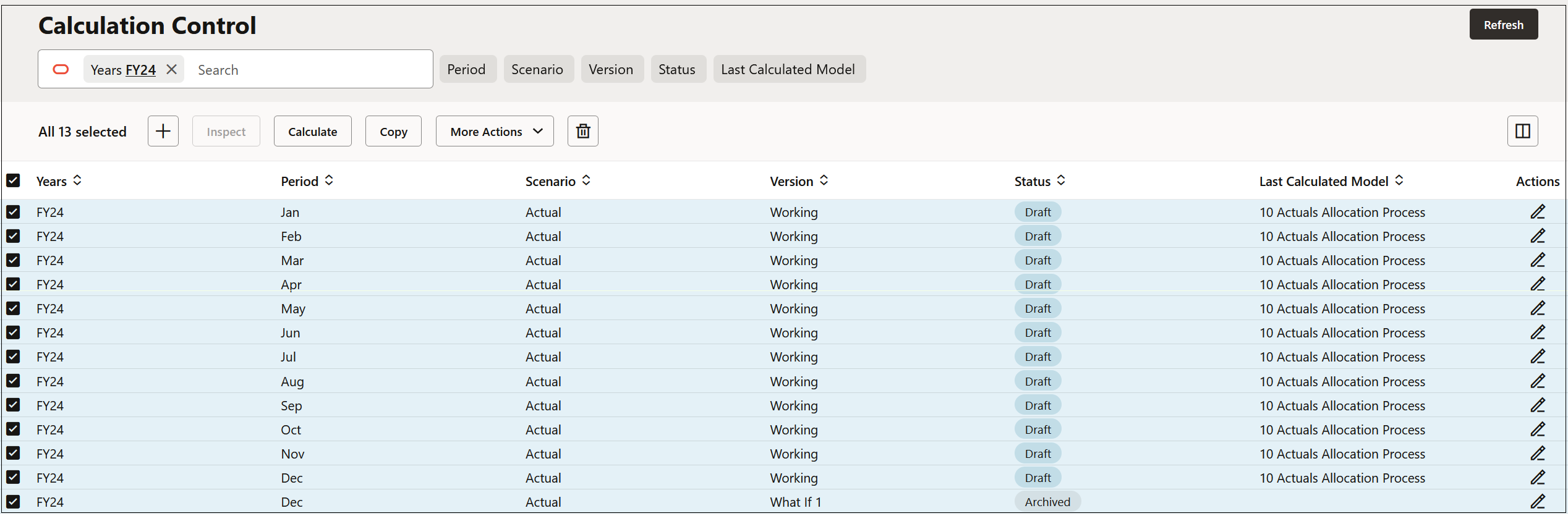
Filtern Sie auf der Seite Berechnungssteuerung die Jahre nach FY24, klicken Sie auf das Kontrollkästchen neben Jahre, um alle Jahre in FY24 auszuwählen, und klicken Sie auf Kopieren.
-
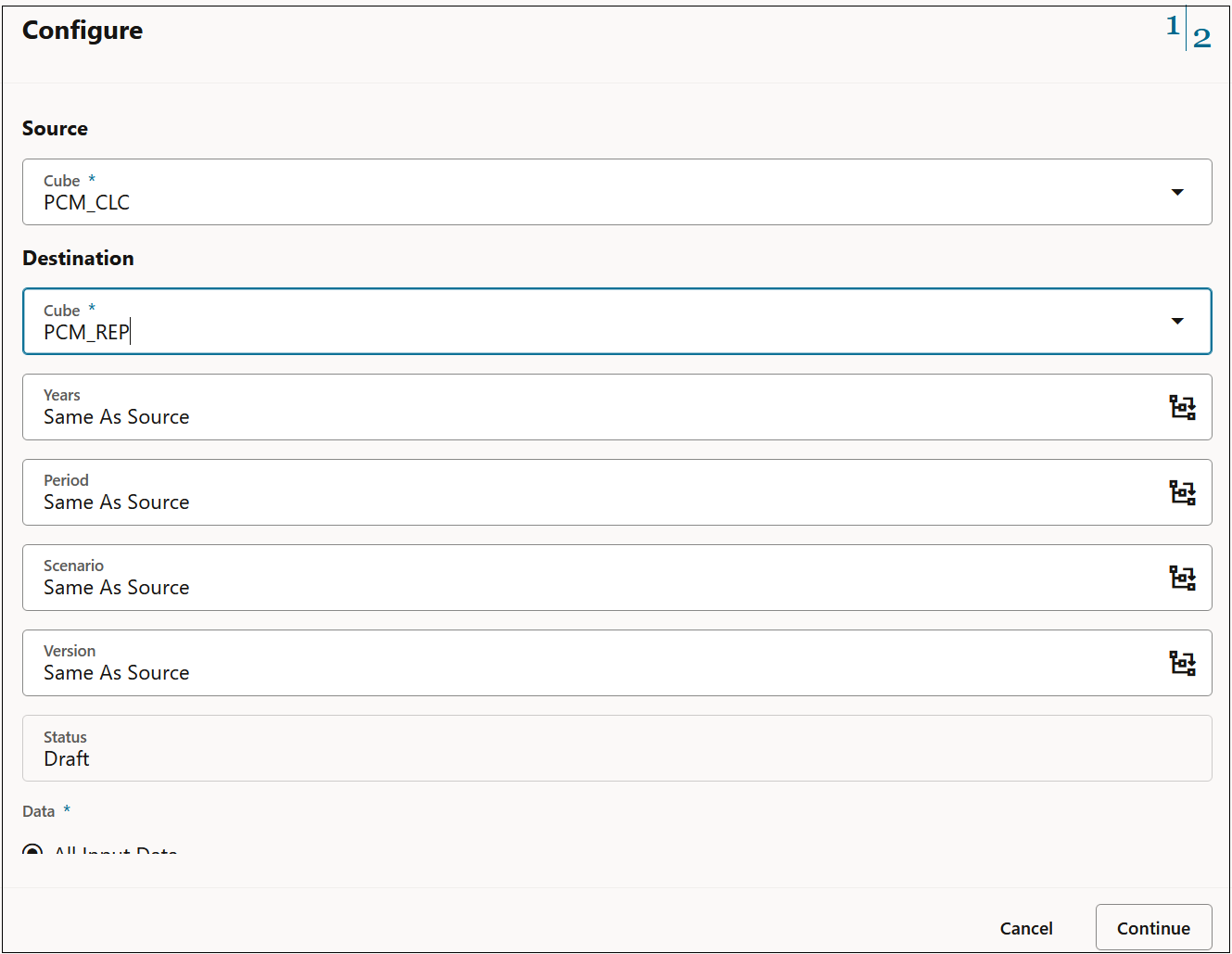
Ändern Sie unter Konfigurieren den Ziel-Cube in PCM_REP, und klicken Sie auf Fortfahren.
-
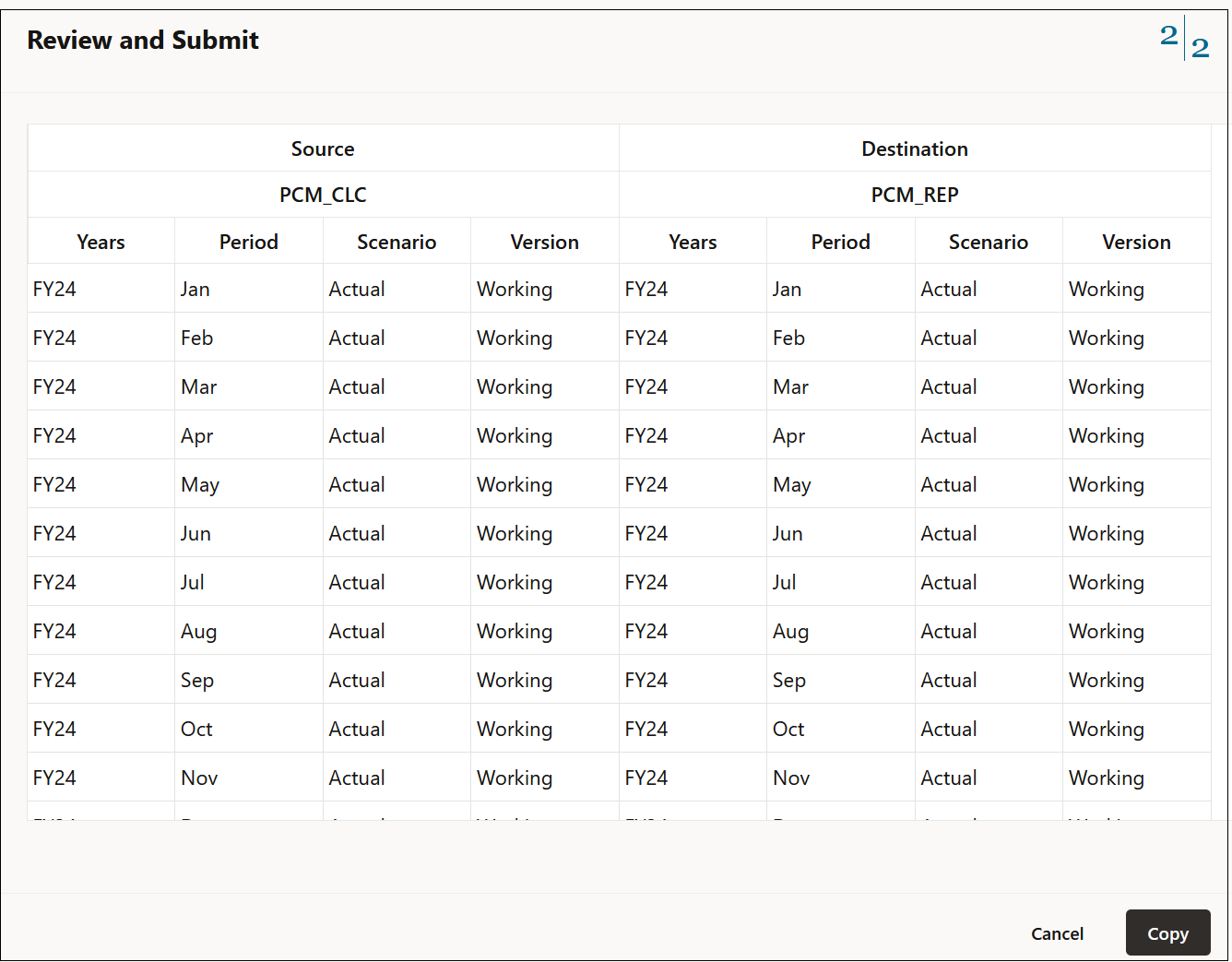
Prüfen Sie die Informationen unter Prüfen und weiterleiten, und klicken Sie auf Kopieren.
Beispiel 2: Im Berechnungs-Cube (PCM_CLC) die Daten der ersten sechs Monate von FY24 aus Ist in Prognose kopieren
-
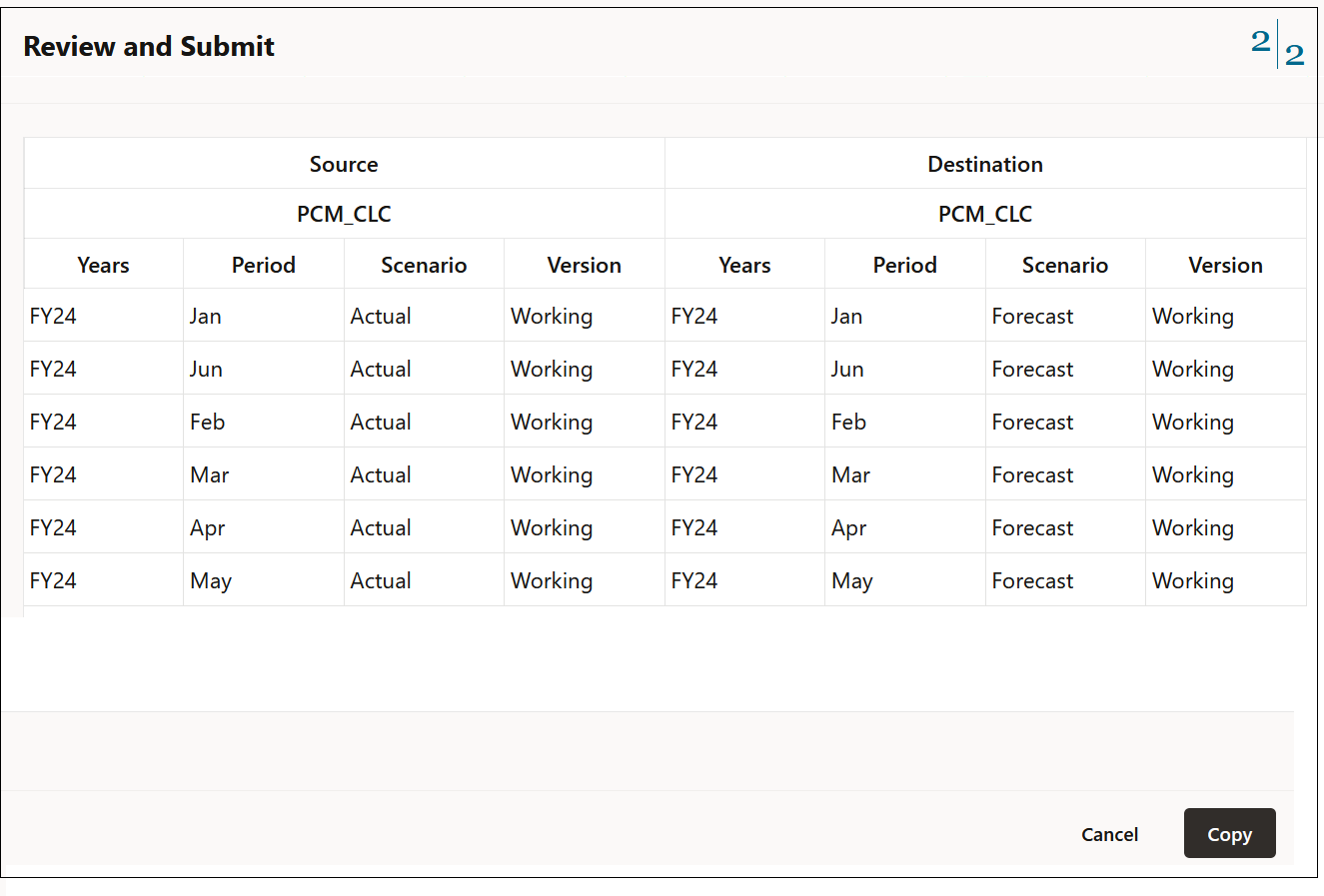
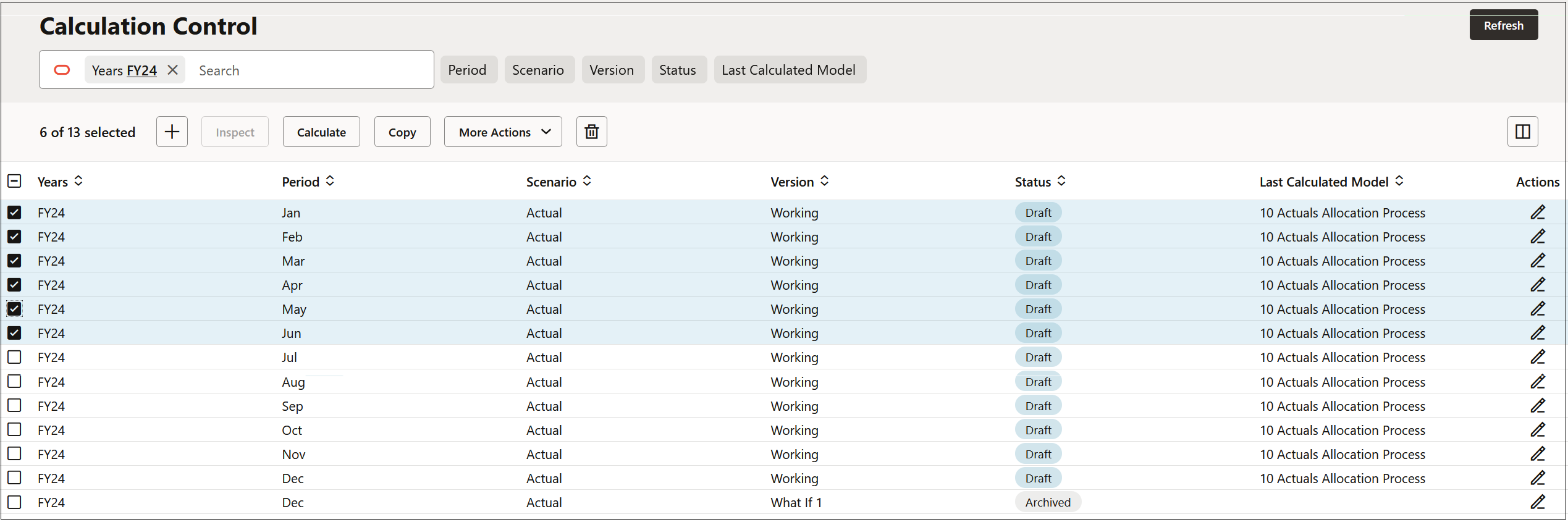
Filtern Sie auf der Seite Berechnungssteuerung die Jahre nach FY24, wählen Sie die POVs von Januar bis Juni aus, und klicken Sie auf Kopieren.
-
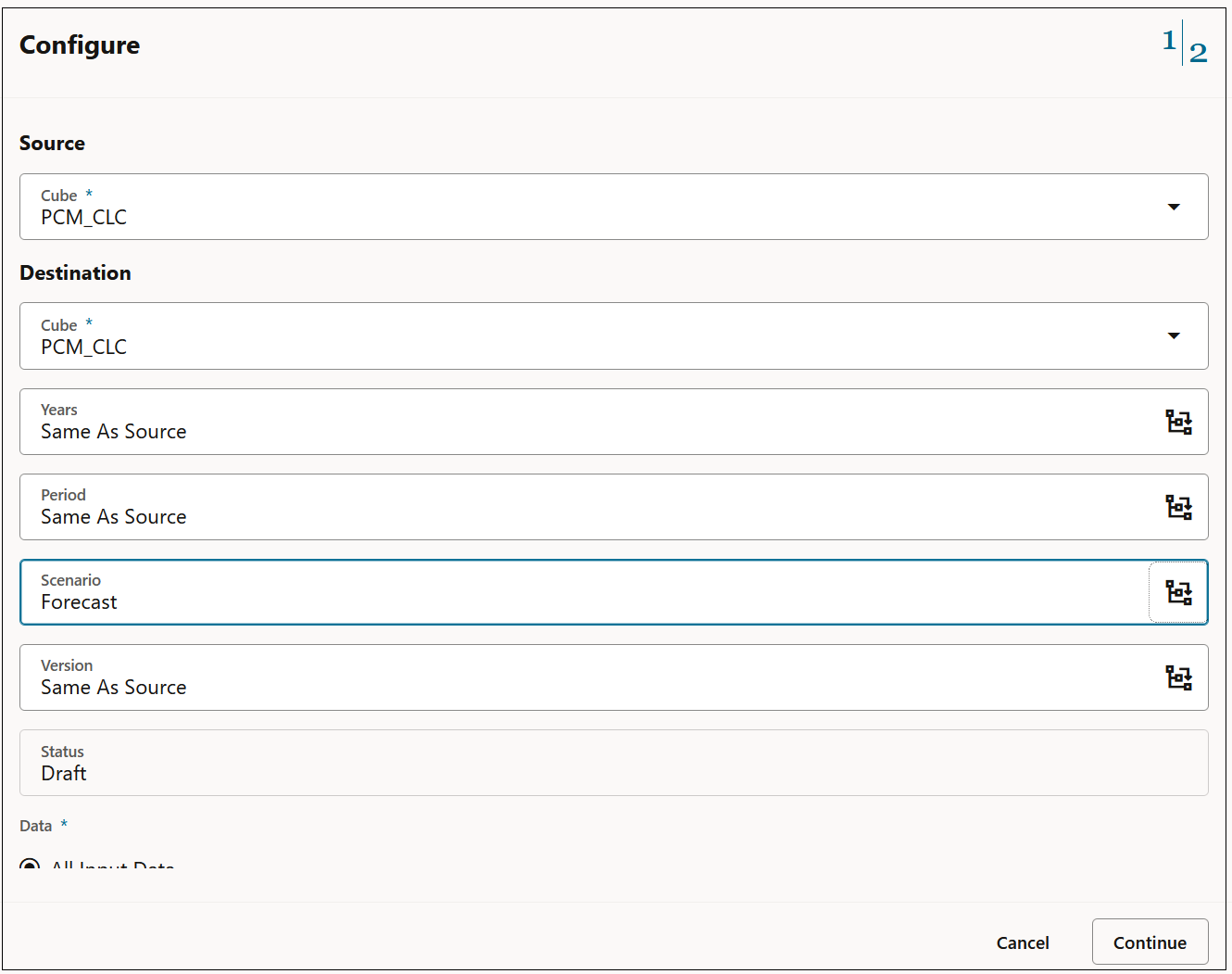
Ändern Sie unter Konfigurieren den Szenario-Cube in Prognose, und klicken Sie auf Fortfahren.
-
Prüfen Sie die Informationen unter Prüfen und weiterleiten, und klicken Sie auf Kopieren.