Umlageregeldefinitionen erstellen
Eine Umlageregeldefinition ist die Modellstruktur einer Umlageregel. Sie richten die Regel zunächst mit einigen grundlegenden Informationen ein. Anschließend können Sie die Regel bearbeiten, um weitere Details hinzuzufügen. Sie können Regeldefinitionen für mehrere Regeln gleichzeitig einrichten und sie später bearbeiten.
So erstellen Sie Umlageregeldefinitionen:
-
Wählen Sie auf der Homepage Modellierung, Designer aus.
-
Klicken Sie in der Registerkarte Wasserfallsetup auf die Dropdown-Liste neben Designer, und wählen Sie ein Modell aus.
-
Wählen Sie das Regelset aus, dem Sie die Umlageregel hinzufügen möchten, und führen Sie einen der folgenden Schritte aus:
-
Klicken Sie auf
 , und wählen Sie Regel aus, oder
 -
Klicken Sie neben dem Regelset auf
 , und wählen Sie Regel hinzufügen aus.
-
-
Geben Sie im Bereich Regel erstellen die folgenden Informationen ein:
-
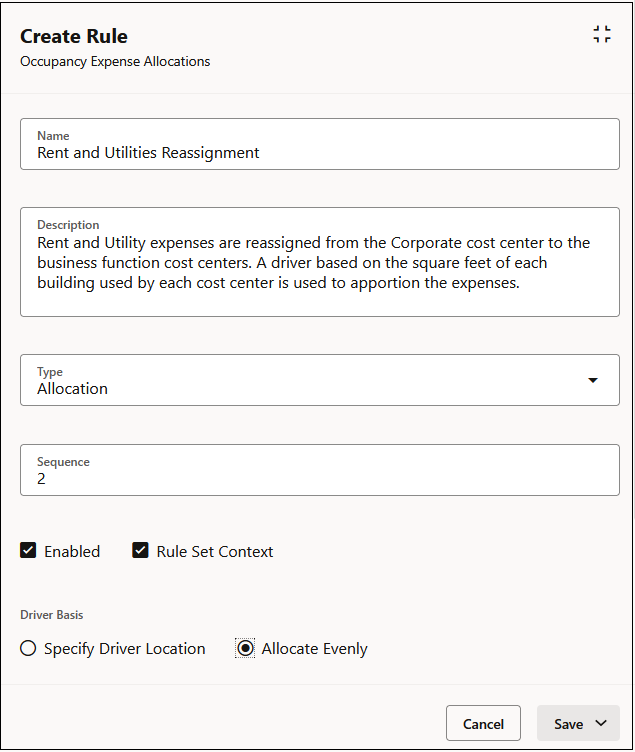
Name: Geben Sie einen Namen für die Regel ein.
Beispiel: Das Regelset "Occupancy Expense Allocations" (Aufwandsumlagen für Belegung) in der mit Enterprise Profitability and Cost Management bereitgestellten Beispielanwendung "BksML50" enthält eine Umlageregel mit der Bezeichnung "Rent and Utilities Reassignment" (Neuzuweisung von Miete und Betriebsmittelkosten).
Regelnamen haben dieselben Einschränkungen wie die Elementnamen in Oracle Essbase. Informationen hierzu finden Sie unter Benennungseinschränkungen für Dimensionen, Elemente und Aliasnamen.
-
Beschreibung: Geben Sie eine Beschreibung für die Regel ein.
Die Beschreibung, die Sie hier eingeben, wird im Bericht für die Modelldokumentation angezeigt. Geben Sie eine Beschreibung ein, durch die die Informationen zur Umlageregel für alle, die die Modelllogik in Zukunft prüfen, aussagekräftig wird. Informationen hierzu finden Sie unter Berichte für Modelldokumentation erstellen.
Beispiel: Sie können etwa folgende Aussage treffen: "Die Ausgaben für Miete und Energieversorgung werden von der Unternehmenskostenstelle den Kostenstellen der Geschäftsfunktion neu zugeordnet. Ein Treiber, der auf der Quadratmeterzahl jedes von jeder Kostenstelle verwendeten Gebäudes basiert, wird zum Aufteilen der Ausgaben verwendet."
-
Typ: Wählen Sie Umlage aus.
-
Abfolge: Geben Sie eine Zahl ein, um die Reihenfolge festzulegen, in der die Regel im Regelset ausgeführt wird.
Die Abfolge kann eine beliebige ganze Zahl zwischen 1 und 9999 sein.
Regeln mit identischer Abfolgenummer werden gleichzeitig ausgeführt, wenn die parallele Berechnung für das übergeordnete Regelset aktiviert ist und in den Anwendungseinstellungen die Zahl für Berechnungsthreads angegeben ist. (Informationen hierzu finden Sie unter "Schritt 5: Optionen für die Regelsetberechnung auswählen" in Regelset erstellen und unter "Berechnungsthreads" in Informationen zum Verwalten von Anwendungs- und Systemeinstellungen.)
-
Aktiviert: Wenn diese Option ausgewählt ist, ist die Regel aktiv, wenn die Berechnung ausgeführt wird.
-
Regelsetkontext: Wenn diese Option ausgewählt ist, werden die beim Erstellen des Regelsets vorgenommenen Elementauswahlen auf diese Regel angewendet. Wenn ein Modellkontext für das Regelset aktiviert wurde, wird dieser ebenfalls angewendet. Informationen hierzu finden Sie unter Erläuterungen zu Modell- und Regelsetkontext.
-
Treiberbasis: Wählen Sie eine Option aus, um anzugeben, wie die Daten umgelegt werden sollen:
- Treiberort angeben: Verwendet einen Treiber, um die auf jedes Ziel umzulegenden Prozentsätze zu ermitteln. Wenn ein Ziel keinen Treiberwert aufweist, erhält es keine Umlage.
- Gleichmäßig umlegen: Legt Daten gleichmäßig auf alle Ziele um.
- Verrechnung: Wählen Sie eine Option aus, um anzugeben, wo die Verrechnung gebucht werden soll. Die Verrechnung teilt dem System mit, wie die umgelegten Daten ausgeglichen werden sollen.
- In Alternative verbuchen: Wenn Sie diese Option auswählen, geben Sie ein Dimensionsziel an, um die Verrechnungswerte zu berechnen.
- In Quelle verbuchen: Wenn Sie diese Option auswählen, werden die ausgewählten Quelldimensionselemente als Verrechnung verwendet.
Standardmäßig stimmt die Verrechnung mit dem Quellstandort überein.
-
Umgelegter Betragstyp: Schränkt ein, wie viel von der Quelle umgelegt wird. Wählen Sie eine der folgenden Optionen aus:
-
Kein: Dies ist die Standardoption. Wenn diese Option ausgewählt ist, wird der gesamte Betrag in der Quelle umgelegt.
-
Währung: Wenn diese Option ausgewählt ist, wird der aus jeder Quellschnittmenge umgelegte Betrag durch den im Feld Betrag eingegebenen Wert beschränkt. Beispiel: Bei einem Betrag von 1000 wird die Umlage aus jeder Zelle unabhängig von der verwendeten Währung auf 1000 begrenzt.
-
Prozentsatz: Wenn diese Option ausgewählt ist, wird der aus jeder Quellschnittmenge umgelegte Betrag durch den im Feld Betrag eingegebenen Prozentsatz beschränkt. Beispiel: Ein Wert von 50 begrenzt die Umlage aus jeder Zelle auf 50 %.
-
-
-
Wenn Sie alle Informationen im Bereich Regel erstellen eingegeben haben, klicken Sie auf Speichern, und wählen Sie eine der folgenden Optionen aus:
-
Speichern und schließen, um zur Registerkarte Wasserfallsetup zurückzukehren, oder
-
Speichern und weiter, um weitere Regeldefinitionen für zusätzliche Regeln hinzuzufügen
-
Im folgenden Beispiel ist die Regel "Rent and Utilities Reassignment" (Neuzuweisung Miete und Energieversorgung) als Umlageregel definiert und ist die zweite Regel, die im Regelset "Occupancy Expense Allocations" (Aufwandsumlagen für Belegung) ausgeführt wird. Sie wird standardmäßig aktiviert, verwendet einen zuvor definierten Regelsetkontext, und die Daten werden gleichmäßig auf alle Ziele umgelegt.
Tip:
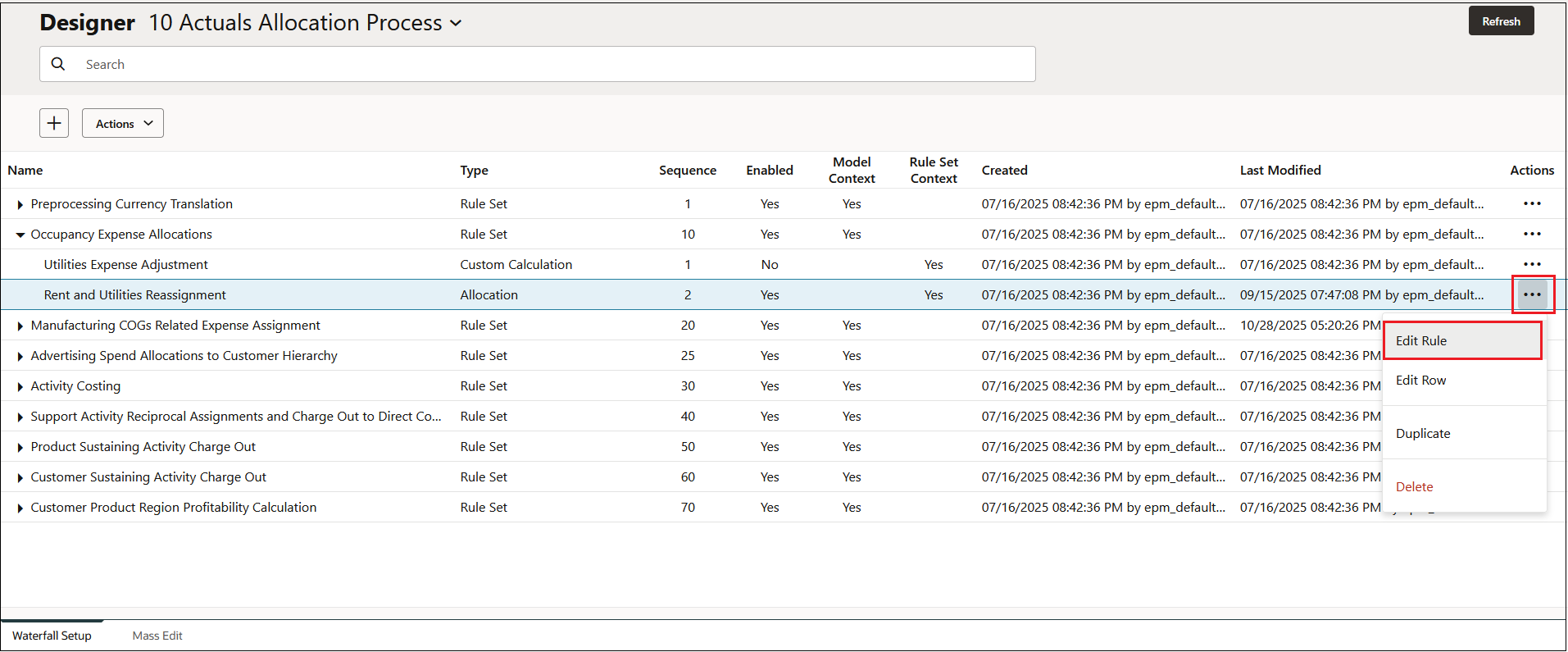
Verwenden Sie die Bildlaufleiste rechts neben dem Bereich Regel erstellen, um zusätzliche Informationen zur Regel anzuzeigen.Die im Bereich Regel erstellen definierten Regeln werden in der Registerkarte Wasserfallsetup angezeigt. Klicken Sie neben einer Regel auf , und wählen Sie Regel bearbeiten aus, um zusätzliche Informationen zu Quelle und Ziel, Treiber und Verrechnung für die Umlageregel einzugeben.