Werte für die Befehlsausführung mit einer Parameterdatei übergeben
Für die meisten EPM Automate-Befehle sind Laufzeitparameter erforderlich Sie können diese Werte direkt in der Eingabeaufforderung angeben oder sie in einer Parameterdatei speichern, damit der Befehl sie verwenden kann.
Alle Parameterwerte, einschließlich Zugangsdaten (Oracle Fusion Cloud Enterprise Performance Management-Benutzername und verschlüsseltes Kennwort oder Nur-Text-Kennwort), die zum Ausführen eines Befehls erforderlich sind, können in einer Parameterdatei gespeichert werden, anstatt in der Eingabeaufforderung eingegeben zu werden. Die Verwendung einer Parameterdatei verbessert die Wiederverwendbarkeit und Sicherheit bei der Befehlsausführung.
Parameterdateien
Jeder Befehl benötigt eine eigene Parameterdatei, da die Parameter je nach Befehl variieren. Beispiel: Die Befehle copyFromObjectStorage und copyFromSFTP verwenden unterschiedliche Parameter.
Befehlsparameter sind positionsabhängig, d.h. sie müssen in einer bestimmten Reihenfolge angegeben werden. Die Parameterdatei muss für jeden Befehl mit dem Verwendungsmuster und der Reihenfolge der obligatorischen Parameter dieses Befehls übereinstimmen. Optionale Parameter werden nach den obligatorischen Parametern angegeben und können in beliebiger Reihenfolge aufgelistet werden.
Beispiel: Das Verwendungsmuster der obligatorischen Parameter für die Ausführung des Befehls login mit verschlüsseltem Kennwort lautet wie folgt:
epmautomate login USERNAME PASSWORD_FILE URL
Die Parameterdatei, mit der Sie den Befehl login ausführen (z.B. login_encrypted.txt), muss die Parameterwerte in der exakten Reihenfolge auflisten, die im vorherigen Verwendungsmuster angegeben ist.
serviceAdmin
C:\mySecuredir\password.epw
https://test-cloud-pln.pbcs.us1.oraclecloud.com
Eine Parameterdatei muss nicht alle erforderlichen Parameter enthalten. Beispiel: Die Datei new_login_encrypted.txt enthält nicht den Wert des Parameters username.
C:\mySecuredir\password.epw
https://test-cloud-pln.pbcs.us1.oraclecloud.com
Da der Wert von username (serviceAdmin) in der Parameterdatei ausgelassen wird, müssen Sie ihn in der Eingabeaufforderung angeben.
Beispiele zur Verwendung dieser Dateien zum Ausführen des Befehls login finden Sie unter Parameterdatei mit Befehlen verwenden.
Parameterdatei erstellen
Der Inhalt der Parameterdatei muss mit dem Verwendungsmuster des Befehls übereinstimmen, mit dem die Datei verwendet wird. Da die erforderlichen Parameter positionsabhängig sind, müssen Sie sicherstellen, dass sie in derselben Reihenfolge angezeigt werden, die im Verwendungsmuster angegeben ist.So erstellen Sie eine Parameterdatei:
- Erstellen Sie mit einem Texteditor eine neue Datei, und speichern Sie sie in einem Ordner.
- Kopieren Sie das Verwendungsmuster des Befehls, für den Sie die Parameterdatei erstellen möchten, und fügen Sie es in die Textdatei ein, die Sie im vorherigen Schritt erstellt haben. Beispiel: Wenn Sie eine Parameterdatei für den Befehl cloneEnvironment erstellen, lautet das Verwendungsmuster wie folgt:
epmAutomate cloneEnvironment TARGET_USERNAME TARGET_PASSWORD
TARGET_URL [SnapshotName=NAME] [UsersAndPreDefinedRoles=true|false]
[DataManagement=true|false] [appAudit=true|false] [jobConsole=true|false]
[storedSnapshotsAndFiles=true|false] [DailyMaintenanceStartTime=true|false]
[ApplicationProperties=true|false]
- Bearbeiten Sie die Datei:
- Löschen Sie den Text vor dem ersten obligatorischen Parameter. Löschen Sie in diesem Beispiel
epmAutomate cloneEnvironment. - Ersetzen Sie jeden erforderlichen Parameter durch den Wert, den Sie verwenden möchten.
- Ersetzen Sie jeden optionalen Parameter durch den Wert, den Sie verwenden möchten.
- Löschen Sie die optionalen Parameter, die Sie nicht verwenden möchten. EPM Automate verwendet die Standardwerte.
- Fügen Sie nach jedem obligatorischen und optionalen Parameterwert einen Zeilenumbruch ein.
Beispiel: Der Inhalt Ihrer Datei kann wie folgt aussehen:
serviceAdmin
Password.epw
https://epm-test-ociarcs.epm.us.region.ocs.oc-test.com
UsersAndPreDefinedRoles=true
ApplicationProperties=false
storedSnapshotsAndFiles=true
DailyMaintenanceStartTime=false
- Löschen Sie den Text vor dem ersten obligatorischen Parameter. Löschen Sie in diesem Beispiel
- Speichern Sie die Parameterdatei.
Parameterdatei mit Befehlen verwenden
Verwenden Sie die Option -p FILE_NAME, um die Parameterdatei an den Befehl zu übergeben.
Die Position der Option -p FILE_NAME im Befehl bestimmt, wie der Dateiinhalt verwendet wird. EPM Automate fügt den Inhalt der Parameterdatei an der Stelle ein, an der die Option -p FILE_NAME angezeigt wird.
Mit der Parameterdatei login_encrypted.txt, die alle erforderlichen Werte enthält (siehe vorheriger Abschnitt), führen Sie den folgenden Befehl aus, um eine Session zu starten:
epmautomate login -p login_encrypted.txt
Mit der Parameterdatei new_login_encrypted.txt, die den obligatorischen Wert username auslässt, der im vorherigen Abschnitt referenziert wird, führen Sie den folgenden Befehl aus, um eine Session zu starten:
epmautomate login serviceAdmin -p new_login_encrypted.txt
Parameter in mehreren Zeilen eingeben
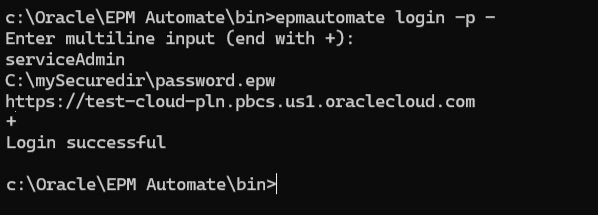
Verwenden Sie die Option -p -, um mehrzeilige Eingaben zu aktivieren, mit denen Sie Befehlsparameter in mehreren Zeilen übergeben können. Nachdem Sie alle Befehlsparameter angegeben haben, geben Sie + (das Pluszeichen) in eine neue Zeile ein, um die Befehlsausführung zu starten. Beispiel:
Note:
- Sie können keine Parameterdatei im mehrzeiligen Eingabemodus verwenden. Parameter müssen manuell in der Konsole eingegeben werden.
- Jeder Parameter muss in einer separaten Zeile eingegeben werden. Wenn Sie nach dem Aufrufen des mehrzeiligen Eingabemodus mehrere Parameter in eine Zeile eingeben, wird der Fehler EPMAT-7: Ungültiger oder fehlender Parameter angezeigt.