Auf Prompts reagieren und Prompts bearbeiten
Wenn Berichte im Buch Laufzeit-Prompts enthalten, werden Sie beim Ausführen des Buchs zur Eingabe einer Elementauswahl aufgefordert.
Verwandte Themen:
Prompts
Wenn Laufzeit-Prompts aktiviert sind, wird beim Importieren eines Buchs oder beim Klicken auf die Schaltfläche Prompts bearbeiten in einer vorhandenen Arbeitsmappe das Dialogfeld Prompts aufgerufen.
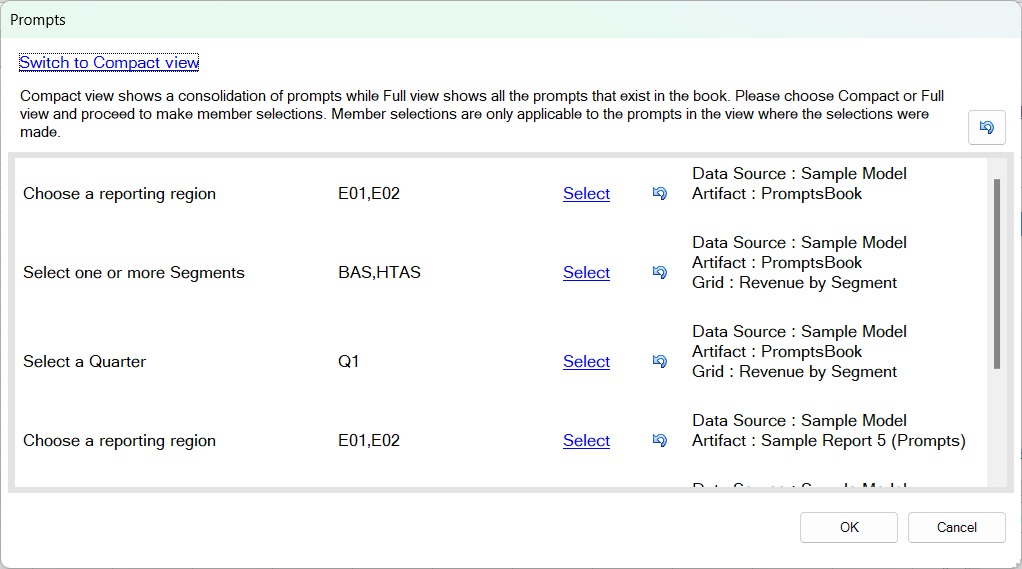
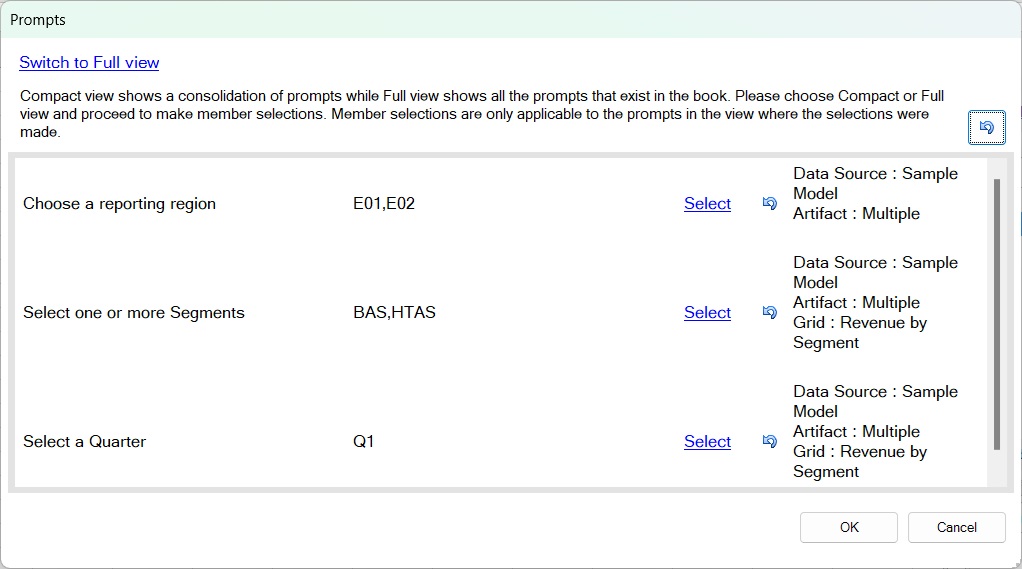
Sie können das Dialogfeld Prompts entweder im vollständigen oder im kompakten Modus anzeigen. Beispiel:
-
Vollständiger Modus: Zeigt alle Prompts in allen Berichten und eingefügten Büchern separat an.
-
Kompakter Modus: Konsolidiert doppelte Prompts über Berichte hinweg in Bezug auf identische Dimensionen, Prompt-Labels, Auswahllisten, Standardauswahl und Einstellung für "Mehrfachauswahl zulassen" für dieselbe Datenquelle.
Im Dialogfeld Prompts können Sie folgende Aktionen ausführen:
-
Klicken Sie oben links im Dialogfeld auf den Link, um zwischen dem kompakten und vollständigen Modus zu wechseln.
-
Klicken Sie neben einem Prompt auf den Link Auswählen, um das Dialogfeld Elementauswahl oder die Auswahlliste aufzurufen und Ihre Prompt-Auswahl zu treffen.
-
Klicken Sie auf die Schaltfläche Zurücksetzen
 , um alle Änderungen rückgängig zu machen, die Sie an der Prompt-Standardauswahl für einen einzelnen Prompt vorgenommen haben.
 -
Klicken Sie oben rechts im Dialogfeld auf die Schaltfläche Alle zurücksetzen
 , um alle ausgewählten Prompts auf die Standardauswahl zurückzusetzen.
Note:
Dieses Verhalten weicht beim Bearbeiten von Prompts in einer vorhandenen Arbeitsmappe geringfügig ab, was unter Hinweise zum Bearbeiten von Prompts beschrieben wird.
-
Wählen Sie in einer gegebenenfalls vordefinierten Auswahlliste Werte für Prompts aus.
-
Wählen Sie im Dialogfeld Elementauswahl Werte für Prompts aus, wenn keine Auswahlliste definiert ist.
-
Wählen Sie mehrere Werte für die Prompts aus (sofern definiert).
Beim Arbeiten mit dem Dialogfeld Prompts gelten die ausgewählten Optionen nur für den Modus (kompakt oder vollständig), in dem die Auswahl getroffen wurde.
Beispiel: Wenn Sie Prompts im kompakten Modus ausgewählt haben und anschließend zum vollständigen Modus wechseln, wird die Auswahl nicht kopiert und umgekehrt.
Nachdem alle Prompts ausgewählt wurden, klicken Sie auf OK, um den Job zum Ausführen des Buchs weiterzuleiten. Der neu weitergeleitete Job wird in der Jobkonsole angezeigt.
Auf Prompts reagieren
So reagieren Sie beim Importieren eines Buchs in Oracle Smart View for Office auf Prompts:
-
Wählen Sie im Dialogfeld Prompts einen Anzeigemodus aus, entweder Kompakt oder Vollständig.
-
Klicken Sie auf den Link Auswählen für eine Dimension, und wählen Sie ein Element aus dem linken Bereich aus. Verschieben Sie es dann mit den Pfeilen in den rechten Bereich.
Wenn eine vordefinierte Auswahlliste, die die Descendants()- oder Descendants(Inclusive)-Funktion verwendet, für die Dimension definiert ist, wird die Auswahlliste im linken Bereich des Dialogfeldes Auswählen im hierarchischen Format angezeigt, wie in Figure 11-8 dargestellt. Ausgewählte Elemente werden in einer flachen Liste rechts im Dialogfeld angezeigt.
Figure 11-8 Vordefinierte Auswahlliste im hierarchischen Format
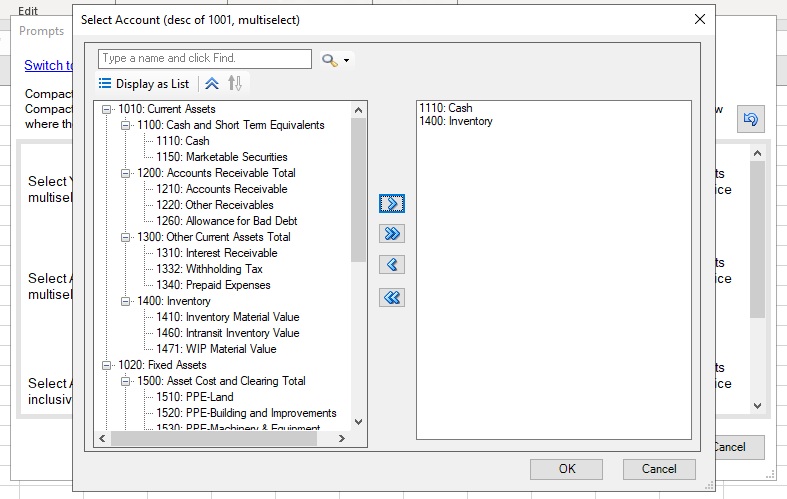
Verwalten Sie die Elemente im linken Bereich wie folgt:
-
 : Blendet alle Hierarchien im hierarchischen Anzeigemodus aus.
 -
 : Blendet alle Hierarchien im hierarchischen Anzeigemodus ein.
 -
 : Zeigt alle Elemente aller Hierarchien als flache Liste an.
 -
 : Aggregiert die flache Listenanzeige von Elementen in ihre jeweiligen Hierarchien.
 -
 : Im Anzeigemodus für flache Listen werden Elemente in aufsteigender Reihenfolge sortiert, z.B. alphabetisch.
 -
 : Im Anzeigemodus für flache Listen werden Elemente in absteigender Reihenfolge sortiert, z.B. vom höchsten zum niedrigsten Wert.
Für jede andere vordefinierte Auswahlliste für die Dimension werden Elemente in einer flachen Liste im Dialogfeld Auswählen angezeigt, wie in Figure 11-9 dargestellt.
Figure 11-9 Vordefinierte Auswahlliste im flachen Listenformat
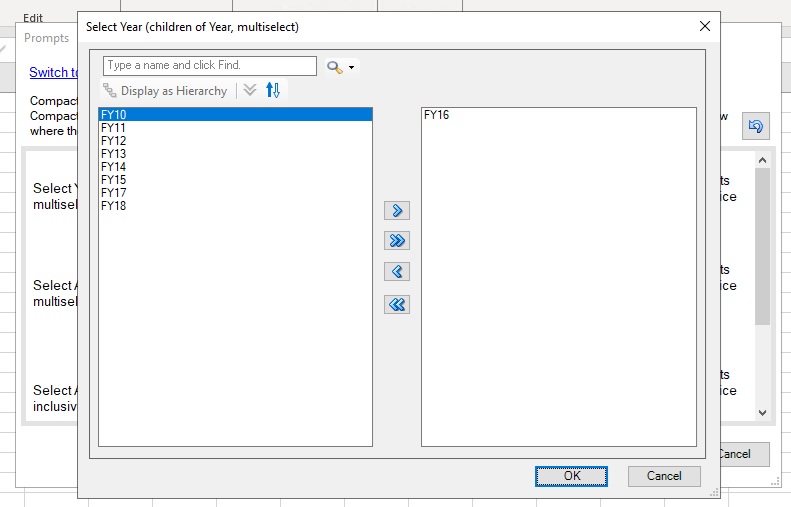
Verwalten Sie die Elemente im linken Bereich wie folgt:
-
: Sortiert Elemente in aufsteigender Reihenfolge, z.B. alphabetisch.
-
: Sortiert Elemente in absteigender Reihenfolge, z.B. vom höchsten zum niedrigsten Wert.
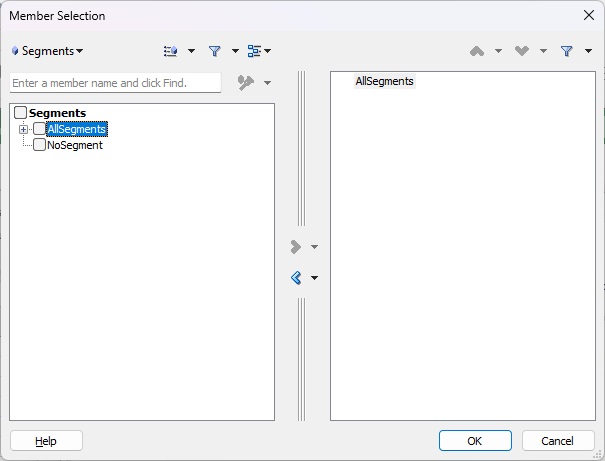
Wenn keine Auswahlliste vordefiniert wurde, wird das Dialogfeld Elementauswahl angezeigt, wie in Figure 11-10 gezeigt. Sie können alle verfügbaren Features im Dialogfeld Elementauswahl verwenden (unter Elemente im Dialogfeld "Elementauswahl" auswählen beschrieben), um Elemente für den Prompt auszuwählen.
Figure 11-10 Dialogfeld "Elementauswahl" für Prompt
-
-
Wenn Sie auf alle Prompts reagiert haben, klicken Sie auf OK.
Wenn Sie zur Auswahl von Elementen für den POV aufgefordert werden, fahren Sie mit POV auswählen und bearbeiten fort.
Fahren Sie andernfalls mit Schritt 4 im Abschnitt Bücher in Smart View importieren fort.
Hinweise zum Bearbeiten von Prompts
Um die Prompt-Werte für das aktuelle Buch zu ändern, klicken Sie im Menüband "Bücher" auf die Schaltfläche Prompts bearbeiten, um das Dialogfeld Prompts aufzurufen.
Im Dialogfeld Prompts werden die Optionen angezeigt, die beim Importieren und Herunterladen des Buchs ausgewählt wurden.
Sie können zwischen dem kompakten und dem vollständigen Modus wechseln.
Treffen Sie eine neue Auswahl, indem Sie neben einem Prompt auf den Link Auswählen klicken, um das Dialogfeld Elementauswahl oder die Auswahlliste anzuzeigen und Ihre Prompt-Auswahl zu treffen.
Wenn Sie auf "Zurücksetzen" oder "Alle zurücksetzen" klicken, wird die Prompt-Auswahl auf die Standardauswahl aus der Prompt-Definition zurückgesetzt.