Verfügbaren Inhalt Excel-basierten Referenz-Doclets über den Bereich hinzufügen
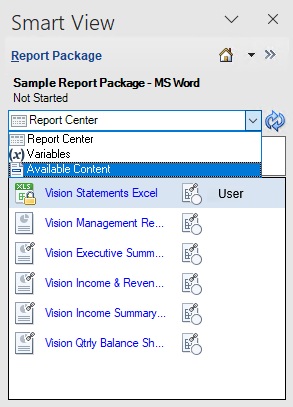
- Wählen Sie im Bereich "Berichtspaket" im Dropdown-Menü die Option Verfügbarer Inhalt aus (siehe Figure 24-21).
Figure 24-21 Option "Verfügbarer Inhalt" im Bereich "Berichtspaket" ausgewählt
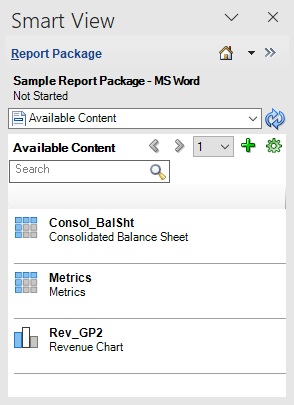
Der Bereich "Verfügbarer Inhalt" wird angezeigt, wie in Figure 24-22 dargestellt.
Figure 24-22 Bereich "Verfügbarer Inhalt"
- Klicken Sie im Bereich "Verfügbarer Inhalt" auf
 , um das Dialogfeld Berichtsinhalt hinzufügen zu öffnen.
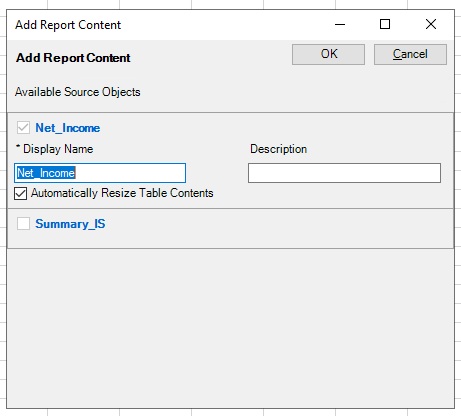
 - Klicken Sie auf den Link für den Berichtsinhaltsnamen, um ihn als verfügbaren Inhalt hinzuzufügen, und klicken Sie dann auf OK.
In Figure 24-23 ist der Link für den Berichtsinhalt für Nettoeinkommen ausgewählt, und Sie können die Felder Anzeigename und Beschreibung anzeigen. Sie können zu diesem Zeitpunkt eine optionale Beschreibung hinzufügen. Das Kontrollkästchen Größe von Tabelleninhalten automatisch anpassen ist standardmäßig aktiviert, und Sie können das Kontrollkästchen jetzt deaktivieren.
Figure 24-23 Dialogfeld "Berichtsinhalt hinzufügen" mit Details für Net_Income
- Klicken Sie neben der Dropdown-Liste für die Inhaltsauswahl auf

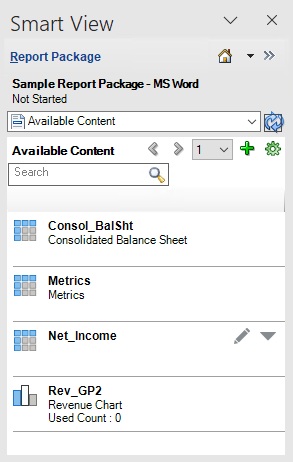
, um den Bereich zu aktualisieren und den neu hinzugefügten verfügbaren Inhalt anzuzeigen.Figure 24-24 zeigt den neuen Inhalt an, der im vorherigen Schritt hinzugefügt wurde: Net_Income. Dieser wird im Bereich "Verfügbarer Inhalt" angezeigt.
Figure 24-24 Neuer verfügbarer Inhalt "Net_Income" zur Liste hinzugefügt