Comparación de versiones de doclet
La comparación de doclet en Oracle Smart View for Office permite analizar dos versiones del mismo doclet basado en Word para que pueda identificar y resaltar las diferencias entre ellas.
Temas relacionados:
Acerca de la comparación de versiones de doclet
La comparación de doclets en Smart View permite analizar dos versiones de un doclet de Microsoft Word para que pueda identificar y resaltar las diferencias entre ellas. Según el contexto, puede acceder a la comparación de doclets mediante el botón Comparar de la cinta de opciones de Narrative Reporting o mediante el botón Comparar en el separador Versión del cuadro de diálogo Propiedades.
La comparación, solo disponible para doclets de Word, permite a los usuarios detectar los cambios realizados entre dos versiones; por ejemplo:
- Cambios textuales, como texto insertado, eliminado o modificado, cambios de formato y contenido movido.
- Contenido y variables incrustados agregados o eliminados, incluidos los cambios en el contenido y las variables incrustados
Al seleccionar Comparar, ya sea en la cinta de opciones o en el cuadro de diálogo, Smart View produce un documento de comparación en el que las diferencias se resaltan visualmente para facilitar la revisión, de forma similar a la comparación de documentos en Word. A continuación, utilice las funciones de Word para desplazarse y revisar el panel de resumen, el doclet original y el doclet revisado.
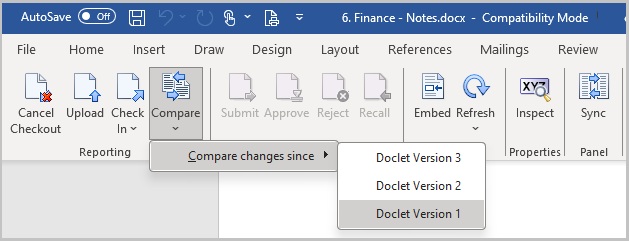
En el estado bloqueado y cargado, puede realizar una comparación de doclets seleccionando la flecha en el botón Comparar de la cinta de opciones de Narrative Reporting y, a continuación, seleccionando Comparar cambios desde para ver una lista de versiones de doclet. Puede seleccionar cualquiera de las versiones de doclet en la lista. En Figure 24-63, hemos seleccionado la versión de doclet 1.
Figure 24-63 Acceso a Comparar desde la cinta de opciones de Narrative Reporting
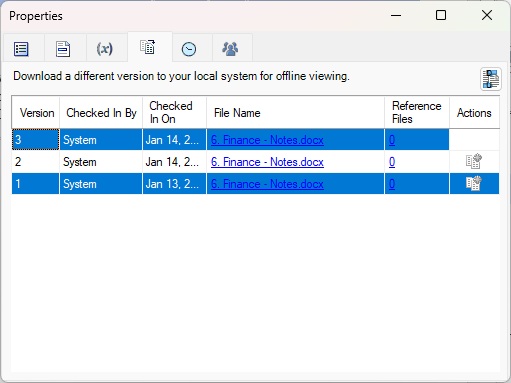
Una vez desbloqueado, puede realizar una comparación de doclets accediendo al separador Versión del cuadro de diálogo Propiedades desde el botón Inspeccionar de la cinta de opciones de Narrative Reporting o el enlace Propiedades del doclet actual en el panel Paquete de informes y, a continuación, seleccionar el separador Versiones. Utilice la clave Control para seleccionar dos versiones que comparar. En Figure 24-64, hemos seleccionado las versiones 1 y 3. A continuación, haga clic en el botón Comparar,  .
.
Figure 24-64 Comparación a la que se accede desde el botón Comparar del cuadro de diálogo Propiedades, separador Versión
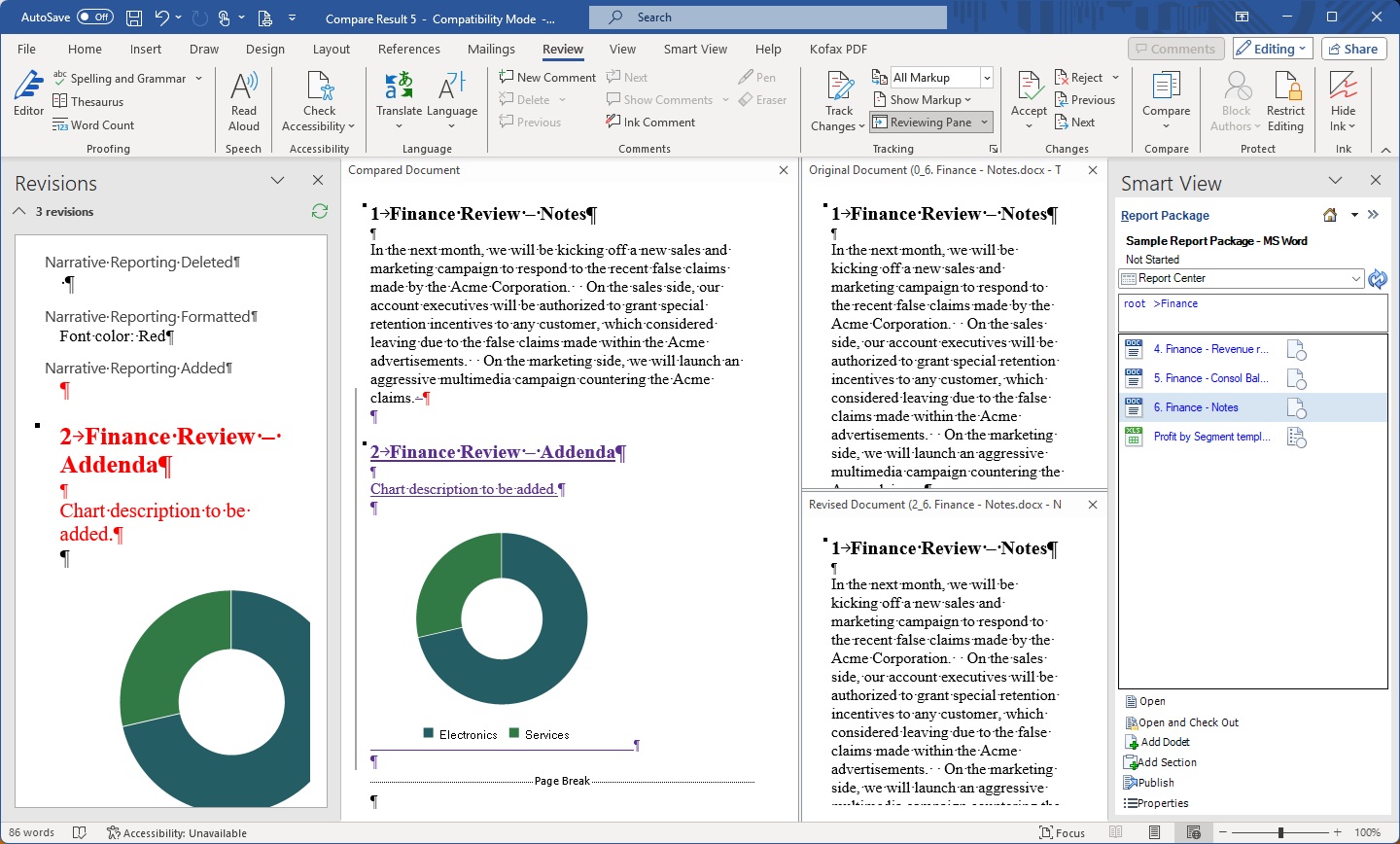
El resultado de la comparación de las dos versiones de doclet se presenta en el formato de Word con estos paneles:
- Resumen de cambios
- Doclet comparado
- Versión original del doclet: considérela la versión base
- Versión revisada del doclet: la versión que compara con la versión original
En el ejemplo que se muestra en Figure 24-65 se pueden ver los resultados de la comparación de la versión original de un doclet con la versión más reciente:
Figure 24-65 Resultados de comparación de doclets
Comparación de versiones de doclet
- Para un doclet desbloqueado o bloqueado:
- Utilice uno de los siguientes métodos para acceder al cuadro de diálogo Propiedades, separador Versión para el doclet:
- En la cinta de opciones de Narrative Reporting, haga clic en Inspeccionar para iniciar el cuadro de diálogo Propiedades y, a continuación, seleccione el separador Versión,
 .
. - En el Centro de informes, seleccione un doclet (no es necesario abrirlo) y, en el panel de acciones, seleccione Propiedades y, a continuación, seleccione el separador Versión, .
En Figure 24-64 se muestra un ejemplo del cuadro de diálogo Propiedades, el separador Versión.
- En la cinta de opciones de Narrative Reporting, haga clic en Inspeccionar para iniciar el cuadro de diálogo Propiedades y, a continuación, seleccione el separador Versión,
- En el cuadro de diálogo Propiedades, en el separador Versión, utilice la tecla Ctrl para seleccionar dos versiones de doclet y, a continuación, haga clic en el botón Comparar.
Se presenta el documento de comparación, como se muestra en Figure 24-65.
- Utilice uno de los siguientes métodos para acceder al cuadro de diálogo Propiedades, separador Versión para el doclet: