Présentation des résultats de correspondance pour le mapping
L'écran Résultats de correspondance affiche les candidats de correspondance pour le mapping, et vous permet de les accepter, de les rejeter ou de les ignorer.
Après avoir exécuté une correspondance, l'écran affiche les candidats de correspondance :
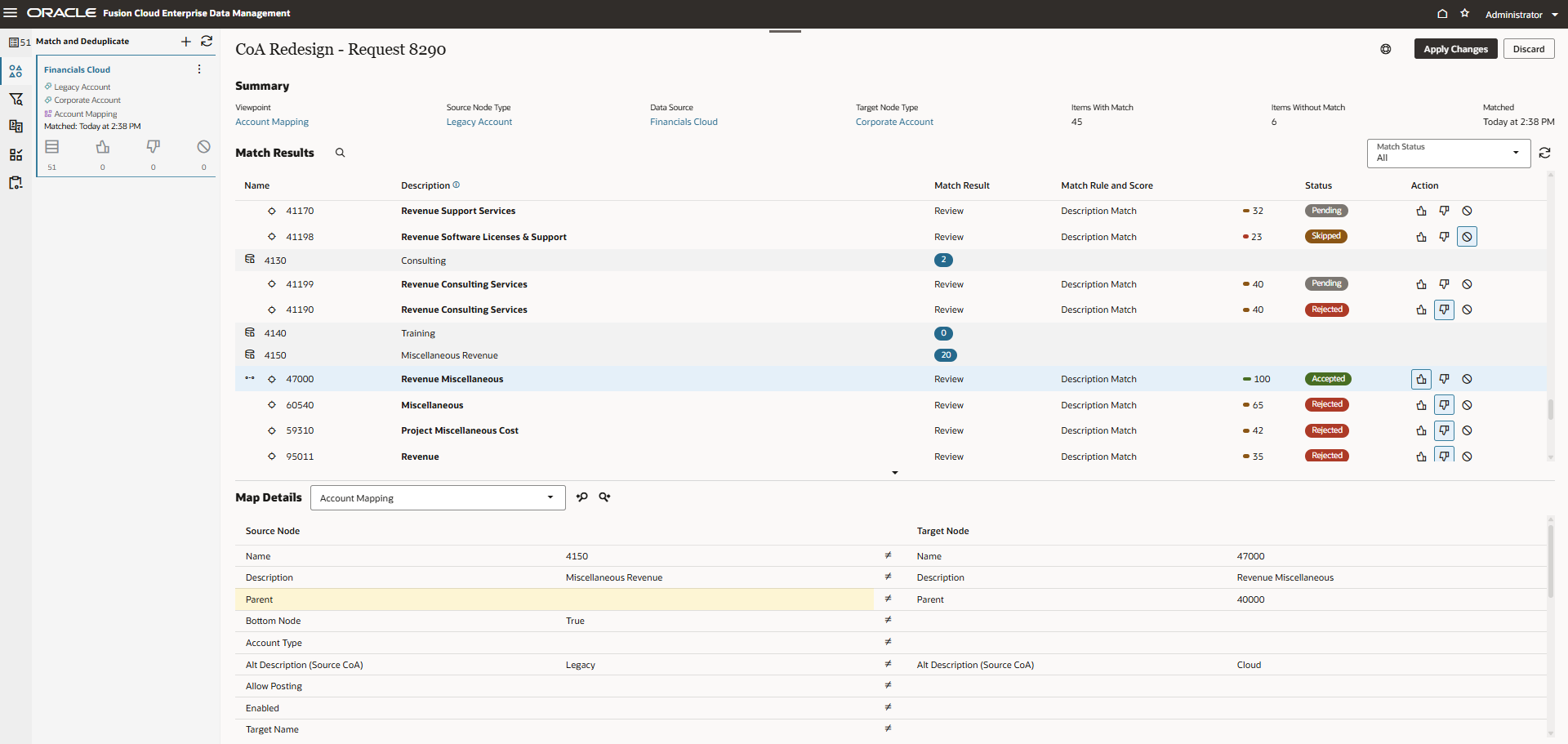
L'écran contient les sections suivantes :
Panneau Mettre en correspondance et supprimer les doublons
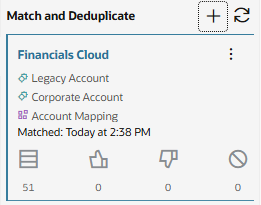
Le panneau Mettre en correspondance et supprimer les doublons affiche les ensembles de résultats de correspondance par source de données pour les correspondances que vous avez exécutées en lien avec cette demande. Si la demande contient des éléments de demande avec des sources de données différentes, vous pouvez exécuter des correspondances pour chaque source de données et les résultats sont affichés dans le panneau. Cliquez sur un ensemble de résultats de correspondance pour passer à la vue des correspondances de cette source de données.
Note:
Les ensembles de résultats de correspondance sont conservés si vous quittez le workbench de mise en correspondance (par exemple, en revenant à la vue de demande ou en fermant le point de vue).Chaque ensemble de résultats de correspondance affiche le nombre total d'éléments de demande qui ont des candidats de correspondance, ainsi que le nombre d'éléments de demande avec des candidats de correspondance acceptés, rejetés et ignorés.
Dans ce panneau, vous pouvez effectuer les actions suivantes :
- Créer et exécuter une correspondance. Reportez-vous à la section Exécution de correspondances pour le mapping.
- Réexécuter la mise en correspondance pour un ensemble de résultats existant. Reportez-vous à la section Réexécution de correspondances.
- Appliquer les modifications à partir d'un ensemble de résultats de correspondance. Reportez-vous à la section Application des modifications à partir de résultats de correspondance.
- Annuler les résultats d'une correspondance. Reportez-vous à la section Annulation des résultats de correspondance.
Section Récapitulatif

La section Récapitulatif affiche le point de vue de mapping, la source de données et les types de noeud source et cible utilisés pour la correspondance, le nombre d'éléments de demande avec et sans correspondance, et l'heure d'exécution de la correspondance. Vous pouvez cliquer sur le point de vue, le type de noeud ou la source de données pour inspecter cet objet.
Note:
Chaque ensemble de résultats de correspondance est propre à un point de vue, à un type de noeud source et cible, et à une source de données. Ainsi, si la demande contient des éléments de demande provenant de plusieurs sources de données, vous devez exécuter des correspondances distinctes pour chaque source de données afin de visualiser les candidats de correspondance de chaque source.
Section Résultats de correspondance
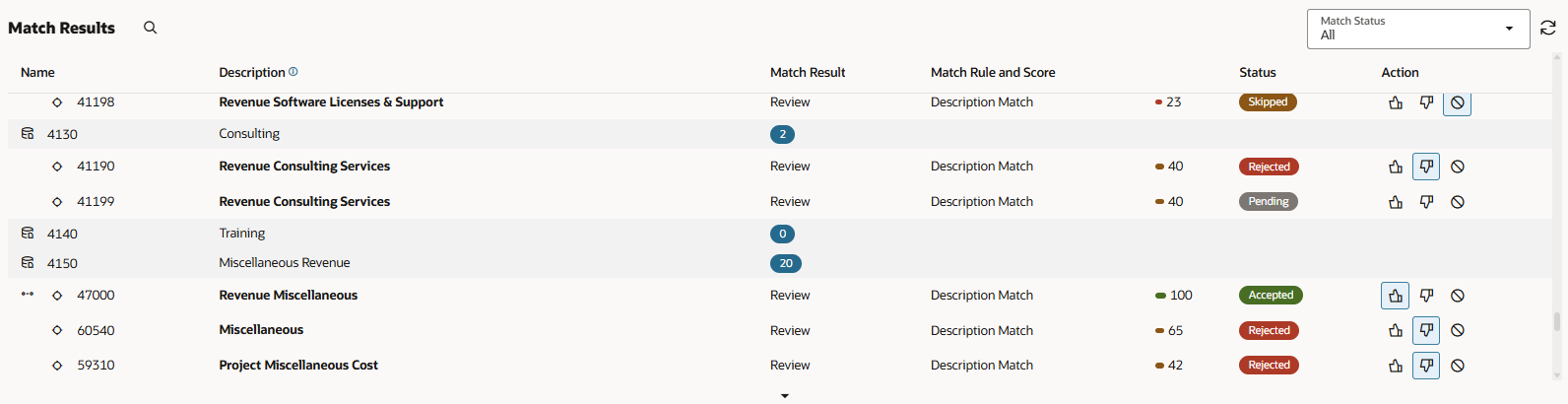
La section Résultats de correspondance affiche les candidats de correspondance de l'ensemble de résultats de correspondance sélectionné, et vous permet d'accepter, de rejeter ou d'ignorer les correspondances. Les valeurs de propriété qui ont été utilisées dans la règle de correspondance et qui ont abouti à une correspondance sont mises en évidence en gras.
Si un candidat correspond aux critères pour plusieurs règles de correspondance, un seul résultat est renvoyé pour ce candidat avec les règles de correspondance associées affichées. Le score de correspondance de chaque règle est également affiché.
Note:
Si une règle de correspondance atteint ou dépasse le seuil d'acceptation automatique (reportez-vous à la sectionCréation, modification et suppression de règles de correspondance), le candidat est automatiquement marqué comme Accepté et les autres candidats sont marqués comme Rejeté. Vous pouvez consulter le candidat de correspondance pour modifier ce statut avant d'appliquer vos modifications.
Si plusieurs règles de correspondance atteignent ou dépassent le seuil d'acceptation automatique, la règle ayant le score de correspondance le plus élevé est acceptée. Si les règles ont le même score de correspondance, la règle ayant la priorité la plus élevée (c'est-à-dire le numéro d'ordre des règles le plus faible) est acceptée. Reportez-vous à la section Création, modification et suppression de règles de correspondance.
Si une règle de correspondance est égale ou inférieure au seuil d'exclusion automatique, le candidat de correspondance n'est pas affiché dans les résultats de correspondance.
La section Résultats de correspondance contient les informations suivantes :
- Eléments de demande : l'ensemble de résultats est regroupé par éléments de demande entrants. Les éléments de demande sont affichés avec l'icône de source de données
 et mis en évidence avec un arrière-plan gris. La colonne Résultat de correspondance de chaque élément de demande affiche le nombre de résultats de correspondance trouvés.
Dans l'exemple ci-dessus, les lignes "4130", "4140" et "4150" sont les éléments de demande entrants.
- Candidats de correspondance : ils se trouvent sous chaque élément de demande. Les candidats de correspondance sont des noeuds existants déterminés comme étant des candidats de correspondance selon les règles de correspondance. Ils sont affichés avec l'icône de noeud
 . Les détails suivants sur chaque candidat sont affichés. (La colonne Exemple indique les valeurs correspondantes dans la capture d'écran d'exemple ci-dessus.)
Colonne Description Exemple Nom Propriété Nom du candidat de correspondance. Note:
Si la propriété Nom a été utilisée pour la mise en correspondance, l'icône d'information apparaît dans l'en-tête de la colonne.Pour l'élément de demande 4130, les candidats de correspondance sont les deux noeuds existants avec la description Revenue Consulting Services.
L'élément de demande 4140 n'a aucun candidat de correspondance.
Pour l'élément de demande 4150, les candidats de correspondance sont les suivants : Revenue Miscellaneous, Miscellaneous et Project Miscellaneous Cost.
Propriétés supplémentaires utilisées pour la mise en correspondance Si des propriétés autres que Nom sont utilisées dans les règles de correspondance, elles sont affichées sous forme de colonnes avec l'icône d'information dans l'en-tête de colonne. La propriété utilisée dans les règles de correspondance dans l'exemple ci-dessus est Description. Résultat de correspondance Pour les éléments de demande entrants, affiche le nombre de correspondances.
Pour les candidats de correspondance, affiche Réviser, qui indique qu'un noeud du type de noeud a été identifié comme correspondance potentielle de l'élément de demande.
Pour les candidats de correspondance qui ont été acceptés automatiquement, affiche Correspondance.
Les lignes d'élément de demande affichent le nombre de correspondances (2, 0 et 20) et les lignes de candidat de correspondance affichent toutes Review (Réviser) dans la colonne de résultat de correspondance, indiquant qu'elles ont été identifiées comme des candidats de correspondance potentiels. Règle et score de correspondance Affiche les informations suivantes : - Nom de la règle de correspondance pour le type de noeud et la source de données.
- Niveau de confiance du candidat de correspondance, indiqué par un score numérique et une barre de compteur colorée.
Pour plus d'informations sur l'attribution d'un score aux correspondances, reportez-vous à la question fréquente Comment les scores de correspondance sont-ils calculés et comment les utiliser ?
Pour les éléments de demande 4150, la règle Description Match est affichée avec un niveau de confiance de 100, indiquant que le candidat de correspondance répond entièrement aux critères des règles de correspondance. Les autres candidats affichent des nombres inférieurs pour la règle Description Match, indiquant un niveau de confiance plus faible pour ces candidats car ils ne répondent qu'à certains critères des règles de correspondance.
Statut Affiche les informations suivantes : - En attente : aucune action n'a été effectuée sur le candidat de correspondance pour le moment.
- Accepté : le candidat de correspondance a été accepté en tant que correspondance.
Note:
Si vous acceptez un candidat de correspondance, le statut de tous les autres candidats de correspondance passe de En attente à Rejeté pour cet élément de demande. - Rejeté : le candidat de correspondance a été rejeté, soit car vous avez accepté un autre candidat de correspondance, soit car vous l'avez rejeté.
- Ignoré : le candidat de correspondance a été examiné et marqué comme ignoré. Lorsque vous marquez un candidat comme ignoré, lors de l'exécution de correspondance suivante pour ce type de noeud et cette source de données, il sera de nouveau affiché afin que vous l'examiniez et que vous puissiez effectuer une action.
Le candidat de correspondance 41199 a le statut Pending (En attente), ce qui indique qu'il n'a pas encore été accepté ni rejeté, tandis que le candidat de correspondance 41198 a le statut Skipped (Ignoré).
Pour l'élément de demande 4150, le premier candidat a le statut Accepted (Accepté). Ainsi, le statut de tous les autres candidats de correspondance est passé de Pending (En attente) à Rejected (Rejeté).
Action Permet d'accepter, de rejeter ou d'ignorer un candidat de correspondance. Reportez-vous à Consultation des résultats de correspondance et application des modifications. Les boutons Accepter, Rejeter et Ignorer sont affichés pour chaque candidat de correspondance.
Détails de la correspondance

La section Détails de la correspondance affiche les propriétés de l'élément de demande et du candidat de correspondance dans une disposition côte à côte pour vous permettre de les comparer.
- La section Noeud source affiche les propriétés et les valeurs de l'instance d'élément de demande entrant, y compris les propriétés de parent et de relation.
- La section Noeud cible affiche les propriétés et les valeurs du candidat de correspondance existant dans le point de vue.
Les propriétés mises à jour dans l'élément de demande sont surlignées en jaune, et les différences de valeurs de propriété entre l'élément de demande entrant et le noeud cible existant sont indiquées par le signe Différent (≠).
Note:
Contrairement à une opération de fusion ou de suppression de doublons, comme les noeuds source et cible ne sont pas fusionnés, vous ne sélectionnez pas les propriétés de chacun à conserver.Cliquez sur Localiser le noeud source  et sur Localiser le noeud cible
  pour visualiser les noeuds source ou cible dans leurs points de vue. Vous pouvez accéder à des informations supplémentaires en affichant le noeud dans le point de vue, par exemple à son emplacement de hiérarchie et à l'historique des transactions. Cliquez sur l'onglet Mettre en correspondance et supprimer les doublons
  dans la partie gauche de la fenêtre du point de vue pour revenir au workbench de mise en correspondance.