Copia di un punto di vista
È possibile copiare dati da un punto di vista a un altro. Ad esempio, se si desidera creare una versione "what-if" di un punto di vista, è possibile iniziare con i dati già inclusi in un punto di vista esistente, copiarli in un nuovo punto di vista e quindi effettuare ulteriori modifiche e calcoli.
Tip:
È possibile copiare più punti di vista alla volta. Ad esempio, è possibile copiare 12 periodi di dati dal cubo di calcolo (PCM_CLC) al cubo di reporting (PCM_REP) e copiare 6 periodi di dati da Effettivo a Previsione nello stesso cubo. Vedere Esempi di copia di più punti di vista.
Per copiare uno o più punti di vista:
-
Nella pagina Controllo calcolo, selezionare i punti di vista che si desidera copiare, quindi fare clic su Copia.
-
Nella finestra di dialogo Configura selezionare un cubo Origine e un cubo Destinazione.
-
Selezionare i membri per le dimensioni Anni (Years), Periodo (Period), Scenario e Versione (Version) da utilizzare nel punto di vista copiato.
-
In Dati, selezionare un'opzione correlata ai membri di livello 0 nelle aree PCM_Balance e PCM_Rule.
Table 11-3 Dati copiati per il punto di vista selezionato
Opzione Copia POV Area PCM_Balance copiata Area PCM_Rule copiata Significato Tutti i dati di input
Discendenti di livello 0 di PCM_Balance
PCM_Rule.NoRule
Per tutti i membri in tutte le dimensioni business, copia tutti i discendenti di livello 0 nella dimensione PCM_Balance, con intersezione con il membro NoRule nella dimensione PCM_Rule.
Tutti i dati
Discendenti di livello 0 di PCM_Balance
Discendenti di livello 0 di PCM_Rule
Per tutti i membri in tutte le dimensioni business, copia tutti i discendenti di livello 0 nella dimensione PCM_Balance, con intersezione con tutti i discendenti di livello 0 nella dimensione PCM_Rule. Come risultato, tutti i dati nel POV vengono copiati.
-
Fare clic su Continua.
-
Rivedere le opzioni selezionate e fare clic su Copia.
Note:
Se si selezionano opzioni per Anni, Periodo, Scenario e Versione per definire un punto di vista che ancora non esiste nell'elenco di controllo calcolo, viene visualizzata una finestra di dialogo per segnalare che il punto di vista di destinazione è inesistente. Fare clic su OK per confermare che si desidera creare il punto di vista di destinazione.
-
Facoltativo: passare alla console Job e verificare che il punto di vista sia stato copiato correttamente.
Il job Copia punto di vista viene visualizzato nella console Job con uno stato "Completato" o "Completato con errori". È possibile selezionare il job per visualizzare i relativi dettagli e correggere eventuali errori riscontrati. Vedere Visualizzazione dei job POV.
Note:
È anche possibile utilizzare l'API REST "Copia dati per punto di vista" o il comando "copyDataByPointOfView" di EPM Automate per copiare i dati. Fare riferimento a Copia dati per punto di vista in API REST per Oracle Fusion Cloud EPM e a copyDataByPointOfView in Utilizzo di EPM Automate.
Esempi di copia di più punti di vista
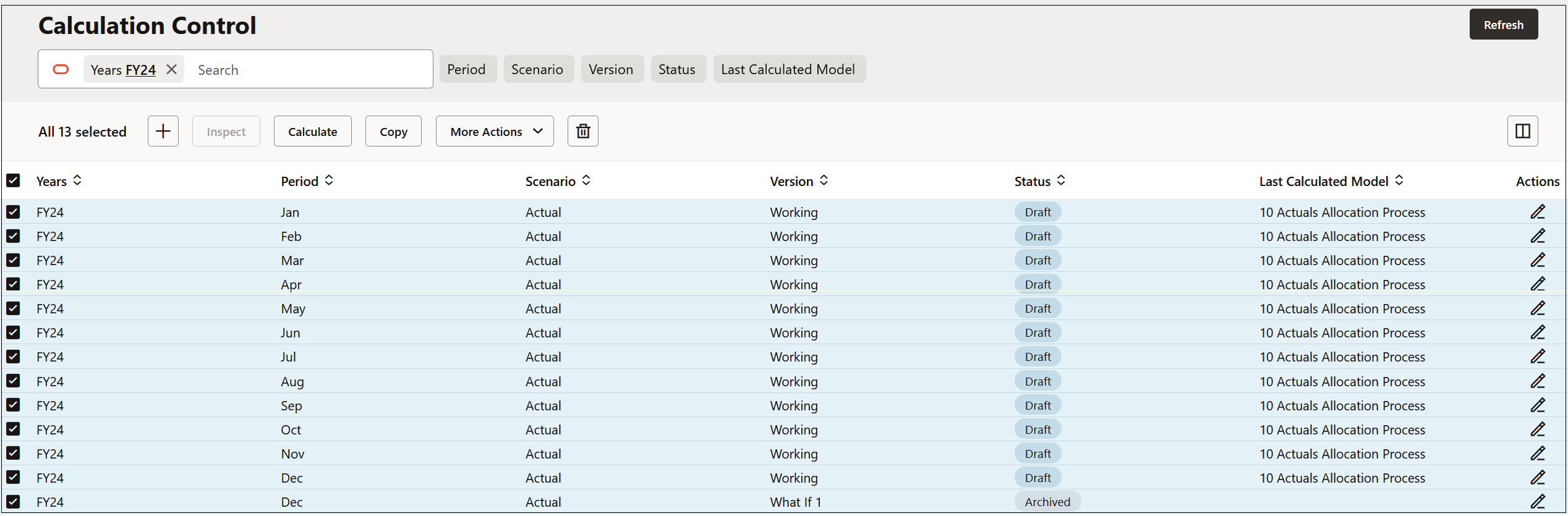
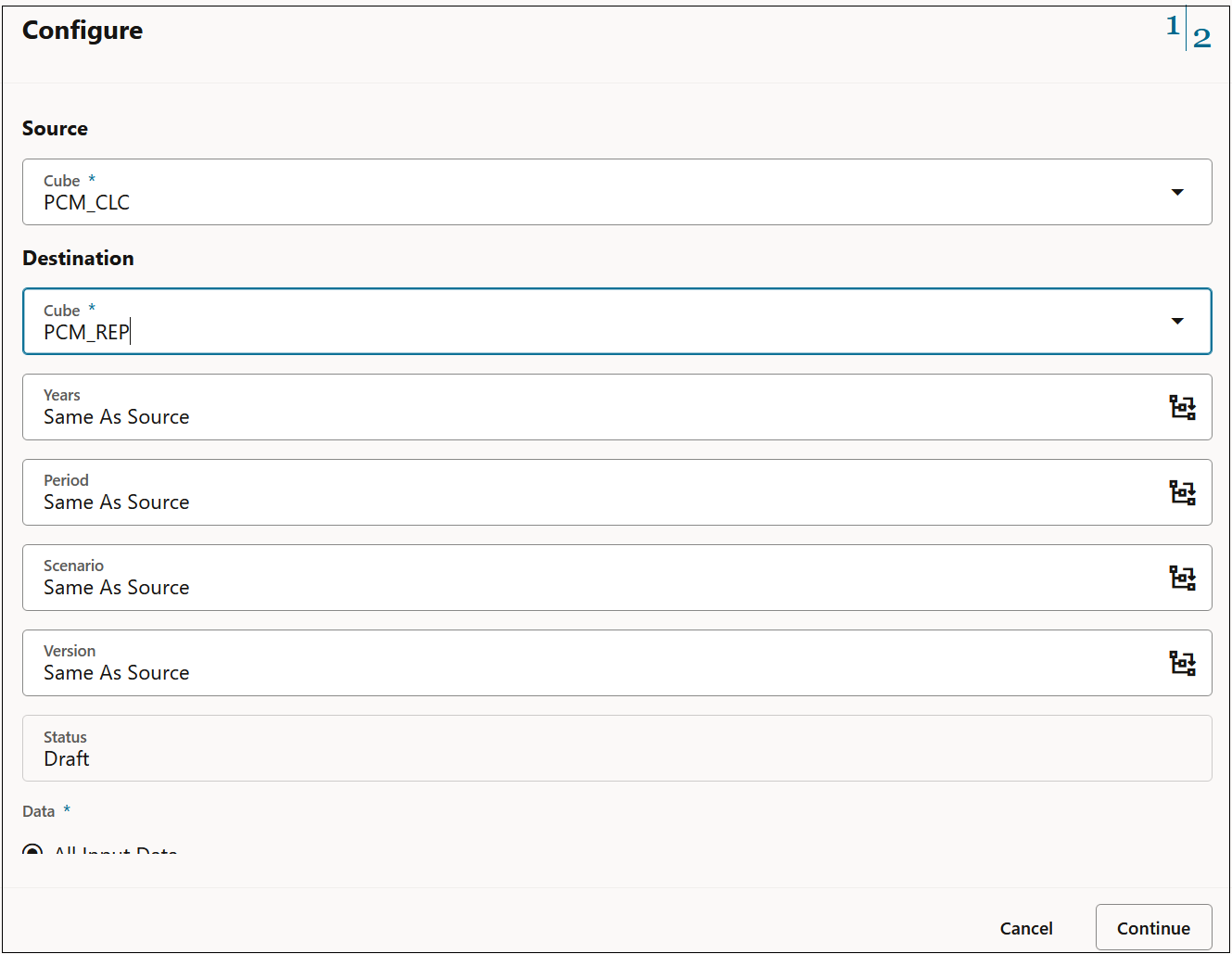
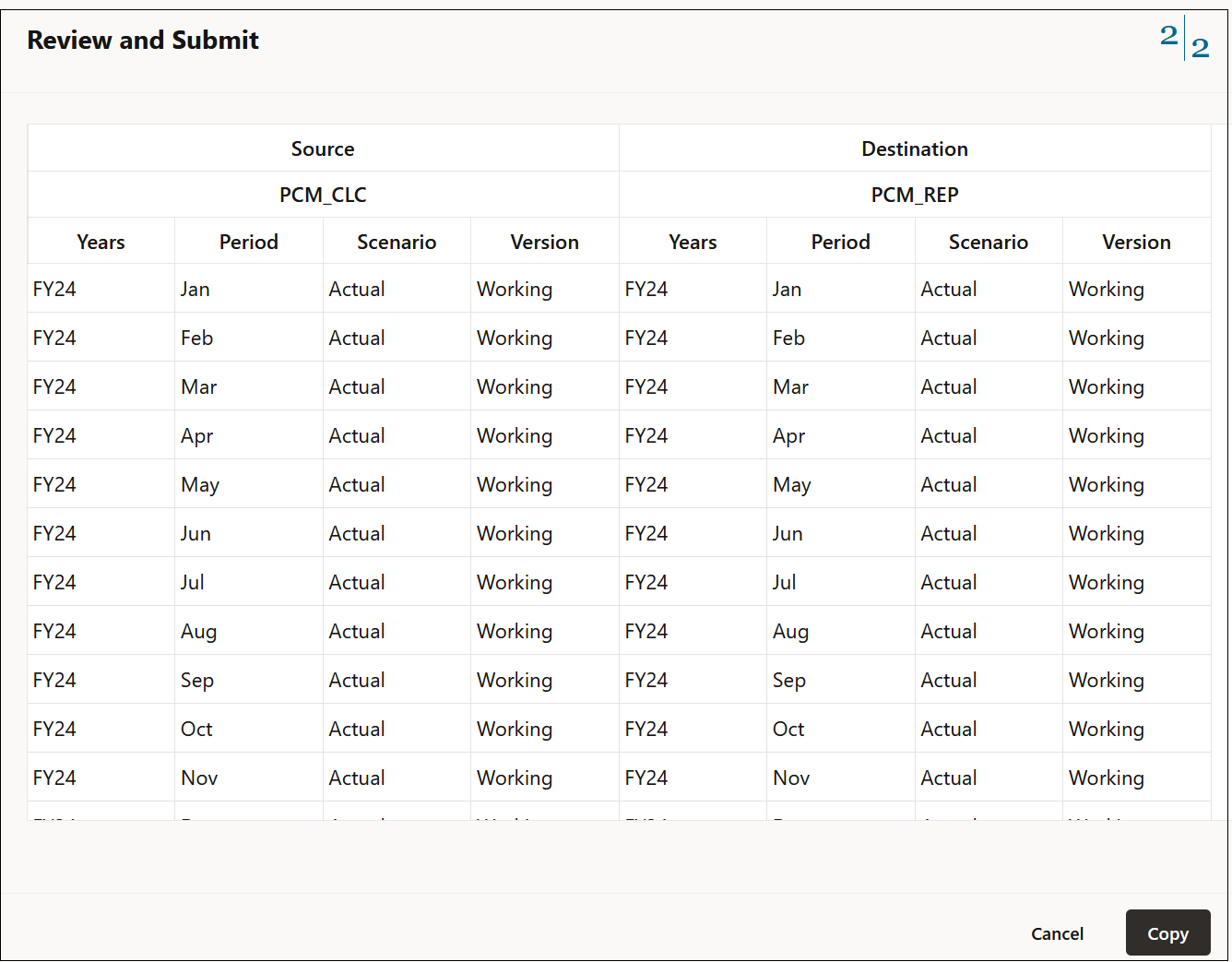
Esempio 1: copiare tutti i mesi dell'anno fiscale 24 dal cubo di calcolo (PCM_CLC) al cubo di reporting (PCM_REP)
-
Nella pagina Controllo calcolo filtrare gli anni fino a FY24, fare clic sulla casella di controllo accanto a Anni per selezionare tutti gli anni nell'anno fiscale 24 e fare clic su Copia.
-
In Configura, modificare il cubo Destinazione in PCM_REP, quindi fare clic su Continua.
-
Rivedere le informazioni in Rivedi e sottometti, quindi fare clic su Copia.
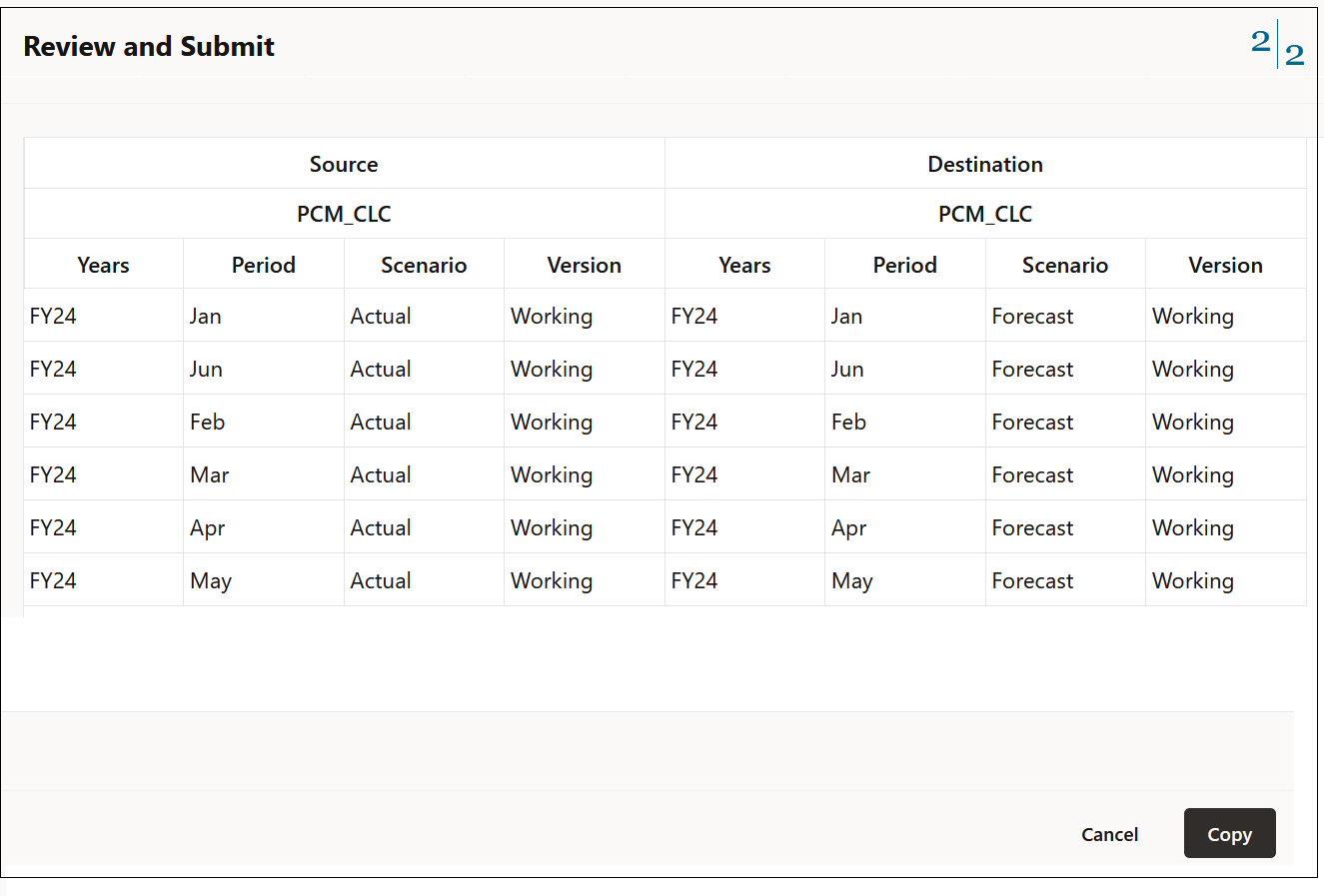
Esempio 2: nel cubo di calcolo (PCM_CLC), copiare i primi sei mesi di dati in FY24 da Effettivo a Previsione
-
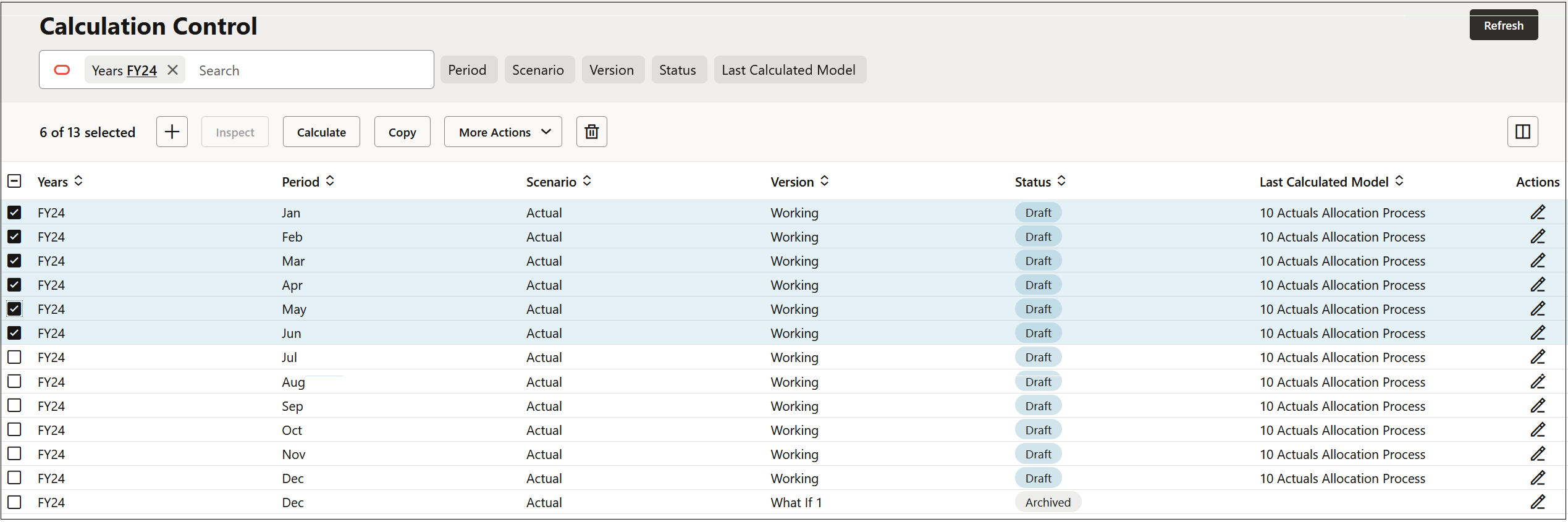
Nella pagina Controllo calcolo filtrare gli anni fino a FY24, selezionare i POV da gennaio a giugno e fare clic su Copia.
-
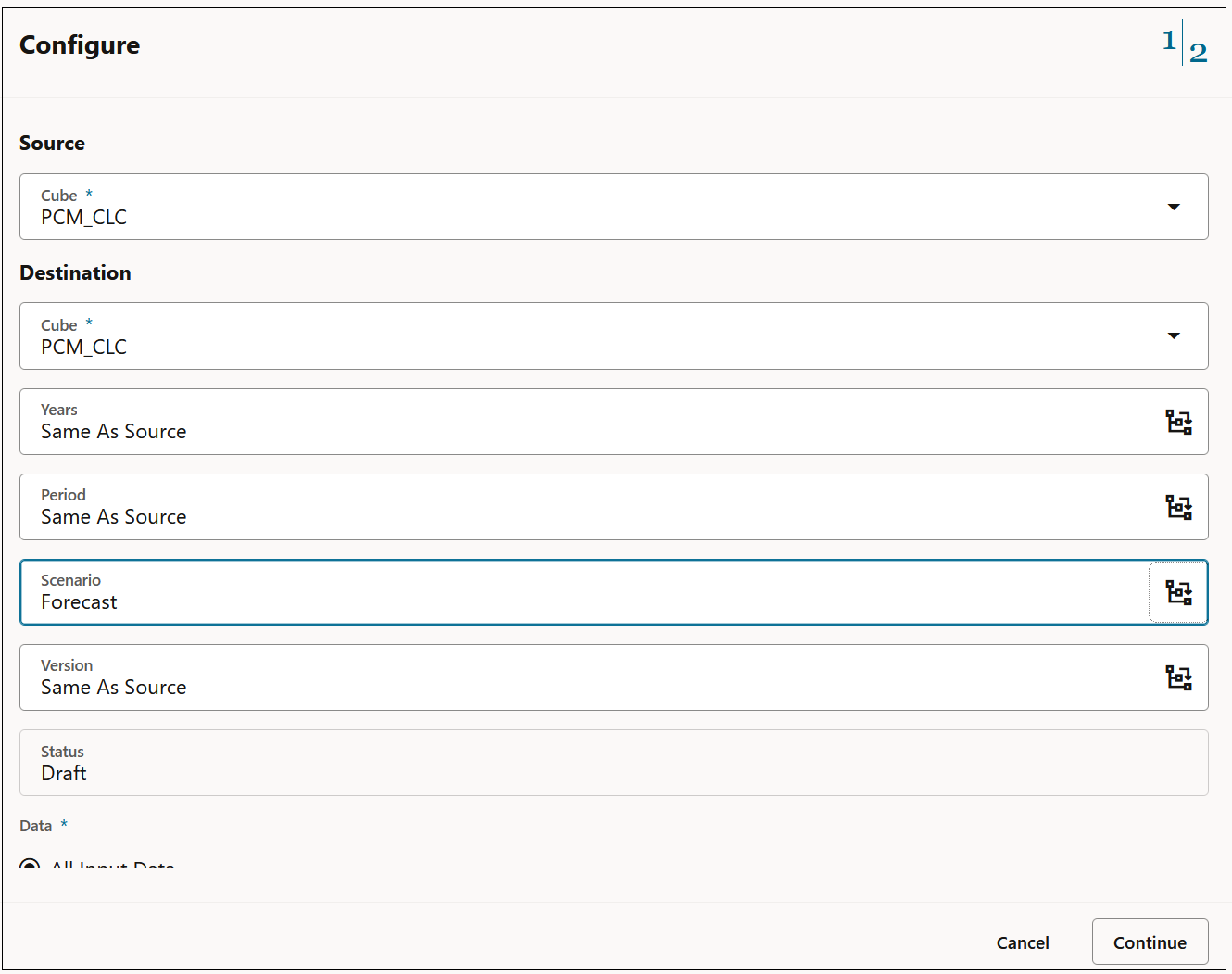
In Configura, modificare il cubo Scenario in Previsione, quindi fare clic su Continua.
-
Rivedere le informazioni in Rivedi e sottometti, quindi fare clic su Copia.