Definizione di una destinazione di allocazione
Dopo aver definito un'origine di allocazione, il passo successivo consiste nel definire i membri che descrivono dove allocare i dati e come allocarli alla destinazione.
Selezione di membri per la destinazione
Per ogni dimensione nella colonna Destinazione, selezionare i membri che riceveranno i dati allocati. Se si seleziona un membro padre, l'allocazione avrà come destinazione tutti i relativi discendenti di livello 0.
Per selezionare i membri per la destinazione, procedere nel seguente modo.
-
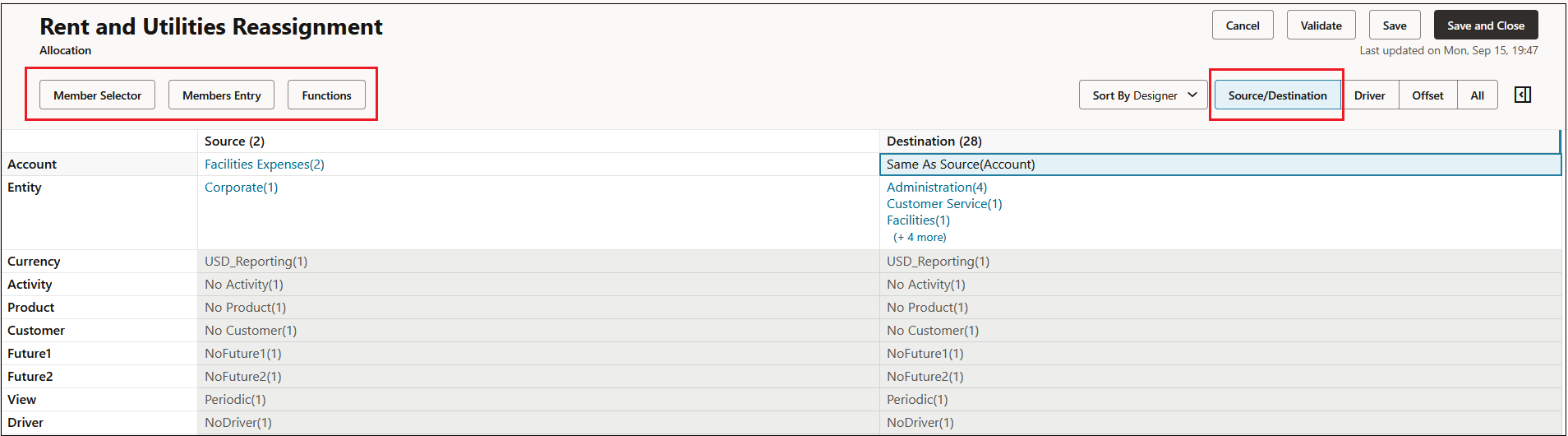
Fare clic nella colonna Destinazione accanto a una dimensione per abilitare Selettore membri, Voce membri e Funzioni.
-
Con la riga per la dimensione selezionata, fare clic su un'opzione per definire i membri di destinazione per la dimensione:
-
Selettore membri:
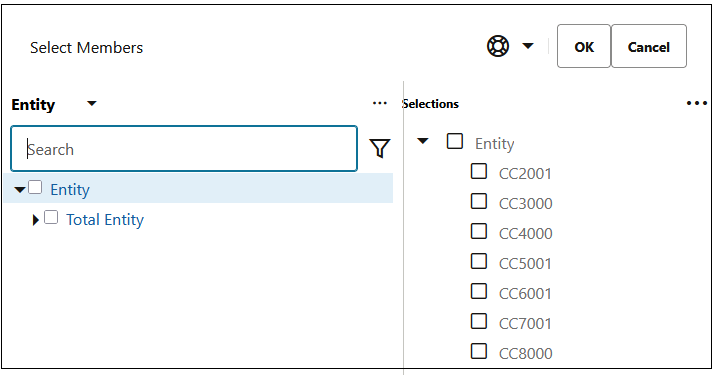
Fare clic su Selettore membri per aprire la finestra di dialogo Seleziona membri, in cui è possibile selezionare i membri da aggiungere alla dimensione di origine. Vedere Utilizzo del selettore membri.
In questo esempio sono stati definiti sette membri per la dimensione Entità.
Tip:
Se si seleziona un membro di livello superiore, vengono selezionati tutti i discendenti a esso associati. Ad esempio, se si seleziona "Tutti i conti", la selezione includerà tutti i discendenti di livello 0 di "Tutti i conti". La regola eseguirà un'allocazione per ciascun membro di livello 0. La selezione di un membro di livello superiore evita di dover selezionare ciascun membro singolarmente.
-
Voce membri:
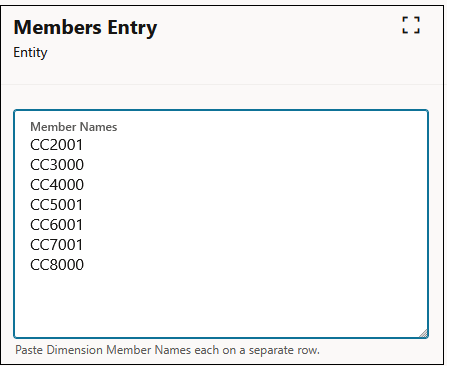
Se sono presenti più membri da aggiungere alle dimensioni di destinazione e si conoscono i nomi dei membri, anziché aggiungerli uno alla volta nella finestra di dialogo Seleziona membri, fare clic su Voce membri e immettere i nomi dei membri della dimensione.
Ad esempio, se è disponibile un elenco di membri in un foglio di calcolo di Excel, è possibile copiare questi membri da Excel, quindi incollarli nella finestra di dialogo Voce membri. I membri verranno aggiunti alle dimensioni nell'origine a cui sono stati assegnati quando le dimensioni sono state create. Vedere Aggiunta di membri a una dimensione.
Tip:
Per aggiungere membri a tutte le dimensioni applicabili nella destinazione, fare clic sulla riga Destinazione, quindi su Voce membri. Per aggiungere più membri a una dimensione specifica, fare clic sulla riga della dimensione, quindi fare clic su Voce membri.
-
Definizione della modalità di allocazione alla destinazione
Le seguenti opzioni sono disponibili quando si definisce la modalità di allocazione alla destinazione. Per specificare un'opzione, fare clic nella colonna Destinazione accanto a una dimensione, quindi su Funzioni.
-
Uguale all'origine: consente di definire lo stesso set di membri della dimensione di origine come set di membri per una dimensione di destinazione. Vedere Impostazione di una destinazione uguale all'origine.
-
Alloca a padre: consente di creare una relazione origine/destinazione per ogni selezione di membri nell'origine e applicare il relativo valore al padre del membro. Vedere Allocazione a padre/elementi di pari livello.
-
Alloca a pari livello: consente di creare una relazione origine/destinazione per ogni selezione di membri nell'origine e applicare il relativo valore agli elementi di pari livello del membro. Vedere Allocazione a padre/elementi di pari livello.
Tip:
-
Per visualizzare i dettagli sulla configurazione della regola, fare clic su
 per aprire il pannello Configurazione regola.
 -
I numeri tra parentesi a destra di ciascun membro indicano il numero se discendenti di livello 0. Questo consente di identificare le dimensioni dell'intervallo che si sta definendo.
-
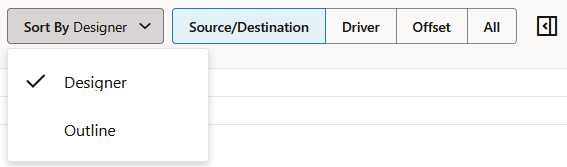
Il criterio di ordinamento predefinito per le dimensioni è impostato su Designer. Se è necessario confrontare i dati di questa pagina con Smart View o un altro output di dati, modificare il criterio di ordinamento da Designer a Profilo in modo che il criterio di ordinamento sia uguale al criterio di ordinamento in Smart View o all'altro output di dati.
-
Fare riferimento alla sezione Gestione di filtri per i membri di origine e destinazione per informazioni su come filtrare i membri di origine in una regola.