Utilizzo di un file di parametri per passare i valori per l'esecuzione dei comandi
La maggior parte dei comandi di EPM Automate richiede parametri runtime. È possibile fornire questi valori direttamente al prompt dei comandi o memorizzarli in un file di parametri per il comando da utilizzare.
Tutti i valori dei parametri, incluse le credenziali (nome utente Oracle Fusion Cloud Enterprise Performance Management e password cifrata o di testo normale), necessari per eseguire un comando, possono essere memorizzati in un file di parametri anziché essere immessi al prompt dei comandi. L'uso di un file di parametri migliora la riutilizzabilità e la sicurezza durante l'esecuzione dei comandi.
Informazioni sul file dei parametri
Ogni comando richiede un proprio file di parametri perché i parametri variano in base al comando. Ad esempio, vengono utilizzati parametri diversi dal comando copyFromObjectStorage e dal comando copyFromSFTP.
I parametri di comando sono posizionali, il che significa che devono essere forniti in un ordine specifico. Il file dei parametri di ogni comando deve seguire il pattern di utilizzo e la sequenza dei parametri obbligatori di tale comando. I parametri facoltativi sono specificati dopo quelli obbligatori e possono essere elencati in qualsiasi ordine.
Ad esempio, il pattern di utilizzo dei parametri obbligatori per l'esecuzione del comando login con password cifrata è il seguente:
epmautomate login USERNAME PASSWORD_FILE URL
Il file dei parametri utilizzato per eseguire il comando login, ad esempio login_encrypted.txt, deve elencare i valori dei parametri nell'ordine esatto specificato dal pattern di utilizzo precedente.
serviceAdmin
C:\mySecuredir\password.epw
https://test-cloud-pln.pbcs.us1.oraclecloud.com
Non è necessario che un file di parametri includa tutti i parametri richiesti. Ad esempio, il file new_login_encrypted.txt non contiene il valore del parametro username.
C:\mySecuredir\password.epw
https://test-cloud-pln.pbcs.us1.oraclecloud.com
Poiché il valore del parametro username (serviceAdmin) non è presente nel file dei parametri, è necessario specificarlo al prompt dei comandi.
Per esempi sull'uso di questi file per eseguire il comando login, fare riferimento alla sezione Utilizzo del file dei parametri con i comandi.
Creazione di un file dei parametri
Il contenuto del file dei parametri deve corrispondere al pattern di utilizzo del comando con cui viene utilizzato il file. Poiché i parametri richiesti sono posizionali, assicurarsi che vengano utilizzati nella sequenza esatta indicata nel pattern di utilizzo.Per creare un file di parametri, procedere come segue.
- Utilizzando un editor di testo, creare un nuovo file e salvarlo in una cartella.
- Copiare il pattern di utilizzo del comando per il quale si desidera creare il file dei parametri e incollarlo nel file di testo creato nel passo precedente. Ad esempio, se si sta creando un file di parametri per il comando cloneEnvironment, il pattern di utilizzo è il seguente:
epmAutomate cloneEnvironment TARGET_USERNAME TARGET_PASSWORD
TARGET_URL [SnapshotName=NAME] [UsersAndPreDefinedRoles=true|false]
[DataManagement=true|false] [appAudit=true|false] [jobConsole=true|false]
[storedSnapshotsAndFiles=true|false] [DailyMaintenanceStartTime=true|false]
[ApplicationProperties=true|false]
- Modificare il file come descritto di seguito.
- Eliminare il testo che precede il primo parametro obbligatorio; in questo esempio, eliminare
epmAutomate cloneEnvironment. - Sostituire ogni parametro obbligatorio con il valore che si desidera utilizzare.
- Sostituire ogni parametro facoltativo con il valore che si desidera utilizzare.
- Eliminare i parametri facoltativi che non si desidera utilizzare. EPM Automate utilizzerà i valori predefiniti.
- Inserire un'interruzione di riga dopo ogni valore di parametro obbligatorio e facoltativo.
Ad esempio, il contenuto del file potrebbe essere simile al seguente:
serviceAdmin
Password.epw
https://epm-test-ociarcs.epm.us.region.ocs.oc-test.com
UsersAndPreDefinedRoles=true
ApplicationProperties=false
storedSnapshotsAndFiles=true
DailyMaintenanceStartTime=false
- Eliminare il testo che precede il primo parametro obbligatorio; in questo esempio, eliminare
- Salvare il file dei parametri.
Utilizzo del file dei parametri con i comandi
Utilizzare l'opzione -p FILE_NAME per passare il file dei parametri al comando.
La posizione dell'opzione -p FILE_NAME nel comando determina come viene utilizzato il contenuto dei file. EPM Automate inserisce il contenuto del file dei parametri nel punto in cui è presente l'opzione -p FILE_NAME.
Utilizzando il file dei parametri login_encrypted.txt, che contiene tutti i valori obbligatori (fare riferimento alla sezione precedente), eseguire il comando seguente per avviare una sessione:
epmautomate login -p login_encrypted.txt
Utilizzando il file dei parametri new_login_encrypted.txt, che omette il valore obbligatorio username indicato nella sezione precedente, eseguire il comando seguente per avviare una sessione:
epmautomate login serviceAdmin -p new_login_encrypted.txt
Immissione dei parametri in più righe
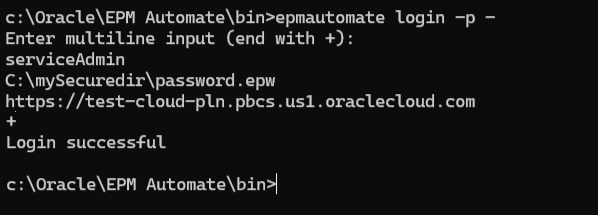
Utilizzare l'opzione -p - per abilitare l'input su più righe, che consente di passare i parametri di un comando su più righe. Dopo aver specificato tutti i parametri del comando, immettere + (carattere più) in una nuova riga per avviare l'esecuzione del comando. Segue un esempio:
Note:
- Non è possibile utilizzare un file di parametri in modalità di input su più righe; è necessario immettere manualmente i parametri nella console.
- Ogni parametro deve essere immesso in una riga separata. Verrà visualizzato l'errore EPMAT-7: Parametro non valido o mancante se si immettono più parametri in una riga dopo aver richiamato la modalità di input su più righe.