Configurazione di SSO tra servizi in account cloud diversi
I servizi di cui si dispone potrebbero essere distribuiti in due account cloud diversi. Per offrire un'esperienza utente senza problemi, è possibile configurare Single Sign-On (SSO) tra di loro.
Scenario di esempio
Si dispone di un utente che deve accedere sia ai servizi Oracle Fusion Cloud Enterprise Performance Management che ai servizi Fusion ERP, ma questi servizi sono distribuiti tra due account Oracle Cloud diversi. Benché l'utente sia presente in entrambi gli account, per garantire un'esperienza di accesso senza interruzioni, si decide di impostare SSO tra questi ambienti.
- Fusion ERP funge da provider di identità.
- Cloud EPM funziona come provider di servizi.
In questo argomento verrà descritto come configurare SSO per questo scenario.
- Passo 1: aprire sessioni separate per ogni account cloud
- Passo 2: account cloud Fusion ERP - scaricare i metadati Fusion ERP
- Passo 3: account Cloud EPM - configurare Fusion ERP come provider di identità
- Passo 4: account cloud Fusion ERP - aggiungere Cloud EPM come applicazione integrata
- Passo 5: account Cloud EPM - verificare SSO SAML
- Passo 6: testare SSO
Passo 1: aprire sessioni separate per ogni account cloud
Connettersi alla Console di Oracle Cloud per ogni account cloud sottoscritto.
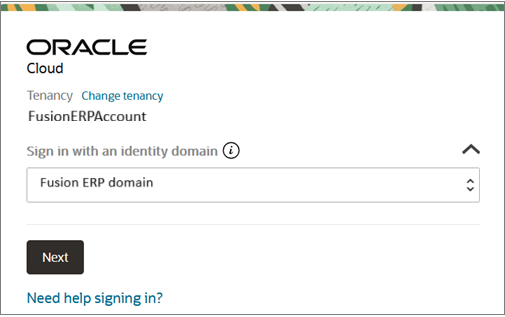
L'esempio seguente consiste nel connettersi all'account cloud Fusion ERP. Seguire gli stessi passi per aprire anche l'account Cloud EPM.- Nella pagina di connessione, selezionare Connettiti a un dominio di Identity. Assicurarsi che la tenancy e il nome del dominio siano corretti. Fare clic su Avanti.
- Connettersi utilizzando le proprie credenziali. Per accedere alla console potrebbe essere richiesta l'autenticazione a più fattori (MFA). Fare riferimento alla sezione Abilitazione dell'autenticazione a più fattori.
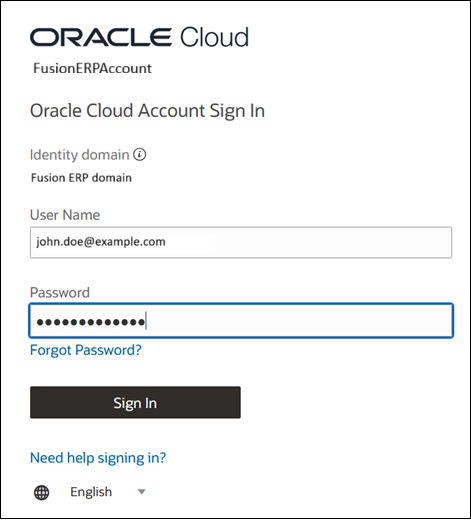
Dopo che l'autenticazione ha esito positivo, viene aperta la console di Oracle Cloud.
Passo 2: account cloud Fusion ERP - scaricare i metadati Fusion ERP
- Nell'account cloud Fusion ERP, andare al menu Navigazione, cercare Identità e selezionare Domini.
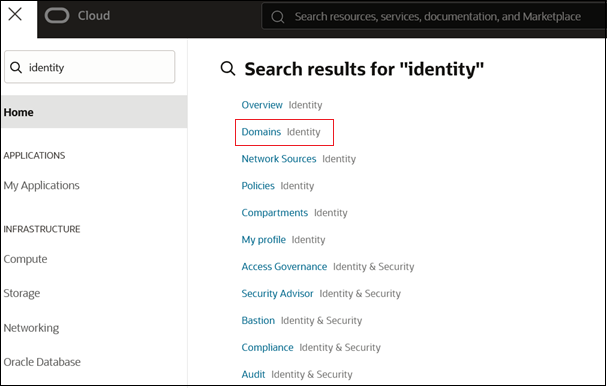
- Selezionare il dominio Fusion ERP per visualizzare i dettagli del dominio.
- Passare alla scheda Federazione.
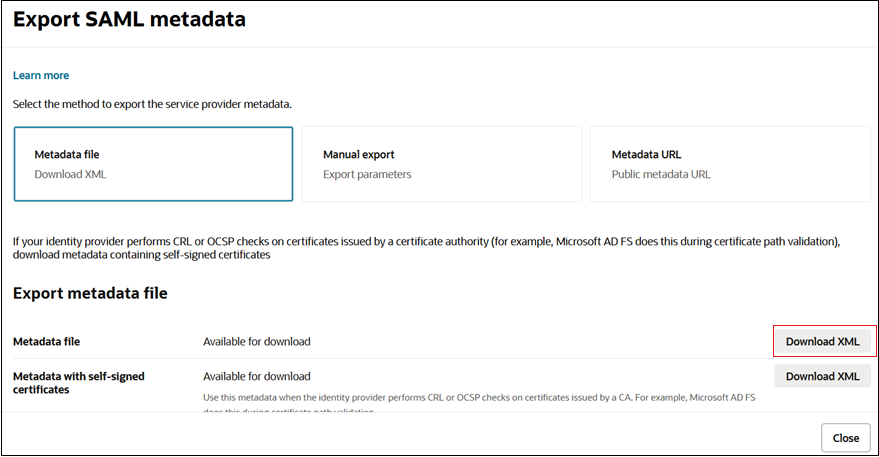
- Selezionare Esporta metadati SAML.
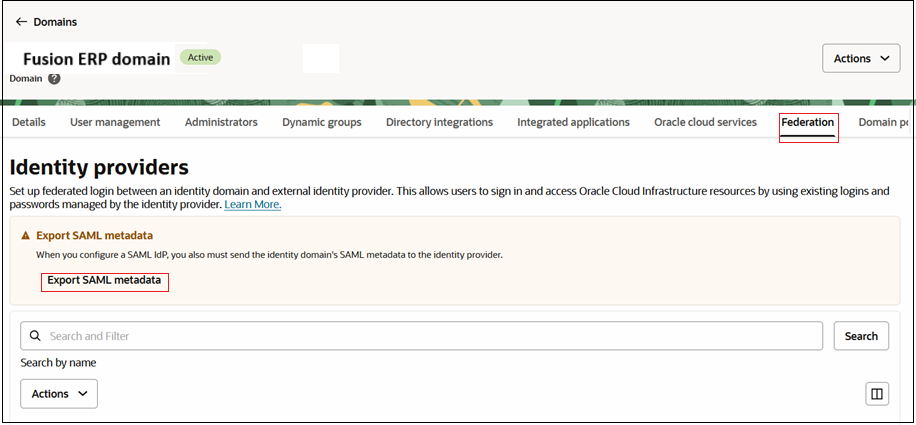
- Scaricare il file dei metadati. Questo file verrà utilizzato per configurare Fusion ERP come provider di identità nell'account cloud EPM.
Passo 3: account Cloud EPM - configurare Fusion ERP come provider di identità
Configurare il servizio Fusion ERP come provider di identità sicuro nell'account Cloud EPM.
- Nell'account Cloud EPM, andare al menu Navigazione, cercare Identità e selezionare Domini.
- Selezionare il dominio Cloud EPM per visualizzare la pagina dei dettagli del dominio.
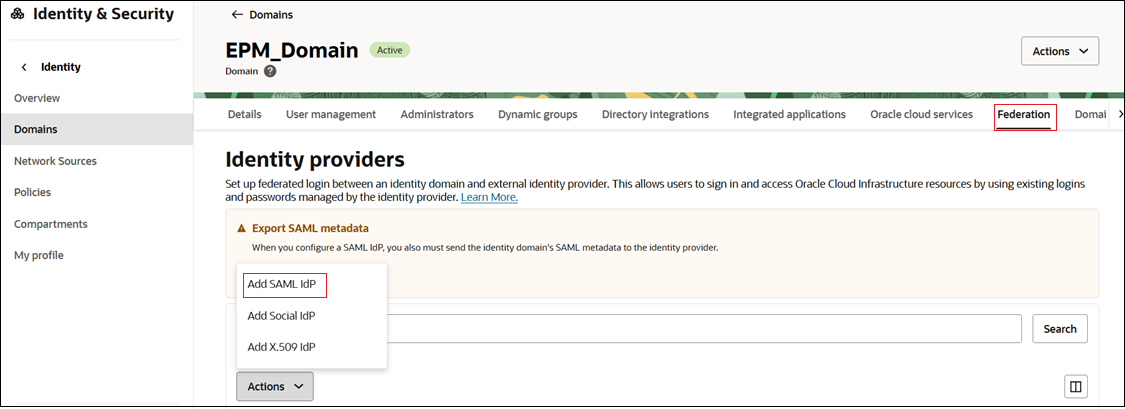
- Passare alla scheda Federazione.
- Fare clic su Azioni, selezionare Aggiungi provider di identità SAML e sottomettere i task nel flusso di lavoro.
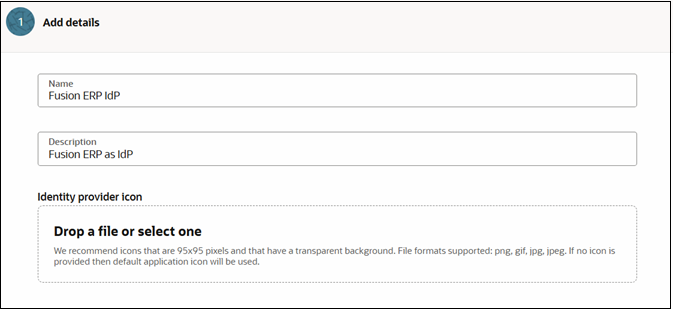
- Task 1 - Aggiungere i dettagli.
- Nome: immettere il nome del provider di identità SAML.
- (Facoltativo) Descrizione: immettere una descrizione del provider di identità.
- (Facoltativo) Icona del provider di identità: trascinare e rilasciare un'immagine supportata oppure fare clic su Seleziona uno per cercare l'immagine.
- Fare clic su Avanti.
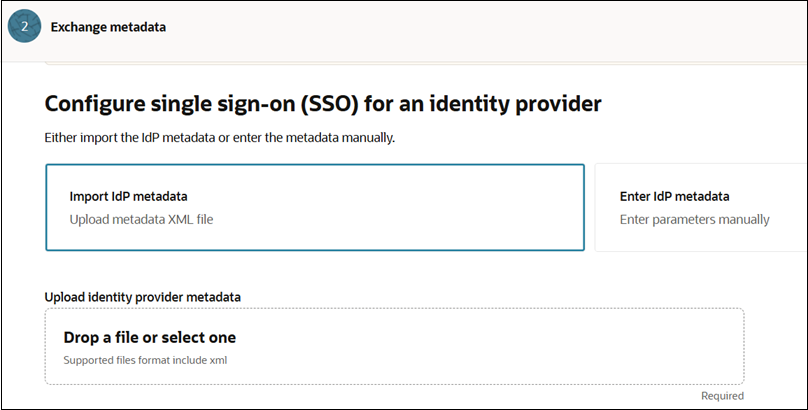
- Task 2 - Scambiare i metadati.
- Selezionare Importa metadati IdP.
- Fare clic su Rilascia o seleziona un file per caricare il file dei metadati scaricato da Fusion ERP. Fare riferimento al Passo 2: account cloud Fusion ERP - scaricare i metadati Fusion ERP
.
- Fare clic su Avanti.
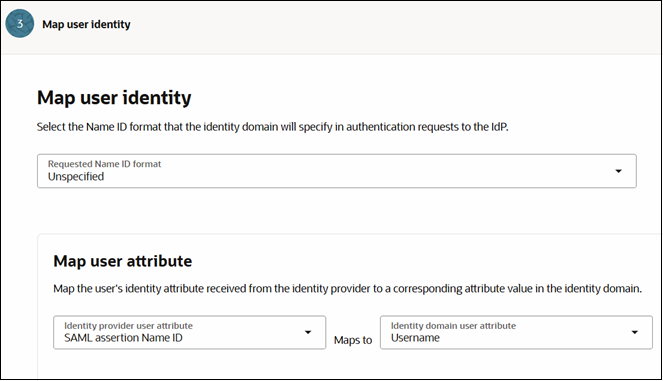
- Task 3 - Mappare l'identità utente. Configurare i campi come mostrato nell'immagine a cui viene fatto riferimento:
- Fare clic su Avanti.
- Nella pagina Rivedi e crea, verificare i dettagli immessi. Fare clic su Crea provider di identità.
Il servizio Fusion ERP viene elencato in Provider di identità nella scheda Federazione.
- Selezionare il provider di identità del servizio Fusion ERP appena creato per aprire la pagina Dettagli.
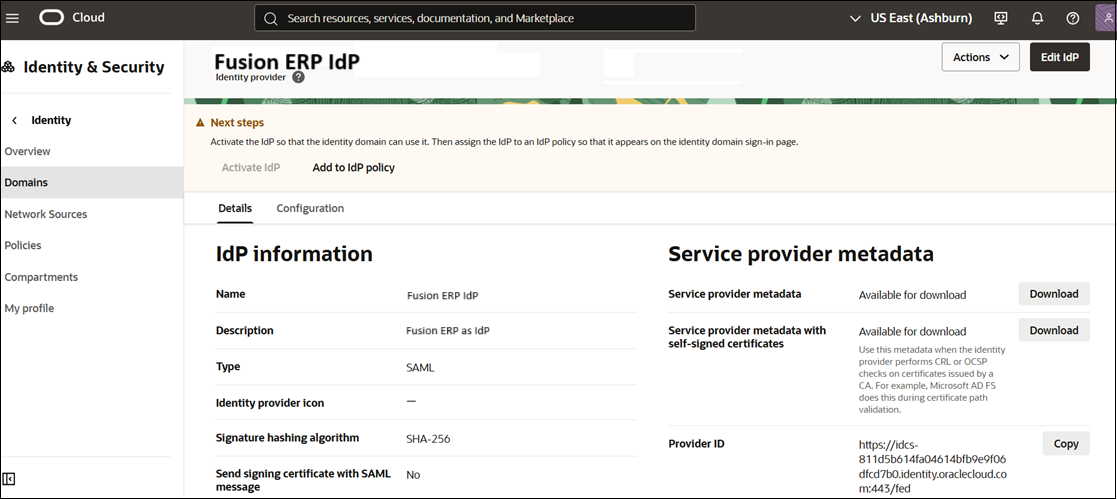
- Fare clic su Scarica accanto ai metadati del provider di servizi.
- Scorrere verso il basso e fare clic su Scarica accanto al certificato di firma del provider di servizi.
Passo 4: account cloud Fusion ERP - aggiungere Cloud EPM come applicazione integrata
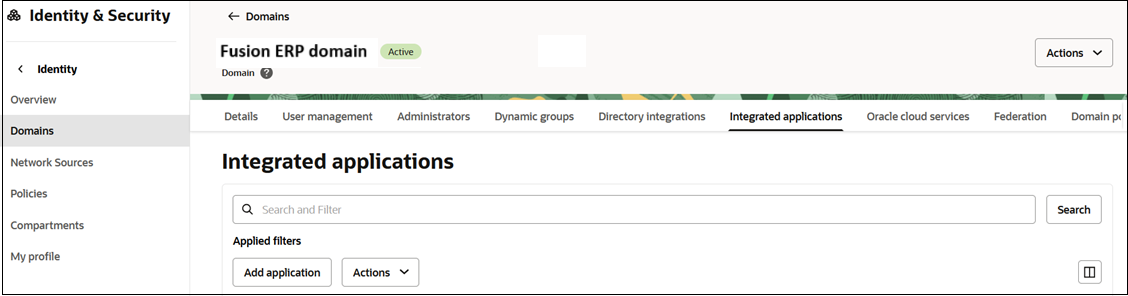
- Andare alla scheda Applicazioni integrate.
- Fare clic su Aggiungi applicazione.
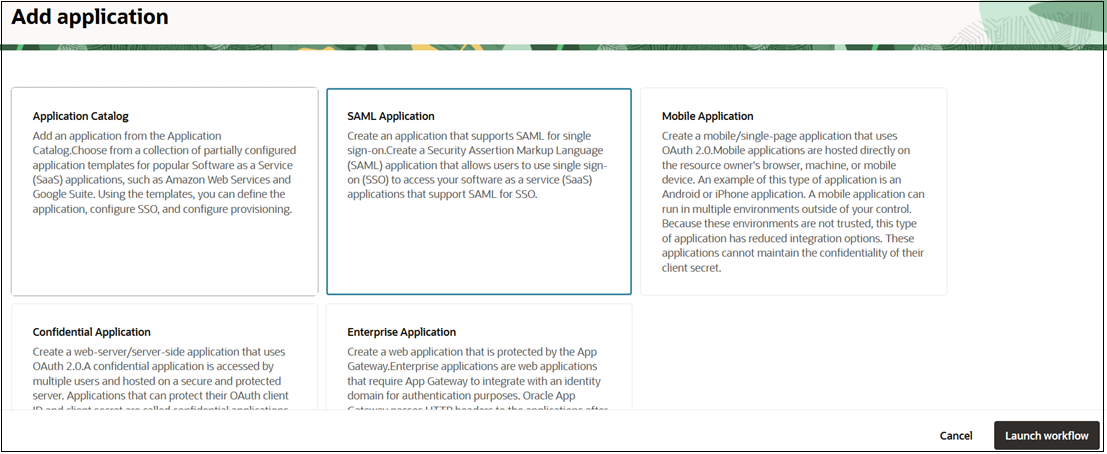
- Nella pagina Aggiungi applicazione, selezionare Applicazione SAML.
- Fare clic su Avvia flusso di lavoro.
- Specificare il nome e altri dettagli, quindi fare clic su Sottometti.
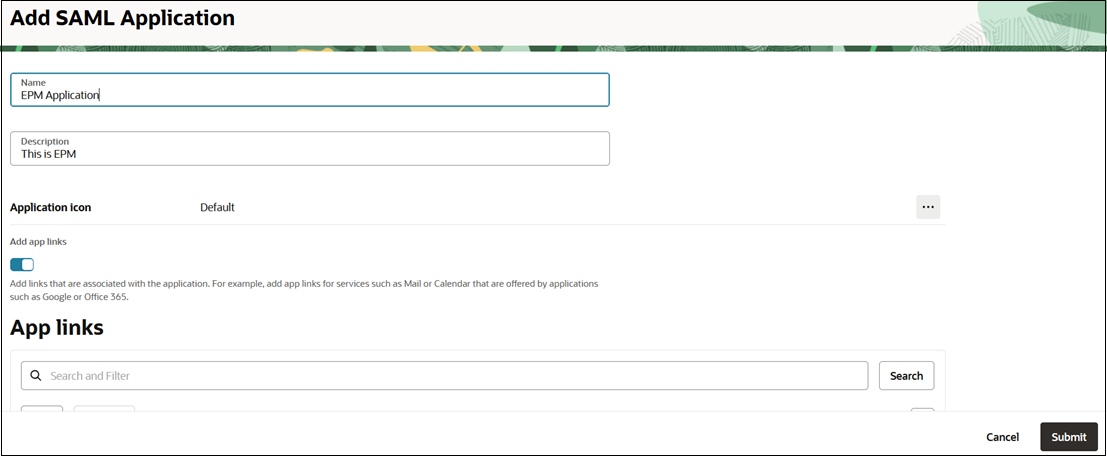
- Configurare SSO.
- Passare alla scheda Configurazione SSO SAML.
- Fare clic su Modifica configurazione SSO.
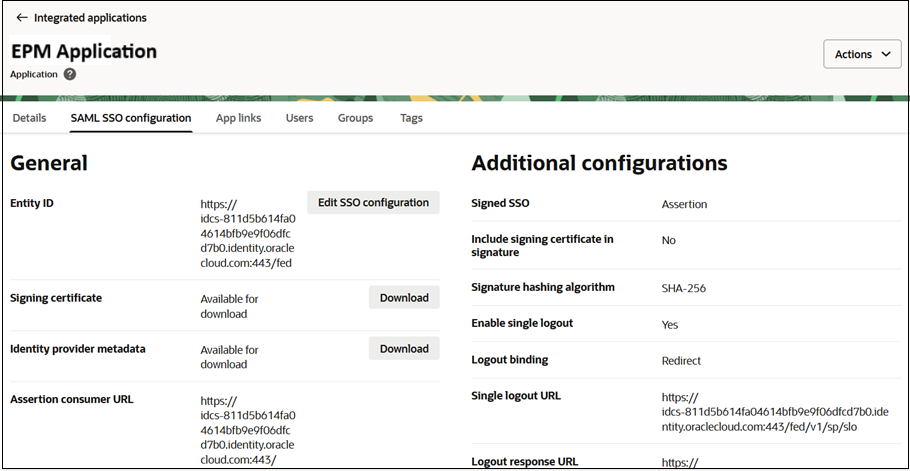
- In Generale, immettere i valori dei metadati del provider di servizi scaricati nell'ultima sezione. Fare riferimento al Passo 3: account Cloud EPM - configurare Fusion ERP come provider di identità. Mappare i campi come segue:
- ID entità - ID provider
- URL consumer asserzioni: URL servizio consumer asserzioni
- URL disconnessione singola: URL endpoint servizio di disconnessione
- URL risposta disconnessione: URL risposta disconnessione
- Configurare impostazioni SSO aggiuntive.
- Formato ID nome: selezionare Non specificato.
- Valore ID nome: selezionare Nome utente.
- Certificato di firma: caricare il certificato di firma del provider di servizi scaricato dalla schermata Metadati provider di servizi. Fare riferimento alla sezione Passo 3: account Cloud EPM - configurare Fusion ERP come provider di identità.
- Fare clic su Salva modifiche.
- Assegnare gli utenti all'applicazione.
- Passare alla scheda Utenti.
- Fare clic su Azione in alto, quindi selezionare Attiva dal menu.
- Fare quindi clic su Assegna utenti.
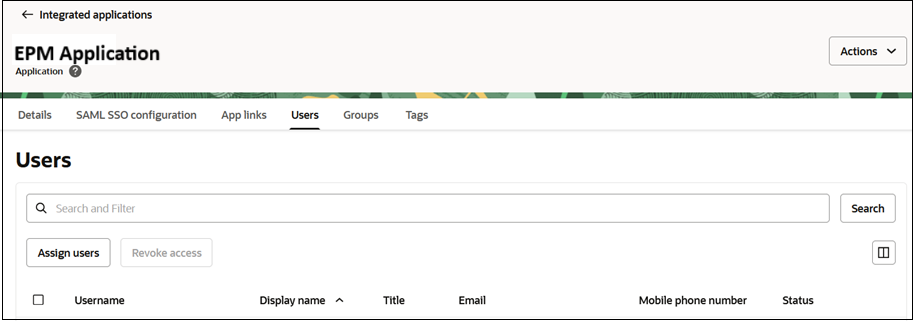
- Cercare e selezionare gli utenti a cui assegnare questa applicazione, quindi fare clic su Assegna.
Passo 5: account Cloud EPM - verificare SSO SAML
- Verificare SSO SAML con il provider di identità.
- Fare clic su Azioni in alto, quindi selezionare Esegui test accesso dal menu.
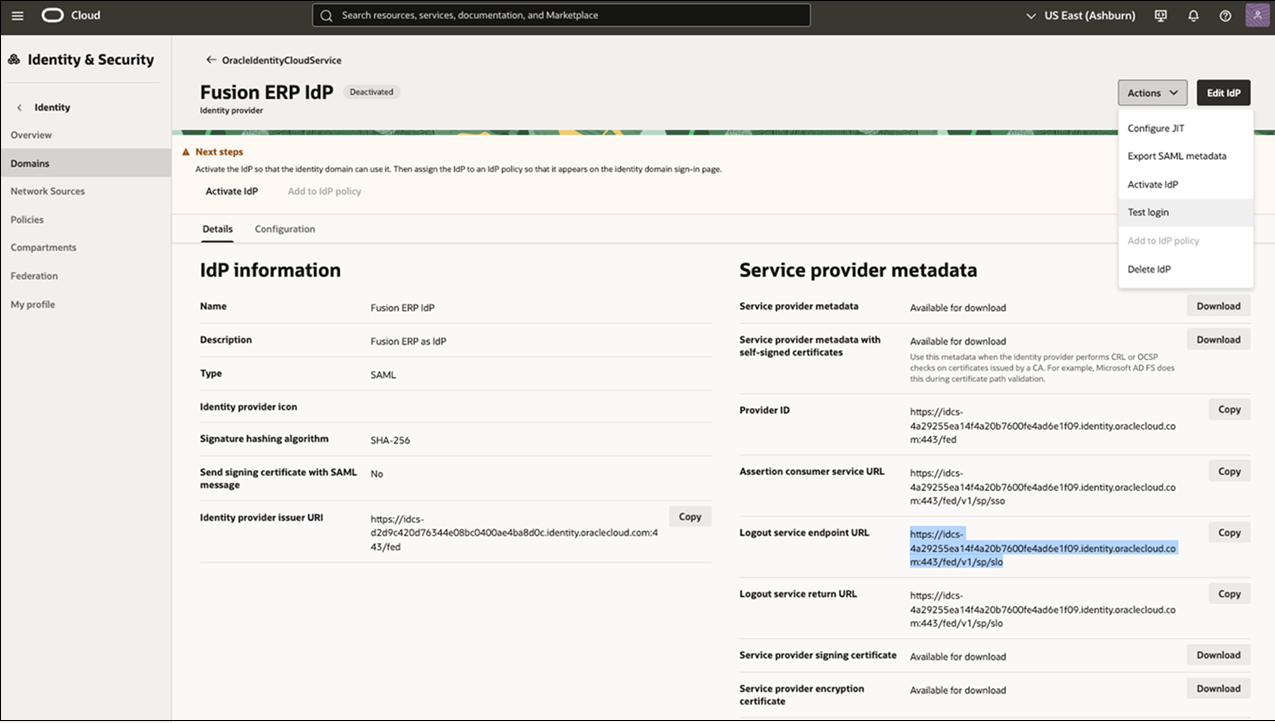
- Eseguire l'autenticazione con le proprie credenziali per effettuare il test della connessione.
In caso di esito positivo, verrà visualizzato un messaggio: "Connessione riuscita".
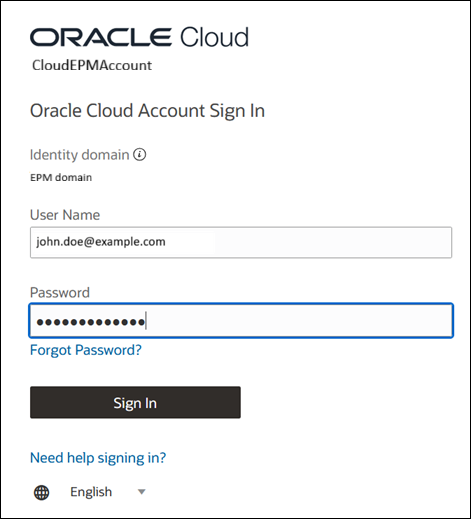

- Fare clic su Azioni in alto, quindi selezionare Esegui test accesso dal menu.
- Attivare il provider di identità in modo che il dominio di Identity possa utilizzarlo. Fare clic su Azioni, quindi selezionare Attiva IdP dal menu.
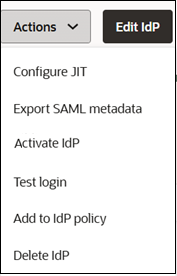
- Assegnare quindi il provider di identità a un criterio del provider di identità in modo che venga visualizzato nella pagina di connessione al dominio di Identity.
- Fare clic su Azioni, quindi selezionare Aggiungi a criterio provider di identità dal menu.
- Scorrere verso il basso, in Criteri provider di identità, selezionare il criterio da assegnare.
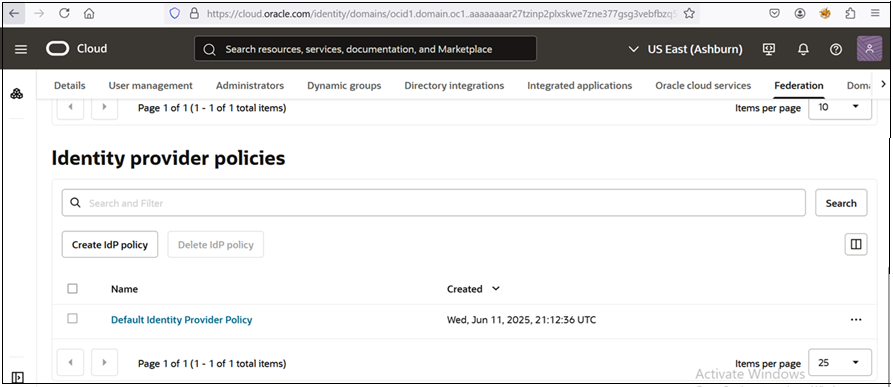
- Fare clic su Criterio provider di identità predefinito.
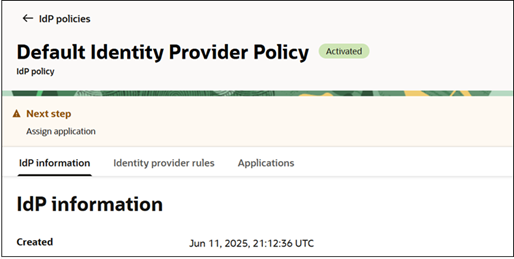
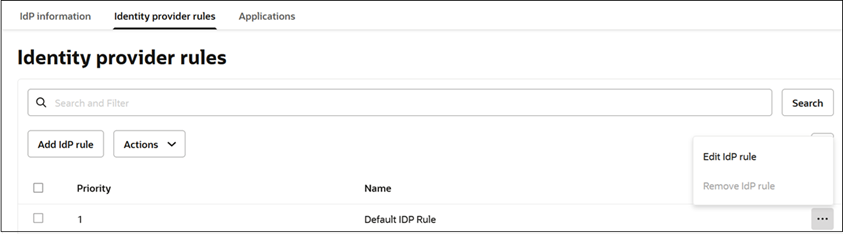
- Passare alla scheda Regole provider di identità.
- Fare clic sui tre puntini accanto alla regola del provider di identità, quindi selezionare Modifica regola provider di identità.
- Nella pagina Modifica regola provider di identità, nell'elenco a discesa Assegna provider di identità selezionare Provider di identità Fusion ERP e Nome utente-Password.
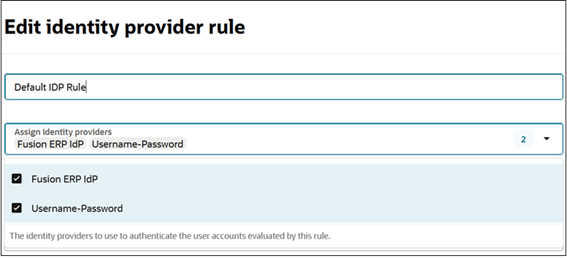
- Fare clic su Salva modifiche.
- Fare clic sull'icona Profilo in alto e selezionare Scollega.
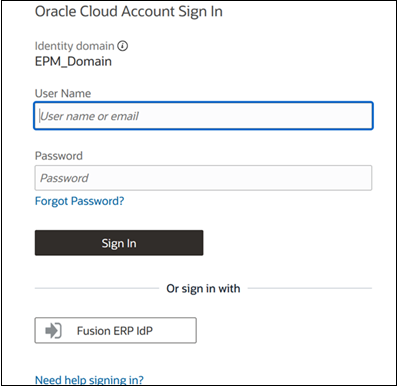
- Connettersi di nuovo all'account Cloud EPM. Il pulsante Provider di identità Fusion ERP è visualizzato nella parte inferiore.
Passo 6: testare SSO
- Disconnettersi dagli account Fusion ERP e Cloud EPM, quindi chiudere i browser.
- Innanzitutto, connettersi all'account cloud Fusion ERP.
- Aprire quindi l'URL Cloud EPM in una scheda separata.
- Nella pagina di connessione di Cloud EPM, fare clic su Provider di identità Fusion ERP.
Si verrà autenticati e reindirizzati automaticamente all'ambiente Cloud EPM senza immettere di nuovo le credenziali.
La corretta connessione al provider di identità ERP conferma che SSO è configurato tra gli account Fusion ERP e Cloud EPM.