Risposta e modifica di prompt
Se i report contenuti nel registro contengono prompt runtime, verrà chiesto di immettere selezioni membri durante l'esecuzione del registro.
Argomenti correlati:
Informazioni sui prompt
Se i prompt runtime sono abilitati, quando si importa un registro o si fa clic sul pulsante Modifica prompt in una cartella di lavoro esistente, viene visualizzata la finestra di dialogo Prompt.
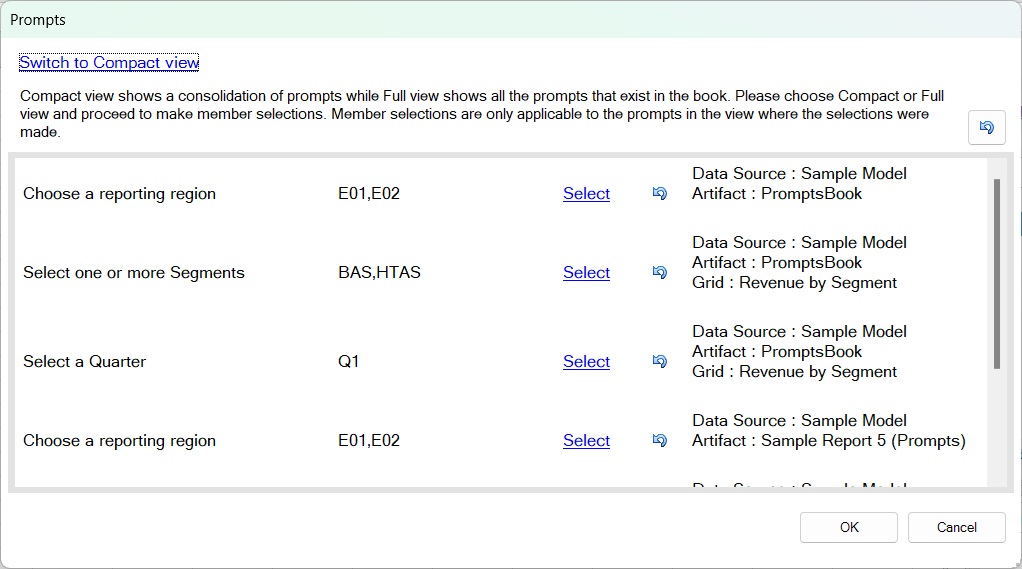
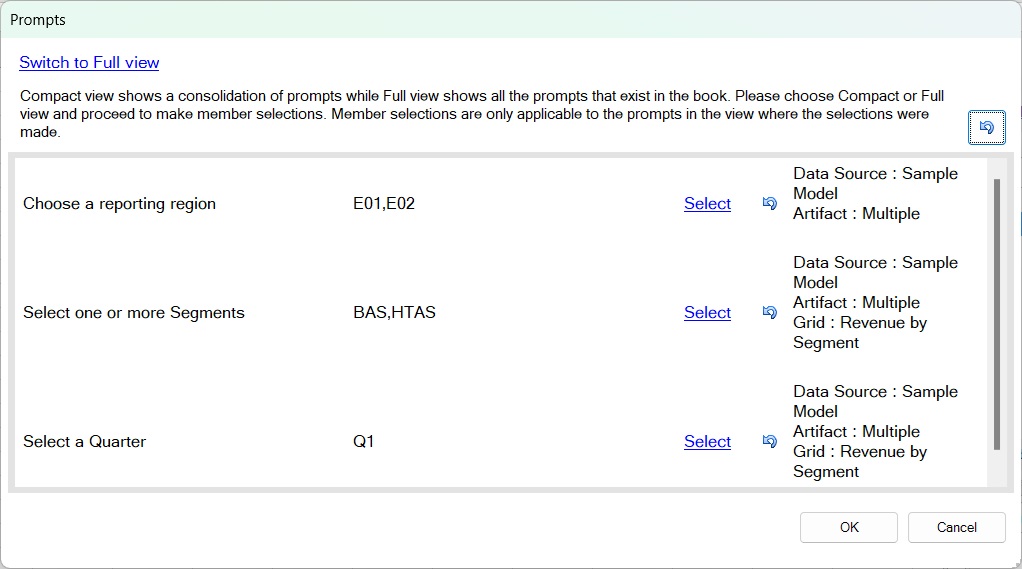
Una volta aperta, la finestra di dialogo Prompt può essere visualizzata in due modalità diverse, completa o compatta. Ad esempio:
-
Modalità completa: visualizza separatamente tutti i prompt in tutti i report e i registri inseriti
-
Modalità compatta: consolida i prompt duplicati tra i report, incluse le stesse impostazioni per dimensione, etichetta prompt, elenco di scelte, selezione predefinita e impostazione "Consenti selezioni multiple" per la stessa origine dati.
Nella finestra di dialogo Prompt, è possibile effettuare le operazioni descritte di seguito.
-
Utilizzare il collegamento nella parte superiore sinistra della finestra di dialogo per alternare le modalità compatta e completa.
-
Fare clic sul collegamento Seleziona accanto a un prompt per visualizzare la finestra di dialogo Selezione membri o l'elenco di scelte ed effettuare la selezione del prompt.
-
Fare clic sul pulsante Reimposta
 per annullare le modifiche apportate alla selezione di prompt predefinita per un singolo prompt.
 -
Fare clic sul pulsante Reimposta tutto
 nella parte superiore destra della finestra di dialogo per annullare tutte le selezioni di prompt ripristinando la selezione predefinita.
Note:
Questo comportamento è leggermente diverso quando si modificano i prompt in una cartella di lavoro esistente, come descritto nella sezione Note sulla modifica dei prompt.
-
Selezionare i valori per i prompt da un elenco di scelte preselezionate, se definito il prompt.
-
Selezionare valori per i prompt utilizzando la finestra di dialogo Selezione membri qualora non sia definito un elenco di scelte.
-
Selezionare più valori per i prompt, se questo è definito per il prompt.
Quando si utilizza la finestra di dialogo Prompt, le selezioni sono applicabili solo alla modalità (compatta o completa) in cui sono state effettuate.
Se ad esempio sono state effettuate selezioni di prompt in modalità compatta per poi passare alla modalità completa, le selezioni non verranno copiate in tale modalità e viceversa.
Una volta selezionati tutti i prompt, fare clic su OK per sottomettere il job di esecuzione del registro. La Console job mostrerà il job appena sottomesso.
Come rispondere ai prompt
Per rispondere ai prompt quando si importa un registro in Oracle Smart View for Office, procedere come segue.
-
Nella finestra di dialogo Prompt, scegliere una modalità di visualizzazione, ovvero Compatta o Completa.
-
Fare clic sul collegamento Seleziona per una dimensione, quindi selezionare un membro dal riquadro sinistro e utilizzare le frecce per spostarlo nel riquadro destro.
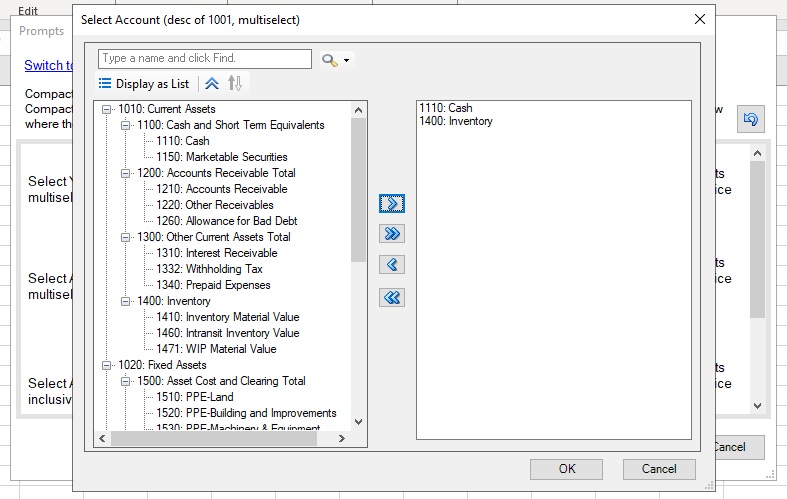
Se per la dimensione è definito un elenco di scelte predefinito che utilizza la funzione Descendants() o Descendants(Inclusive), l'elenco di scelte viene visualizzato in formato gerarchico nel riquadro sinistro della finestra di dialogo Seleziona, come illustrato nella Figure 11-8. I membri selezionati vengono visualizzati in un elenco semplice nella parte destra della finestra di dialogo.
Figure 11-8 Elenco di scelte predefinito visualizzato in formato gerarchico
Gestire i membri nel riquadro sinistro come indicato di seguito.
-
 : comprime tutte le gerarchie in modalità di visualizzazione gerarchica.
 -
 : espande tutte le gerarchie in modalità di visualizzazione gerarchica.
 -
 : visualizza tutti i membri di tutte le gerarchie come un elenco semplice.
 -
 : esegue il rollup della visualizzazione dell'elenco semplice dei membri nelle rispettive gerarchie.
 -
 : in modalità di visualizzazione elenco semplice, ordina i membri in sequenza crescente, ad esempio in ordine alfabetico.
 -
 : in modalità di visualizzazione elenco semplice, ordina i membri in sequenza decrescente, ad esempio dal più alto al più basso.
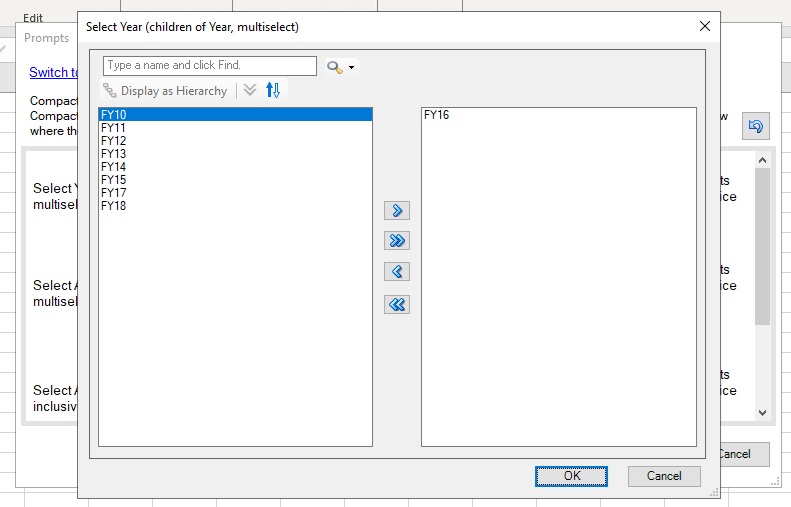
Per qualsiasi altro elenco di scelte predefinito per la dimensione, i membri vengono visualizzati in un elenco semplice nella finestra di dialogo Seleziona, come illustrato nella Figure 11-9.
Figure 11-9 Elenco di scelte predefinito visualizzato in formato elenco semplice
Gestire i membri nel riquadro sinistro come indicato di seguito.
-
: ordina i membri in sequenza crescente, ad esempio in ordine alfabetico.
-
: ordina i membri in sequenza decrescente, ad esempio dal più alto al più basso.
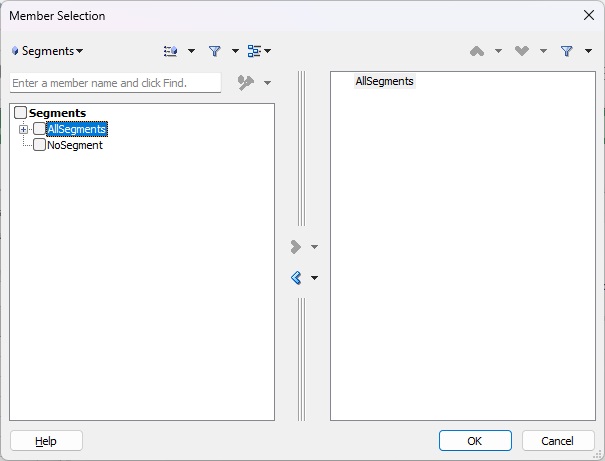
Se non è definito un elenco di scelte predefinite, viene visualizzata la finestra di dialogo Selezione membri, come mostrato nella Figure 11-10. È possibile utilizzare tutte le funzioni disponibili della finestra di dialogo Selezione membri (descritta nella sezione Selezione di membri dalla finestra di dialogo Selezione membri) per scegliere i membri per il prompt.
Figure 11-10 Finestra di dialogo Selezione membri per prompt
-
-
Dopo aver finito di rispondere ai prompt, fare clic su OK.
Se viene chiesto di selezionare i membri per il POV, continuare con la sezione Selezione e modifica del POV.
In caso contrario, continuare con il passo 4 nella sezione Importazione di registri in Smart View.
Note sulla modifica dei prompt
Per modificare i valori dei prompt per il registro corrente, fare clic sul pulsante Modifica prompt nella barra multifunzione Registri per visualizzare la finestra di dialogo Prompt.
Nella finestra di dialogo Prompt verranno mostrate le selezioni effettuate al momento dell'importazione e dello scaricamento del registro.
È possibile passare dalla modalità compatta a quella completa e viceversa.
Effettuare nuove selezioni facendo clic sul collegamento Seleziona accanto a un prompt per visualizzare la finestra di dialogo Selezione membri o l'elenco di scelte ed effettuare la selezione per i prompt.
Facendo clic su Reimposta, , o su Reimposta tutto, , le selezioni dei prompt verranno reimpostate sulle selezioni predefinite a partire dalla definizione del prompt.