Confronto delle versioni di un doclet
Il confronto del doclet in Oracle Smart View for Office consente di analizzare due versioni dello stesso doclet basato su Word in modo da identificare ed evidenziare le differenze tra di esse.
Argomenti correlati:
Informazioni sul confronto delle versioni di un doclet
Il confronto del doclet in Smart View consente di analizzare due versioni di uno stesso doclet di Microsoft Word in modo da identificare ed evidenziare le differenze tra di esse. A seconda del contesto, è possibile accedere al confronto del doclet utilizzando il pulsante Confronta disponibile nella barra multifunzione di Narrative Reporting oppure utilizzando il pulsante Confronta disponibile nella scheda Versione della finestra di dialogo Proprietà.
Disponibile solo per i doclet di Word, il confronto consente agli utenti di rilevare le modifiche apportate tra due versioni, ad esempio:
- Modifiche riguardanti il testo, quali testo inserito, eliminato o modificato, modifiche relative alla formattazione e contenuto spostato
- Contenuto e variabili incorporati aggiunti o rimossi, incluse modifiche relative a contenuto e variabili incorporati
Quando si seleziona Confronta nella barra multifunzione o nella finestra di dialogo, Smart View produce un documento di confronto in cui le differenze sono evidenziate visivamente per facilitarne l'esame, in modo simile al confronto dei documenti in Word. È quindi possibile utilizzare le funzioni di Word per spostarsi ed esaminare il riquadro di riepilogo, il doclet originale e il doclet rivisto.
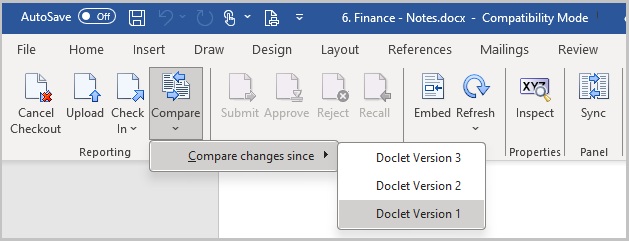
Dallo stato di check-out e caricamento è possibile eseguire un confronto del doclet selezionando la freccia sul pulsante Confronta nella barra multifunzione di Narrative Reporting, quindi selezionare Confronta modifiche a partire dal per visualizzare un elenco di versioni dei doclet. È possibile selezionare qualsiasi versione del doclet nell'elenco. Nella Figure 24-63 è stata selezionata la versione doclet 1.
Figure 24-63 Funzione Confronta a cui si è avuto accesso dalla barra multifunzione di Narrative Reporting
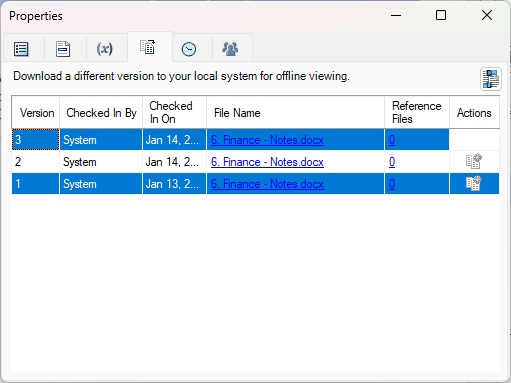
Una volta eseguito il check-in, è possibile eseguire un confronto del doclet accedendo alla scheda Versione della finestra di dialogo Proprietà dal pulsante Ispeziona nella barra multifunzione di Narrative Reporting o dal collegamento Proprietà per il doclet corrente nel pannello del package di report, quindi selezionare la scheda Versioni. Utilizzare il tasto CTRL per selezionare due versioni da confrontare. Nella Figure 24-64 sono state selezionate le versioni 1 e 3. Fare quindi clic sul pulsante Confronta  .
.
Figure 24-64 Funzione Confronta a cui si è avuto accesso dal pulsante Confronta nella finestra di dialogo Proprietà, scheda Versione
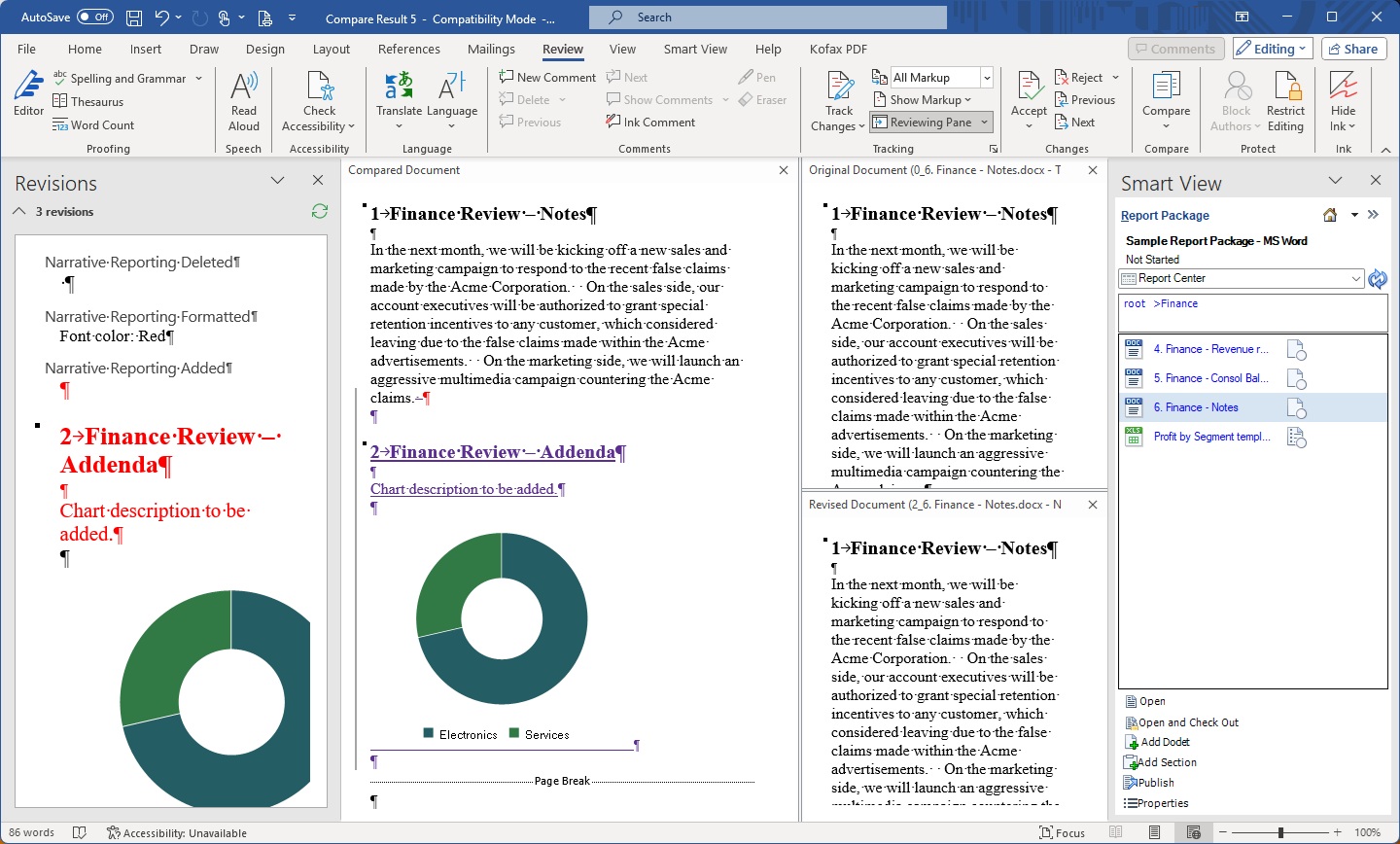
Il risultato del confronto delle due versioni del doclet viene presentato nel noto formato di Word con i seguenti riquadri:
- Riepilogo delle modifiche
- Doclet confrontato
- Versione originale del doclet; considerarla come la versione base
- Versione rivista del doclet, ovvero la versione che si sta confrontando con la versione originale
L'esempio illustrato nella Figure 24-65 mostra i risultati del confronto tra la versione originale di un doclet e la versione più recente:
Figure 24-65 Risultati del confronto del Doclet
Confronto delle versioni di un doclet
- Per un doclet sottoposto a check-in o check-out, effettuare le operazioni riportate di seguito.
- Utilizzare uno dei metodi riportati di seguito per accedere alla finestra di dialogo Proprietà, scheda Versione per il doclet.
- Nella barra multifunzione di Narrative Reporting fare clic su Ispeziona per aprire la finestra di dialogo Proprietà, quindi selezionare la scheda Versione
 .
. - Nel Centro report selezionare un doclet (non è necessario che sia aperto) e nel pannello azioni selezionare Proprietà, quindi selezionare la scheda Versione .
Un esempio della finestra di dialogo Proprietà, scheda Versione è illustrato nella Figure 24-64.
- Nella barra multifunzione di Narrative Reporting fare clic su Ispeziona per aprire la finestra di dialogo Proprietà, quindi selezionare la scheda Versione
- Nella finestra di dialogo Proprietà, scheda Versione, utilizzare il tasto Ctrl per selezionare due versioni del doclet, quindi fare clic sul pulsante Confronta .
Il documento di confronto viene presentato come illustrato nella Figure 24-65.
- Utilizzare uno dei metodi riportati di seguito per accedere alla finestra di dialogo Proprietà, scheda Versione per il doclet.