Informazioni sull'incorporamento di contenuto in un doclet
Dopo l'aggiunta dei doclet di riferimento basati su Excel e Reports a un package di report, la creazione del contenuto di report, la definizione degli intervalli con nome e l'identificazione del contenuto disponibile, è possibile incorporare questo contenuto. Il contenuto può essere incorporato nei doclet di Word o di PowerPoint. Ad esempio, tra il contenuto disponibile nel package report potrebbe essere presente un grafico, una griglia, una nota o una casella di testo che un autore desidera aggiungere a un doclet.
È possibile incorporare contenuto in un doclet utilizzando uno dei metodi descritti di seguito.
-
Incorporamento di contenuto in un doclet mediante la barra multifunzione e la finestra di dialogo
-
Incorporamento di contenuto in un doclet mediante il pannello
Note:
Prima di iniziare:
-
Assicurarsi che sia stata avviata la fase di creazione del doclet.
-
Rivedere le informazioni contenute nella sezione Linee guida per l'incorporamento del contenuto in un doclet.
Linee guida per l'incorporamento del contenuto in un doclet
-
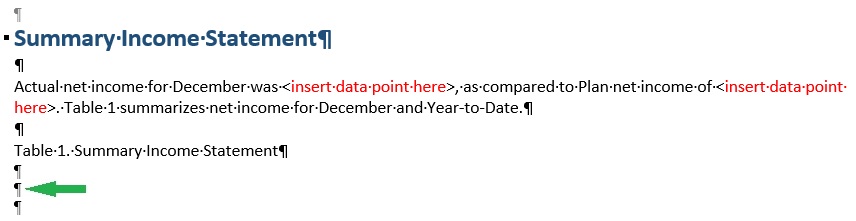
In Word, è possibile visualizzare gli indicatori di paragrafo per vedere con precisione la posizione in cui si sta incorporando il contenuto. Nella Figure 24-25, la freccia di colore verde in tinta unita mostra il punto di inserimento per il contenuto incorporato in un doclet di Word.
Figure 24-25 Doclet di Word target di esempio con cursore nel punto di inserimento
Un esempio di contenuto incorporato in un doclet di Word è illustrato nella Figure 24-26. In questa figura si suppone che nella barra multifunzione Home di Word, il pulsante Mostra/Nascondi del gruppo Paragrafo sia attivato.
Figure 24-26 Doclet di destinazione di esempio dopo l'incorporamento del contenuto
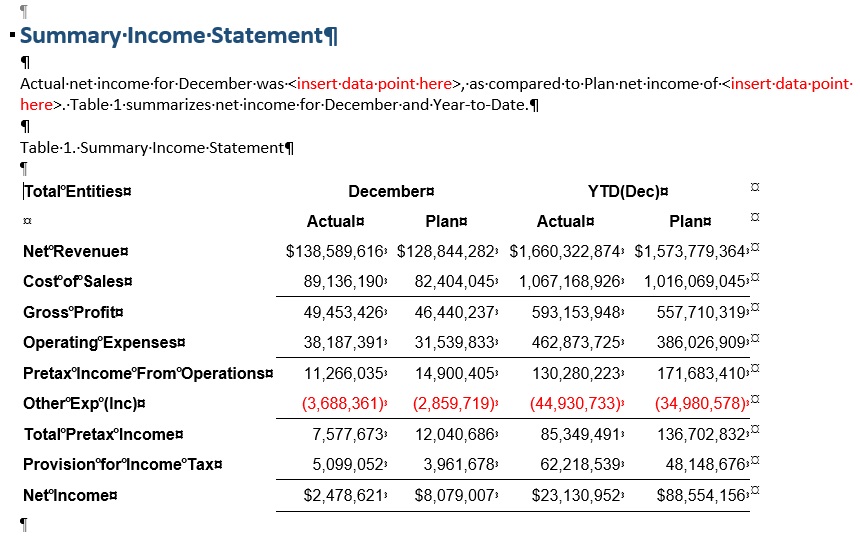
Notare eventuali indicatori di paragrafo vuoto aggiuntivi prima e all'esterno del contenuto incorporato. È possibile eliminare gli indicatori aggiuntivi per conferire al doclet un aspetto più ordinato, se necessario.
-
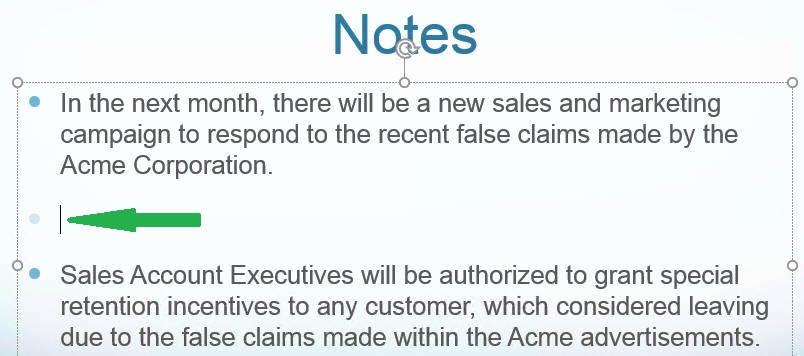
In PowerPoint, a seconda del formato della diapositiva, si potrebbe voler incorporare una tabella o un grafico in una diapositiva che non contiene altri elementi di testo o di grafica. In questo caso, è possibile fare semplicemente clic su un punto qualsiasi della diapositiva. Se invece il contenuto incorporato deve essere inserito in un punto preciso nel testo della diapositiva, posizionare il cursore in corrispondenza del punto di inserimento, come mostrato nella Figure 24-27.
Figure 24-27 Doclet di PowerPoint target di esempio con cursore nel punto di inserimento
-
Word:
-
Se si posiziona del contenuto incorporato all'inizio di un doclet Word (prima riga e primo spazio del documento Word), non sarà possibile incorporare contenuto prima di quello già incorporato. Sarà possibile incorporare del contenuto subito dopo il contenuto già incorporato, ma non prima di esso. Per ovviare a questo problema, procedere come segue.
-
Eliminare il contenuto incorporato, quindi incorporarlo di nuovo secondo l'ordine corretto. Per eliminare il contenuto incorporato, aggiungere una riga vuota dopo il contenuto incorporato, selezionare la riga vuota insieme al contenuto incorporato, quindi fare clic con il pulsante destro del mouse e scegliere Rimuovi controllo contenuto dal menu di scelta rapida. Dopodiché selezionare di nuovo la riga vuota e il contenuto incorporato e premere Canc.
-
Inserire una riga vuota all'inizio del documento Word per assicurarsi di poter inserire, se necessario, del contenuto incorporato prima della prima istanza del contenuto incorporato.
-
-
Se si incorpora contenuto costituito da una griglia con più righe all'inizio di un doclet Word (prima riga e primo spazio del documento Word), non sarà possibile eliminare solo il contenuto incorporato. Tenere tuttavia presente che è possibile eliminare una griglia incorporata all'inizio di un doclet Word se è costituita da un'unica riga.
Come soluzione alternativa, aggiungere una riga vuota dopo il contenuto incorporato, selezionare la riga vuota insieme al contenuto incorporato, quindi fare clic con il pulsante destro del mouse e scegliere Rimuovi controllo contenuto dal menu di scelta rapida. Dopodiché selezionare di nuovo la riga vuota e il contenuto incorporato e premere Canc.
-
-
PowerPoint:
Se si ridimensiona il contenuto incorporato, l'altezza modificata dell'immagine nella diapositiva verrà conservata durante l'aggiornamento e l'immagine aggiornata avrà le stesse proporzioni dell'oggetto di origine.