Incorporamento di contenuto in un doclet mediante il pannello
Utilizzare gli elementi di interfaccia del pannello per incorporare contenuto in un doclet.
Note:
Prima che abbia inizio questa procedura, assicurarsi che la fase di creazione del doclet sia stata avviata.
Per incorporare contenuto in un doclet utilizzando il pannello Contenuto incorporato, procedere come segue.
- Nel pannello Package report selezionare Contenuto incorporato dal menu a discesa (fare riferimento alla Figure 24-29).
Figure 24-29 Opzione Contenuto incorporato selezionata nel pannello Package report
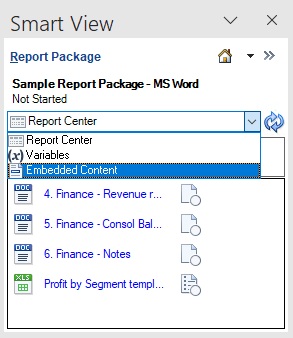
Viene visualizzato il pannello Contenuto incorporato.
Figure 24-30 Pannello Contenuto incorporato
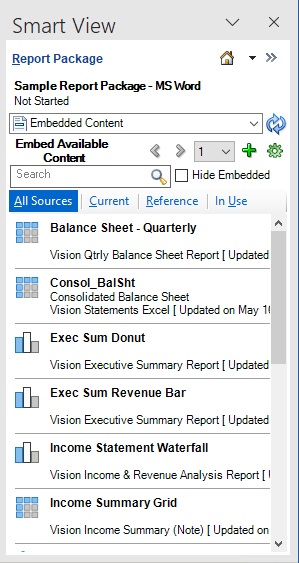
Nel pannello Contenuto incorporato viene elencato tutto il contenuto disponibile.
- Nel pannello Contenuto incorporato individuare il contenuto disponibile da incorporare.
È possibile utilizzare i metodi descritti di seguito per individuare facilmente il contenuto disponibile.
-
Utilizzare il campo Cerca. Se si conosce il nome o la parte del nome del contenuto disponibile, digitare la stringa da cercare nel campo Cerca, quindi fare clic su
 .
.Note:
Non è necessario utilizzare caratteri jolly. Narrative Reporting cerca il termine nel nome di tutti i contenuti disponibili.
Fare clic su
 per annullare la ricerca.
 -
Scorrere il pannello verso il basso. Se sono presenti più pagine di contenuto disponibile, utilizzare il menu a discesa Numero pagina per passare alle altre pagine.
Con entrambi i metodi è possibile utilizzare i filtri Tutto, Corrente, Riferimento o In uso descritti di seguito per circoscrivere la ricerca.
-
Tutte le origini: include il contenuto disponibile proveniente da doclet di riferimento e da Reports.
-
Corrente: visualizza il contenuto disponibile in qualsiasi file di riferimento registrato con il doclet corrente.
-
Riferimento: include il contenuto disponibile proveniente dai doclet di riferimento nel package di report.
-
In uso: include il contenuto disponibile in uso nel doclet attualmente aperto.
-
- Facoltativo: visualizzare l'anteprima del contenuto disponibile o incorporato utilizzando il pulsante Anteprima,
 , descritto nella sezione Anteprima del contenuto disponibile mediante il pannello.
 - Selezionare dall'elenco il contenuto disponibile da inserire.
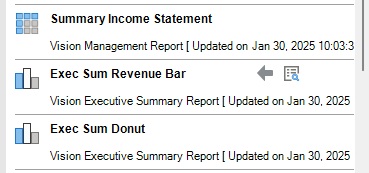
Quando si seleziona un contenuto disponibile dall'elenco, viene visualizzato il pulsante Inserisci,
 , come mostrato nella Figure 24-31.
Figure 24-31 Contenuto disponibile selezionato con pulsanti Inserisci e Anteprima visualizzati
- Fare clic su per inserire nel doclet di destinazione il contenuto disponibile posizionandolo nel punto selezionato nel passo 3.