Utilizzo della finestra di dialogo Selezione membri
La finestra di dialogo Selezione membri consente di visualizzare, cercare, filtrare e selezionare i membri in vari task eseguiti in Oracle Smart View for Office.
La finestra di dialogo Selezione membri in Smart View viene visualizzata in più flussi di lavoro, ad esempio per l'esecuzione dell'analisi ad hoc, la selezione del POV, l'utilizzo di form flessibili, l'impostazione delle variabili utente e così via. La finestra di dialogo Selezione membri in queste posizioni può variare leggermente e le opzioni variano in base al provider di origini dati connesso.
Utilizzando la finestra di dialogo Selezione membri, è possibile selezionare i membri per una dimensione alla volta. Nel riquadro destro della finestra di dialogo sono elencati i membri disponibili in una vista gerarchica. È possibile visualizzare questo elenco per gerarchia, attributi o subset a seconda del provider dell'origine dati. È inoltre possibile filtrare l'elenco per livelli, generazioni o relazioni e cercare e selezionare i membri richiesti. È possibile selezionare uno o più membri e spostarli nel riquadro sinistro della finestra di dialogo per applicare i membri selezionati per il task. Nel riquadro sinistro è possibile ordinare e disporre i membri nell'ordine desiderato.
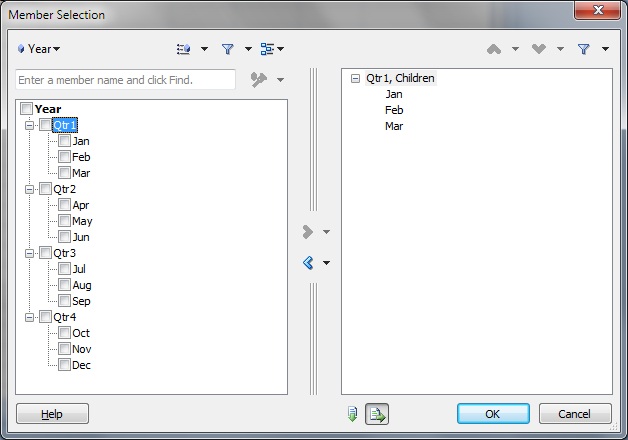
Nell'esempio riportato di seguito viene mostrata la finestra di dialogo Selezione membri con la dimensione Anno e i relativi membri.
Figure 7-1 La finestra di dialogo Selezione membri
Procedure consigliate per la selezione dei membri
- Oracle Hyperion Financial Management: si verifica un errore (errore sconosciuto 0x800A139D) quando è selezionato un elenco membri il cui nome contiene un doppio trattino (
--). - Cloud EPM: in modalità "Nome e alias membro" avviene quanto segue.
- La dimensione visualizzata nella finestra di dialogo Selezione membri mostra la dimensione predefinita, indipendentemente dalla dimensione o dal membro selezionato per una colonna alias nella griglia. Per cambiare dimensione, fare clic sull'elenco a discesa Selettore dimensioni (ad esempio,
 ) e selezionare la dimensione desiderata.
 - Dopo aver selezionato un membro tramite la finestra di dialogo Selezione membri, gli utenti devono correggere o eliminare manualmente il membro o l'alias corrispondente nella colonna adiacente nel foglio per essere certi che l'aggiornamento abbia esito positivo.
La modalità "Nome e alias membro" è attiva quando l'opzione Visualizzazione nome membro è impostata su Nome e alias membro, come descritto nella sezione Opzioni membro.
- La dimensione visualizzata nella finestra di dialogo Selezione membri mostra la dimensione predefinita, indipendentemente dalla dimensione o dal membro selezionato per una colonna alias nella griglia. Per cambiare dimensione, fare clic sull'elenco a discesa Selettore dimensioni (ad esempio,
- Oracle Essbase e Cloud EPM:
Per aggiungere velocemente dimensioni attributo a una griglia ad hoc o in formato libero, fare riferimento alle istruzioni nella sezione Inserimento delle dimensioni attributo nel foglio. È quindi possibile utilizzare le istruzioni riportate in questo argomento per selezionare e utilizzare i membri delle dimensioni attributo.