Definizione dei dettagli di drilling
In modalità drilling standard, il drilling viene eseguito a partire dal form dati Oracle Fusion Cloud Enterprise Performance Management su una pagina di arrivo e quindi sui dati del sistema di origine. Con questo metodo, i dati devono essere caricati utilizzando Integrazione dati. È necessario utilizzare la modalità Flusso di lavoro completo, che è supportata per tutti i tipi di servizi aziendali. Per questa modalità, è possibile utilizzare l'area di drilling creata automaticamente o quella customizzata.
Mediante un'area drilling customizzata, è possibile specificare un'area drilling che fornisce una sezione di drilling Oracle Essbase definita utilizzando nomi e funzioni membro.
Utilizzando il drilling diretto, è possibile eseguire il drilling nei dati di origine senza effettuare lo staging in Integrazione dati. In questo modo viene offerta anche la flessibilità di poter semplificare il drilling ignorando la pagina di arrivo. È inoltre possibile customizzare l'ambito dell'area di drilling utilizzando le funzioni membro Essbase, con conseguente semplificazione della manutenzione e miglioramento della performance.
Con il drilling diretto, è possibile caricare i dati utilizzando la modalità Flusso di lavoro completo o il metodo Modalità rapida oppure è persino possibile eseguire il caricamento diretto nel processo aziendale Cloud EPM. Questa modalità non è supportata per i processi aziendali Account Reconciliation e Profitability and Cost Management. Per questa modalità è necessario definire un'area di drilling customizzata.
Per specificare una definizione di drilling, procedere come segue.
-
Nella home page di Integrazione dati, quindi in Azioni, selezionare Applicazioni.
-
Nella pagina Applicazione selezionare un'applicazione facendo clic su
 a destra di un'applicazione locale, quindi selezionare Dettagli di drilling.
-
Nella pagina Dettagli di drilling fare clic su
 .
. -
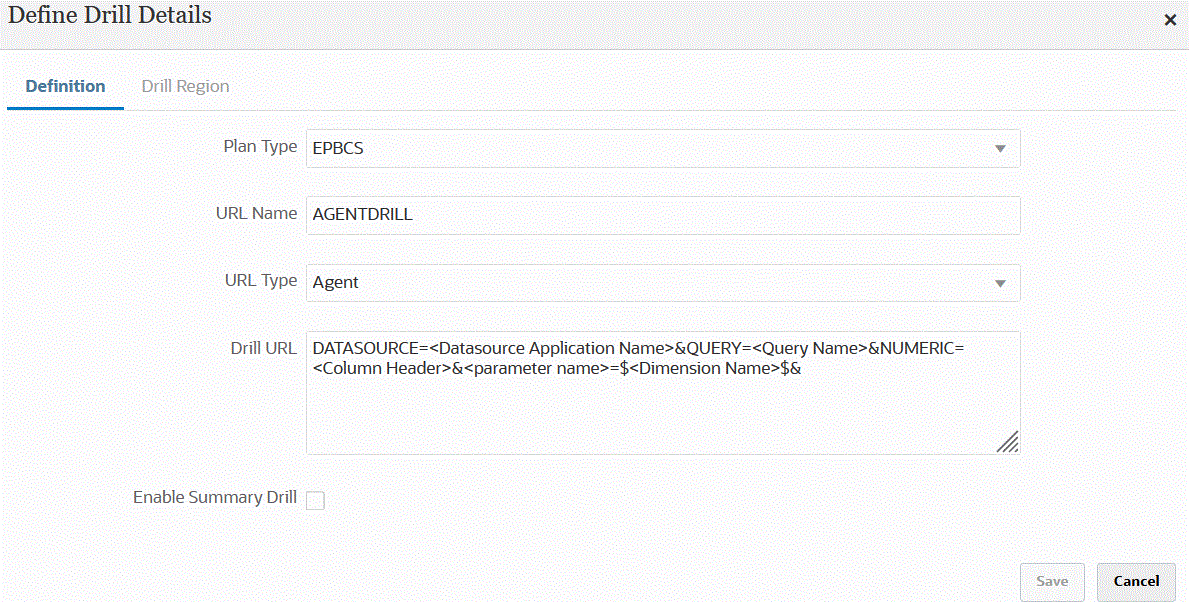
Selezionare la pagina Definisci dettagli di drilling, quindi in Tipo di piano selezionare il tipo di piano di origine per cui si dispone di un'integrazione.
-
In Nome URL specificare il nome del drilling.
Corrisponde al valore di Nome URL di drilling in Essbase quando viene aperto in Calculation Manager.
Per il nome del drilling diretto vengono applicate le limitazioni previste per i nomi Essbase, tra cui quelle illustrate di seguito.
-
Utilizzare al massimo 8 caratteri per denominare un drilling diretto per un'applicazione in modalità non Unicode.
- Utilizzare al massimo 30 caratteri per denominare applicazioni in modalità Unicode per drilling diretto.
-
Non utilizzare spazi all'interno del nome.
-
Non utilizzare i caratteri elencati di seguito.
Table 15-1 Limitazioni per la denominazione in Essbase
Carattere Descrizione * asterisco [] parentesi quadre : due punti ; punto e virgola , virgola = segno di uguale > segno maggiore di < segno minore di . punto + segno più ? punto interrogativo " virgolette ' virgoletta singola / barra \ barra rovesciata | barra verticale tabulazione
-
-
In Tipo URL selezionare il tipo di URL da utilizzare per il drilling diretto.
Sono disponibili i tipi riportati di seguito.
-
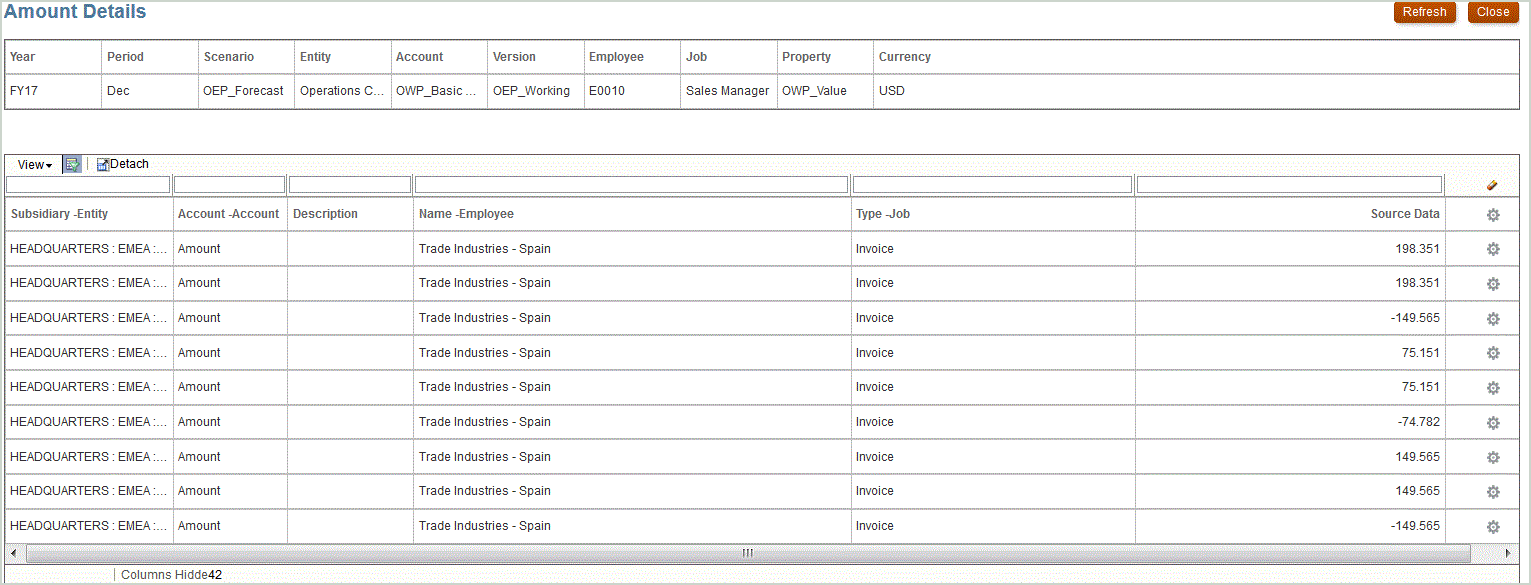
Pagina di arrivo: il sistema avvia automaticamente la pagina di arrivo. Da questa pagina di arrivo è possibile aprire il documento di origine o continuare il drill-through nella pagina di arrivo del sistema di origine definito, come mostrato di seguito.
Nell'esempio seguente, il drill-through è disponibile da un form dati in Planning:
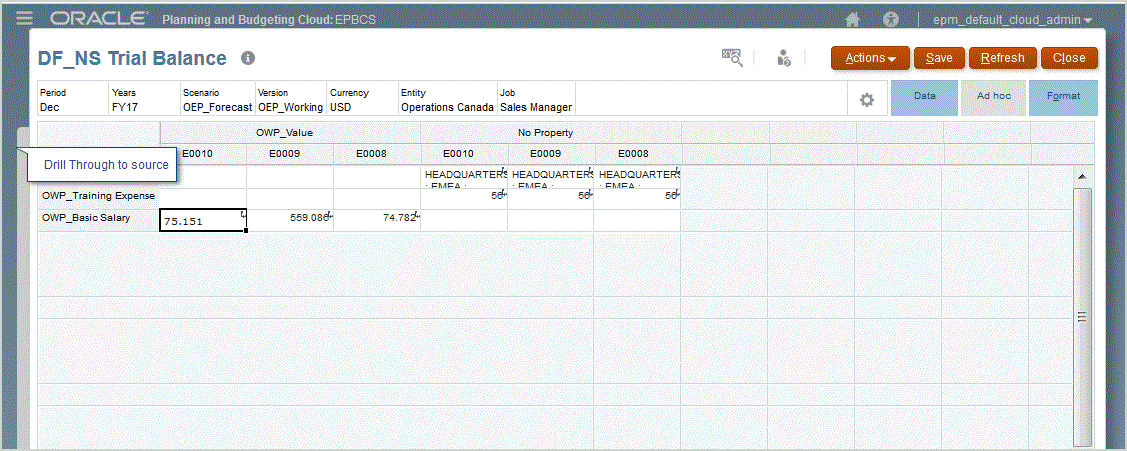
Da questa pagina di arrivo è possibile aprire il documento di origine o continuare il drill-through nella pagina di arrivo del sistema di origine definito.
Note:
La funzionalità di drill-through non è supportata per i dati dei tassi di cambio caricati nelle applicazioni Planning.
Se si esegue il mapping su un alias durante il caricamento dei dati in Essbase, il drill-through potrebbe avere esito negativo perché il filtro nella pagina di arrivo utilizza il membro proveniente da Essbase. In questo caso, utilizzare il nome del membro anziché l'alias.
-
Custom: utilizzare un URL associato a una definizione di area di drilling diretto customizzata e visualizzare i risultati del drill-through nella scheda Custom - Dinamico o Custom - Browser.
Nella scheda Custom - Dinamico, i risultati vengono visualizzati in una nuova scheda in Oracle Fusion Cloud EPM.
Nella scheda Custom - Browser, i risultati vengono visualizzati in una nuova scheda del browser.
Quando si definisce un drilling customizzato utilizzando questa impostazione per Tipo di piano, la creazione del drilling predefinito non comporta la creazione dell'area di drilling per il tipo di piano. Il flag di creazione dell'area di drilling viene ignorato se viene definito un drilling customizzato.
Facoltativo: è possibile specificare un'area drilling che fornisca una sezione di drilling Essbase definita utilizzando nomi e funzioni membro.
-
Nella pagina Dettagli di drilling, selezionare la scheda Area drilling.
-
Fare clic su
. -
Nell'elenco a discesa Dimensione selezionare le dimensioni da aggiungere all'area di drilling.
-
In Filtro specificare una funzione membro per la dimensione selezionata per limitare i risultati solo ai membri specificati.
Specificare il membro tra virgolette (""). Ad esempio, specificare il membro July come "Jul".
Facoltativamente, è possibile fare clic su
 per visualizzare la pagina Selettore membri e passare a un membro selezionato per eseguire il drilling. Per ulteriori informazioni, fare riferimento alla sezione Selezione dei membri dal Selettore membri nella Guida per l'utente di Smart View for Office 22.100.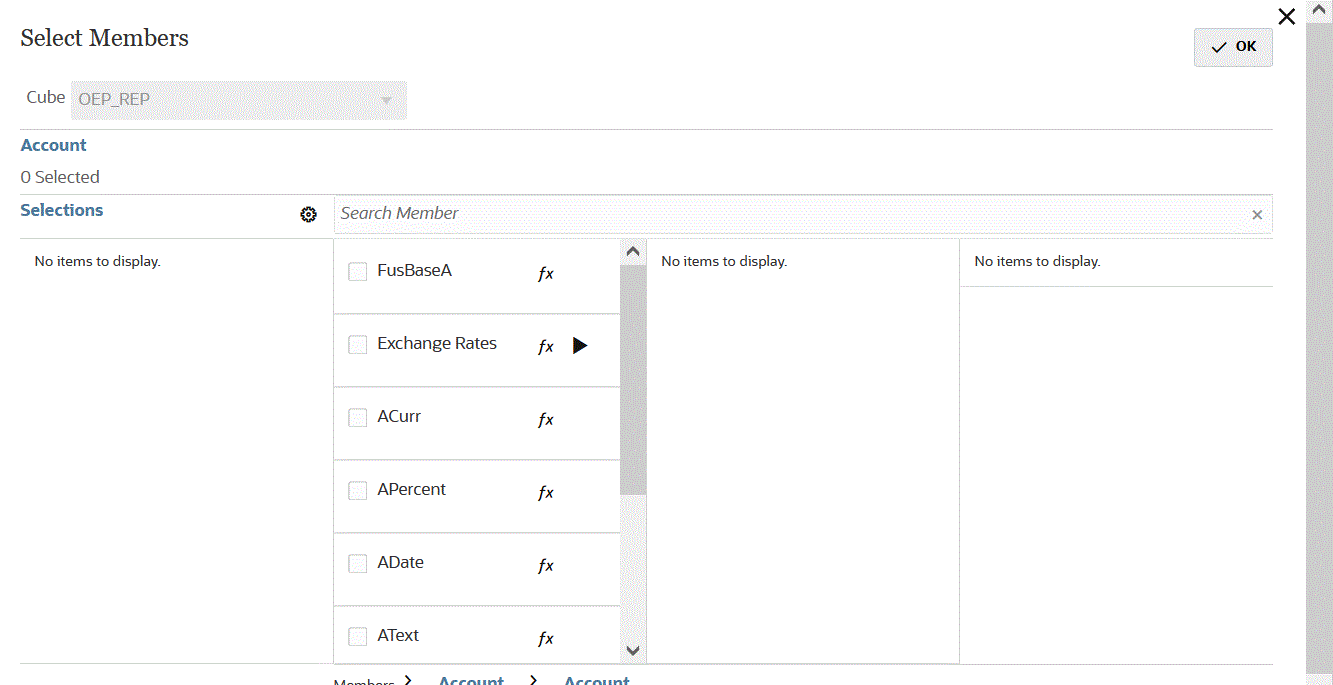
-
-
Agente: utilizzare i parametri basati sulla query SQL e sulle informazioni del server. In questo caso, le informazioni del server derivano dall'agente, ma il resto dell'URL deriva dai parametri specificati nella query SQL. Per utilizzare questo tipo di URL, l'URL di drilling deve includere l'origine dati, la query e i parametri da passare.
-
-
In URL drilling specificare l'indirizzo URL per le definizioni di drill-through diretto customizzato e agente.
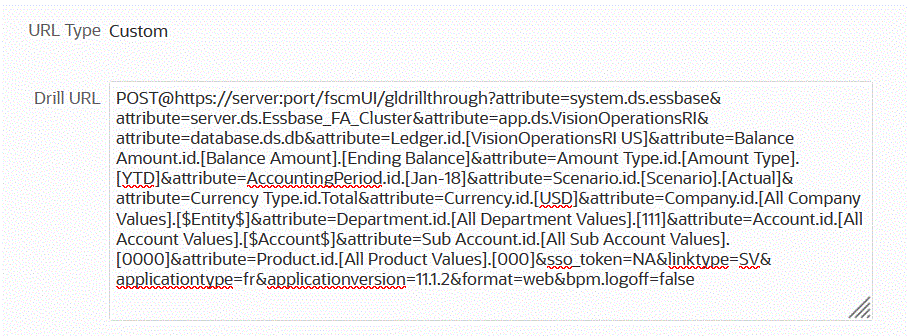
Per un tipo di URL customizzato, l'URL di drilling deve includere il server, la porta e i parametri URL, ad esempio
https://server:port/<URL Parameters>.Viene riportato di seguito un URL di drilling customizzato. Questo è un URL di drilling diretto qualora si desideri ignorare la pagina di arrivo:
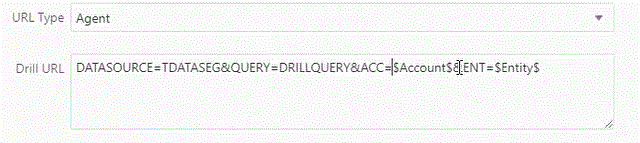
Per un tipo di URL agente, l'URL di drilling deve includere il nome dell'applicazione origine dati, la query SQL e la colonna numerica.
- DATASOURCE: specificare il nome dell'applicazione origine dati utilizzata per caricare i dati. Le informazioni della connessione di origine derivano da questa applicazione.
- QUERY: specificare la query SQL da utilizzare per il drilling.
- NUMERIC: specificare la colonna numerica per un allineamento corretto.
Per ulteriori informazioni sul drill-through tramite l'agente di integrazione EPM, fare riferimento alla sezione Drill-through all'origine tramite l'agente di integrazione EPM.
-
Selezionare Abilita drilling riepilogo per eseguire il drilling verso il basso dai membri di riepilogo in un form dati o in un report e visualizzare i dati di origine dettagliati che costituiscono il gruppo.
Dopo l'abilitazione di questa opzione e il caricamento dei dati con l'opzione Area drilling impostata su Sì, l'icona Esegui drilling viene abilitata a livello di riepilogo. Il drilling è limitato a 1000 membri discendenti per dimensione.
Per un drilling di riepilogo drilling, il limite è di 1.000 membri discendenti per dimensione. Se sono presenti più di 1.000 discendenti, il comportamento del sistema è controllato dall'impostazione Comportamento drilling riepilogo con oltre 1000 discendenti descritta nella sezione Definizione delle opzioni relative ai dettagli delle applicazioni.
Un drilling da padre con più di 1.000 discendenti può generare risultati non coerenti. Prendere nota del pattern di dati prima di consentire agli utenti di eseguire il drilling a tutti i livelli.
Se l'opzione è impostata su Ignora, il sistema ignora completamente il filtro su tale dimensione. I Filtri vengono applicati solo alle dimensioni rimanenti con membri di livello 0 o un numero di discendenti inferiore a 1.000. Di conseguenza, è possibile che si ottengano membri non appartenenti all'elemento padre per cui si sta eseguendo il drilling. Quando si utilizza l'opzione Ignora, l'unica volta in cui funziona è quando le dimensioni ignorate si intersecano con membri univoci delle altre dimensioni.
Ad esempio, nello scenario seguente, Posizione e Conto sono membri di livello foglia.
Table 15-2 Membri di livello foglia Posizione e Conto
Posizione Centro di costo Conto US 110 Spesa US 120 Spesa US 130 Spesa UK 210 Spesa UK 210 Spesa In questo caso, il centro di costo (Cost Center) si interseca con le righe univoche Posizione (Location) e Conto (Account). Se si esegue il drilling su US, Totale centro di costo (Total Cost Center) e Spesa (Expense) e l'opzione è impostata per ignorare il centro di costo, il drilling restituisce 3 righe di US.
Se invece si presuppone che Posizione sia un padre con più di 1.000 figli:
Table 15-3 Intersezione del centro di costo con la posizione univoca
Posizione Centro di costo Conto Progetto US 110 Spesa ABC US 120 Spesa ABC US 130 Spesa XYZ UK 210 Spesa ABC UK 210 Spesa XYZ Se si esegue il drilling su US, Centro di costo totale e Spesa, il sistema ABC ignora Posizione e Paese e restituisce tutte le righe corrispondenti a Spesa e ABC. Si ottengono così righe da US e UK.
Quando si abilita il drilling dal padre, è consigliabile abilitare il drilling solo da padri con meno di 1.000 discendenti. A tale scopo, è possibile definire manualmente l'area drilling utilizzando la pagina Dettagli drilling applicazione.
Quando si seleziona Opzione limite, è possibile che tutti i figli non rientrino nel limite di 1.000, generando un set di risultati incompleto.
Note:
Se si sceglie di eseguire un drilling di riepilogo su più di 1.000 discendenti e si includono solo le dimensioni di livello più alto ma i risultati sono gli stessi della dimensione di livello base, selezionare anche le intersezioni dei livelli base per almeno tre dimensioni.Per ulteriori informazioni sull'area di drilling, fare riferimento alla sezione Definizione delle aree drilling.Note:
Per supportare un drilling riepilogo, la query di drilling non deve includere un operatore nella clausola WHERE del codice SQL. Ad esempio, la query deve essere simile alla seguente: WHERE COMPANY ~ENTITY~. Il sistema determina la condizione appropriata (IN, LIKE) in base al numero di discendenti. -
Fare clic su Salva.
Dopo aver salvato la definizione di drilling, le aree di drilling vengono create o aggiornate automaticamente in Essbase. Se si eliminano i dettagli di drilling, l'eliminazione viene estesa anche in Essbase.
-
Specificare l'area di drilling nella scheda Area drilling.
-
Facoltativo: per modificare una definizione di drilling diretto esistente, nella pagina Dettagli di drilling selezionare la definizione e fare clic su
 .
.Per eliminare una definizione di drilling diretto esistente, nella pagina Dettagli di drilling selezionare la definizione e fare clic su
 .
.