プロンプトへの応答と編集
ブック内のレポートに実行時プロンプトが含まれている場合、ブックの実行時にメンバーの選択を入力するように求められます。
関連トピック:
プロンプトについて
実行時プロンプトが有効になっている場合、ブックをインポートするか、既存のワークブックで「プロンプトの編集」ボタンをクリックすると、「プロンプト」ダイアログが起動します。
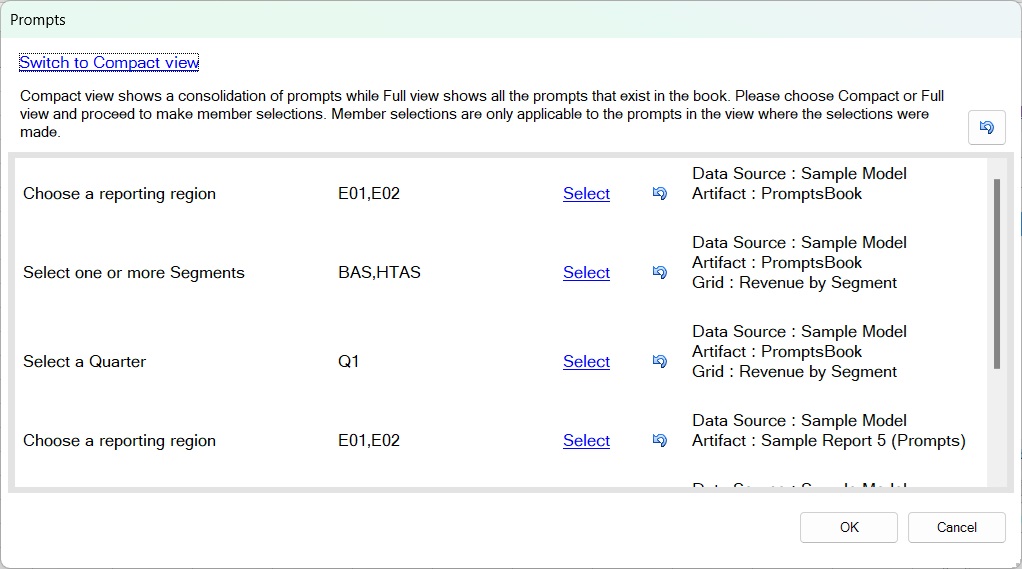
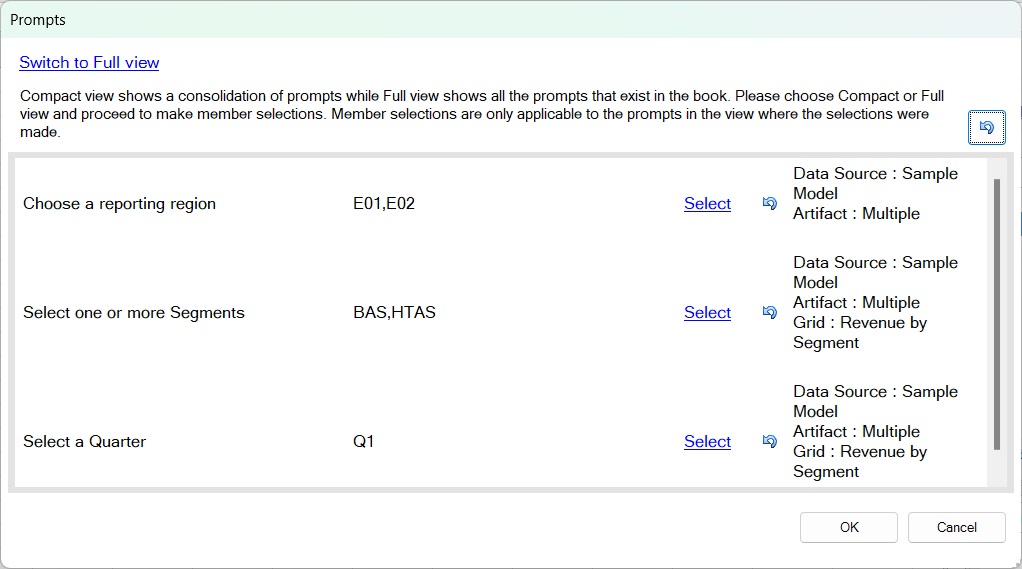
起動したら、「プロンプト」ダイアログをフル・モードとコンパクト・モードの2つの方法のいずれかで表示できます。例:
-
フル・モード: すべてのレポートと挿入されたブックのすべてのプロンプトを個別に表示します。
-
コンパクト・モード—同じデータ・ソースに対する同じディメンション、プロンプト・ラベル、選択リスト、デフォルトの選択、「複数選択を可能にする」設定など、レポート間で重複するプロンプトを統合します。
「プロンプト」ダイアログでは、次の操作を実行できます:
-
ダイアログの左上にあるリンクを使用して、コンパクト・モードとフル・モードを切り替えます。
-
プロンプトの横にある「選択」リンクをクリックすると、「メンバー選択」ダイアログまたは選択リストが起動するので、すばやく選択できます。
-
個々のプロンプトのデフォルトのプロンプト選択に加えた変更をリセットするには、「リセット」ボタン(
 )をクリックします。
 -
ダイアログの右上にある「すべてリセット」ボタン(
 )をクリックすると、すべてのプロンプト選択がデフォルトの選択に戻ります。
Note:
この動作は、プロンプト編集に関する注意事項で説明されているように、既存のワークブックでプロンプトを編集する場合とは少し異なります。
-
プロンプトに事前選択された選択リストが定義されている場合は、そこからプロンプトの値を選択します。
-
選択リストが定義されていない場合は、「メンバー選択」ダイアログを使用してプロンプトの値を選択します。
-
プロンプトに複数の値が定義されている場合は、プロンプトに複数の値を選択します。
「プロンプト」ダイアログを使用する場合、選択は選択が行われたモード(コンパクト・モードとフル・モード)にのみ適用されます。
たとえば、コンパクト・モードでプロンプトを選択してからフル・モードに切り替えた場合、選択内容はコピーされません。逆の場合も同様です。
すべてのプロンプトを選択したら、「OK」をクリックしてブック実行ジョブを送信します。ジョブ・コンソールに、新しく送信されたジョブが表示されます。
プロンプトへの応答
Oracle Smart View for Officeにブックをインポートする際のプロンプトに応答するには:
-
「プロンプト」ダイアログで、表示モード(「コンパクト」または「完全」)を選択します。
-
ディメンションの「選択」リンクをクリックし、左側のペインでメンバーを選択し、矢印を使用して右側のペインに移動します。
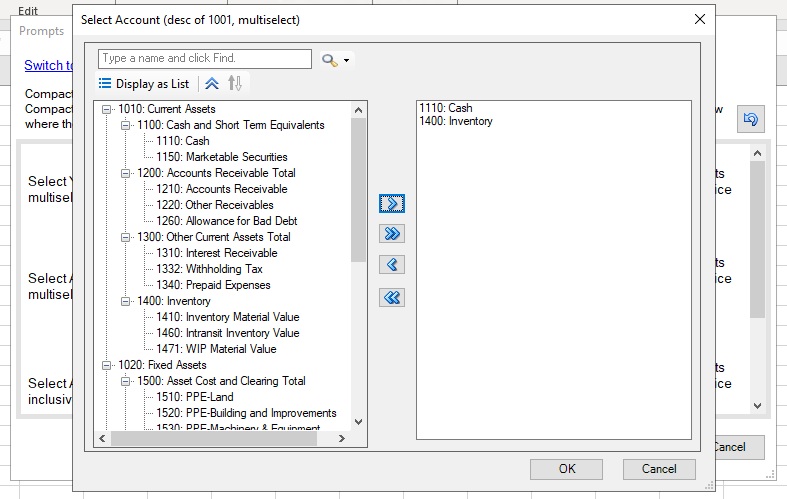
Descendants()関数またはDescendants(Inclusive)関数を使用する事前定義済の選択リストがディメンションに対して定義されている場合、選択リストは「選択」ダイアログの左側のペインに階層形式で表示されます(Figure 11-8を参照)。選択したメンバーは、ダイアログの右側のフラット・リストに表示されます。
Figure 11-8 階層形式で表示された事前定義済の選択リスト
左側のペインで、次のようにメンバーを管理します:
-
 —階層表示モードのすべての階層を縮小します。
 -
 —階層表示モードのすべての階層を展開します。
 -
 —すべての階層のすべてのメンバーをフラット・リストとして表示します。
 -
 —メンバーのフラット・リスト表示をそれぞれの階層にロール・アップします。
 -
 —フラット・リスト表示モードで、メンバーを昇順(たとえば、アルファベット順)にソートします。
 -
 —フラット・リスト表示モードで、メンバーを降順(たとえば、最高から最低の順)にソートします。
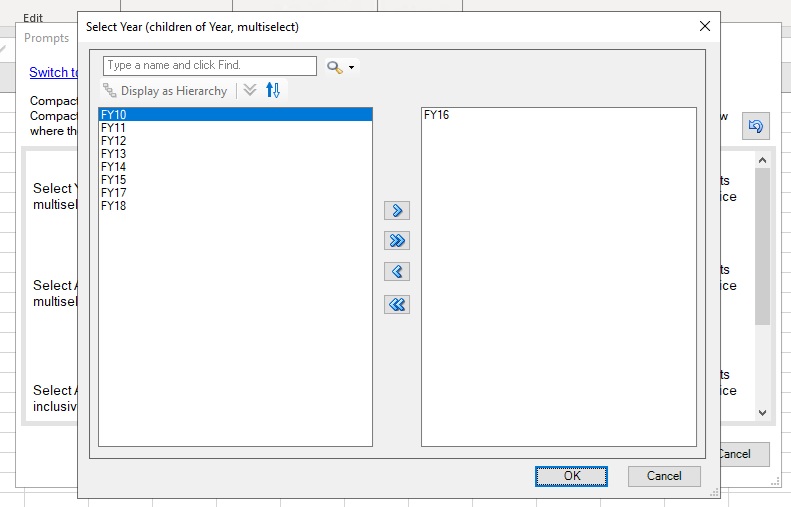
ディメンションのその他の事前定義済の選択リストでは、メンバーは「選択」ダイアログのフラット・リストに表示されます(Figure 11-9を参照)。
Figure 11-9 フラット・リスト形式で表示された事前定義済の選択リスト
左側のペインで、次のようにメンバーを管理します:
-
—メンバーを昇順(たとえば、アルファベット順)にソートします。
-
—メンバーを降順(たとえば、最高から最低の順)にソートします。
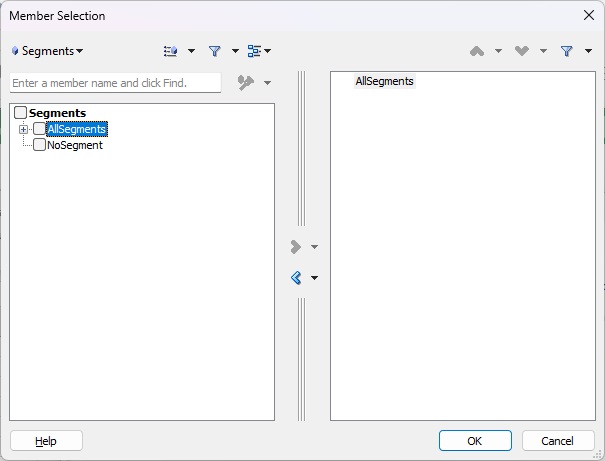
定義済の選択リストが定義されていない場合は、Figure 11-10に示すように、「メンバー選択」ダイアログが表示されます。プロンプトのメンバーを選択するには、「メンバー選択」ダイアログ(「メンバー選択」ダイアログ・ボックスからのメンバーの選択で説明)のすべての機能を使用できます。
Figure 11-10 プロンプトの「メンバー選択」ダイアログ
-
-
プロンプトへの回答が完了したら、「OK」をクリックします。
POVのメンバーを選択するように求められた場合は、POVの選択と編集に進みます。
それ以外の場合は、Smart Viewへのブックのインポートのステップ4に進みます。
プロンプト編集に関する注意事項
現在のブックのプロンプト値を変更するには、「ブック」リボンの「プロンプトの編集」ボタンをクリックして、「プロンプト」ダイアログを起動します。
「プロンプト」ダイアログに、ブックのインポートおよびダウンロード時に行われた選択が表示されます。
コンパクト・モードとフル・モードを切り替えられます。
プロンプトの横にある「選択」リンクをクリックして「メンバー選択」ダイアログまたは選択リストを表示し、プロンプトの選択を行うことで、新しい選択を行うことができます。
「リセット」または「すべてリセット」をクリックすると、プロンプト選択がプロンプト定義のデフォルト選択にリセットされます。