ドックレット・バージョンの比較
Oracle Smart View for Officeのドックレット比較では、同じWordベースのドックレットの2つのバージョンを分析し、それらの違いを識別して強調表示できます。
関連トピック:
ドックレット・バージョンの比較について
Smart Viewのドックレット比較では、Microsoft Wordドックレットの2つのバージョンを分析し、それらの違いを識別して強調表示できます。コンテキストに応じて、「Narrative Reporting」リボンの「比較」ボタンを使用するか、「プロパティ」ダイアログの「バージョン」タブの「比較」ボタンを使用して、ドックレットの比較にアクセスできます。
使用できるのはWordドックレットのみですが、2つのバージョン間で行われた変更を比較して検出できます。次に例を示します:
- テキストの変更(テキストの挿入、削除または変更、書式設定の変更、コンテンツの移動など)。
- 埋込みコンテンツおよび変数の追加または削除(埋込みコンテンツおよび変数の変更を含む)
リボンまたはダイアログから「比較」を選択すると、Wordのドキュメント比較と同様に、差異が視覚的に強調表示されて簡単に確認できる比較ドキュメントがSmart Viewによって生成されます。次に、Wordの機能を使用して、サマリー・ペイン、元のドックレットおよび改訂されたドックレットをナビゲートしてレビューします。
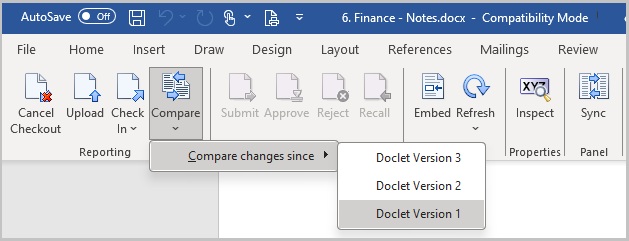
チェックアウトおよびアップロードされた状態から、「Narrative Reporting」リボンの「比較」ボタンの矢印を選択してから、「次以降の変更の比較」を選択して、ドックレットの比較を実行すると、ドックレット・バージョンのリストが表示されます。任意のドックレット・バージョンをリストで選択できます。Figure 24-63では、「Doclet Version 1」を選択しました。
Figure 24-63 「Narrative Reporting」リボンからアクセスした「比較」
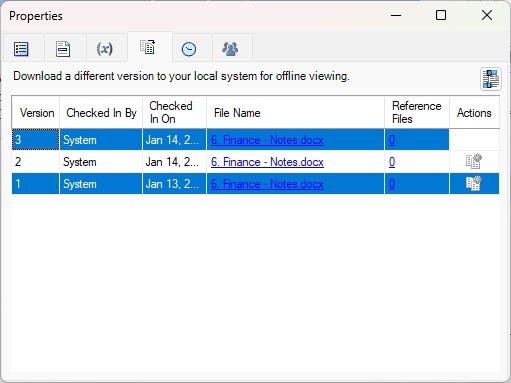
チェックインしたら、「Narrative Reporting」リボンの「検査」ボタン、またはレポート・パッケージ・パネルの現在のドックレットの「プロパティ」リンクから、「プロパティ」ダイアログの「バージョン」タブにアクセスして、ドックレットの比較を実行し、「バージョン」タブを選択します。[Ctrl]キーを使用して、比較する2つのバージョンを選択します。Figure 24-64では、バージョン1とバージョン3を選択しました。次に、「比較」ボタン をクリックします。
Figure 24-64 「プロパティ」ダイアログの「バージョン」タブの「比較」ボタンからアクセスした「比較」
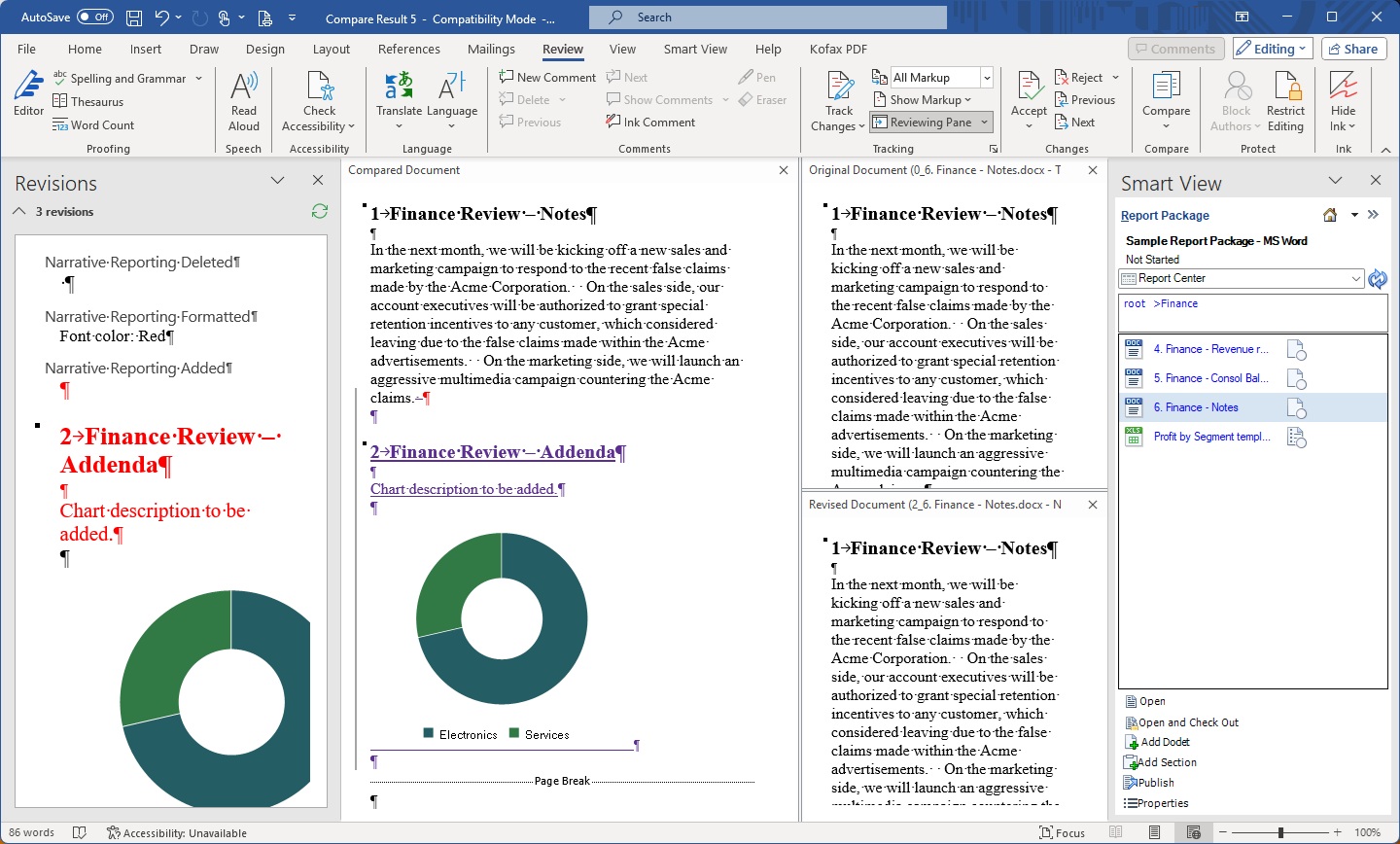
2つのドックレット・バージョンの比較結果は、一般的なWord形式でこれらのペインに表示されます:
- 変更のサマリー
- 比較されたドックレット
- ドックレットの元のバージョン - これをベース・バージョンと考えます
- ドックレットの改訂バージョン - 元のバージョンと比較しているバージョン
Figure 24-65に示す例は、ドックレットの元のバージョンと最新バージョンを比較した結果を示しています:
Figure 24-65 ドックレットの比較結果
ドックレット・バージョンの比較
- チェックインまたはチェックアウトされたドックレットの場合:
- 次のいずれかの方法を使用して、ドックレットの「プロパティ」ダイアログの「バージョン」タブにアクセスします:
- 「Narrative Reporting」リボンで、「検査」をクリックして「プロパティ」ダイアログを起動し、「バージョン」タブ
 を選択します。
 - レポート・センターでドックレットを選択し(開く必要はありません)、アクション・パネルで「プロパティ」、「バージョン」タブの順に選択します。
「プロパティ」ダイアログの「バージョン」タブの例は、Figure 24-64に示されています。
- 「Narrative Reporting」リボンで、「検査」をクリックして「プロパティ」ダイアログを起動し、「バージョン」タブ
- 「プロパティ」ダイアログの「バージョン」タブで、[Ctrl]キーを使用して2つのドックレット・バージョンを選択して、「比較」ボタンをクリックします
Figure 24-65に示すように、比較ドキュメントが表示されます。
- 次のいずれかの方法を使用して、ドックレットの「プロパティ」ダイアログの「バージョン」タブにアクセスします: