ドックレットへのコンテンツの埋込みについて
Excelおよびレポート・ベースのリファレンス・ドックレットがレポート・パッケージに追加されて、レポート・コンテンツが作成され、名前付き範囲が定義されて、使用可能なコンテンツが識別されたら、このコンテンツを埋込みできます。WordまたはPowerPointドックレットにコンテンツを埋め込むことができます。たとえば、レポート・パッケージの使用可能なコンテンツの中に、文書作成者がドックレットに追加するチャート、グリッド、ノートまたはテキスト・ボックスが存在する可能性があります。
次のいずれかの方法を使用して、ドックレットにコンテンツを埋込みできます:
ドックレットにコンテンツを埋め込むためのガイドライン
-
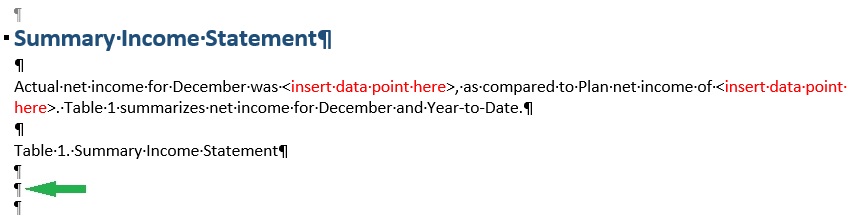
Wordでは、段落マーカーを表示して、コンテンツを埋め込む位置を正確に確認できます。Figure 24-25で、緑色の矢印は、Wordドックレットの埋込みコンテンツの挿入位置を示します。
Figure 24-25 挿入位置にカーソルが置かれたターゲットWordドックレットの例
Wordドックレットの埋込みコンテンツの例をFigure 24-26に示します。この図は、Wordの「ホーム」リボンで「段落」グループの「編集記号の表示/非表示」ボタンが有効であると仮定しています。
Figure 24-26 コンテンツを埋め込んだ後のターゲット・ドックレットの例
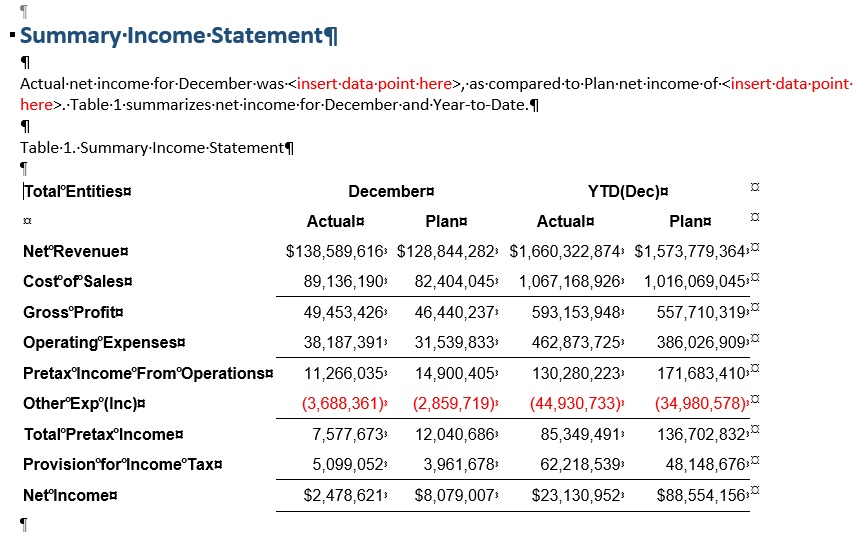
埋込みコンテンツの前および外側の余分な空の段落マーカーに注意してください。必要に応じて、余分なマーカーを削除してドックレットの表示を簡潔にできます。
-
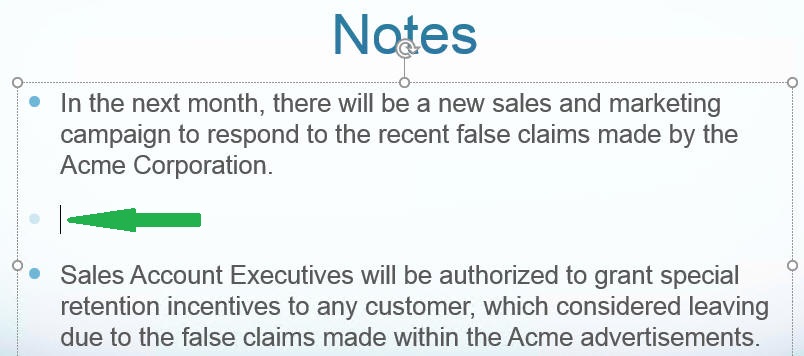
PowerPointスライドでは、スライド形式に応じて、他のテキストまたはグラフィックを含まないスライドに表またはグラフを埋め込むことができます。その場合、スライドの任意の場所をクリックするだけです。埋込みコンテンツをスライドのテキスト内の特定の位置に挿入する必要がある場合は、Figure 24-27に示すように挿入位置にカーソルを置きます
Figure 24-27 挿入位置にカーソルが置かれたターゲットPowerPointドックレットの例
-
Word:
-
埋込みコンテンツをWordドックレットの先頭(Wordドキュメントの最初の行と最初の空白)に配置する場合、すでに埋め込まれているコンテンツの前にコンテンツを埋め込むことはできません。すでに埋め込まれているコンテンツの直後にコンテンツを埋め込むことはできますが、前に埋め込むことはできません。次のように対処します:
-
埋込みコンテンツを削除し、正しい順序でコンテンツを再度埋め込みます。埋込みコンテンツを削除するには、埋込みコンテンツの後に空白行を追加し、その空白行を埋込みコンテンツとともに選択し、右クリックしてコンテキスト・メニューからコンテンツ・コントロールの削除を選択します。次に、空白行と埋込みコンテンツを再度選択し、[Delete]を押します。
-
Wordドキュメントの先頭に空白行を配置して、必要に応じて埋込みコンテンツの最初のインスタンスの前に埋込みコンテンツを挿入できるようにします。
-
-
Wordドックレットの先頭(Wordドキュメントの最初の行と最初の空白)に複数行グリッドから構成されるコンテンツを埋め込む場合、埋込みコンテンツのみを削除することはできません。Wordドックレットの先頭に埋め込まれた単一行グリッドは削除できます。
これを回避するには、埋込みコンテンツの後に空白行を追加し、その空白行を埋込みコンテンツとともに選択し、右クリックしてコンテキスト・メニューからコンテンツ・コントロールの削除を選択します。次に、空白行と埋込みコンテンツを再度選択し、[Delete]を押します。
-
-
PowerPoint:
埋込みコンテンツをサイズ変更すると、スライドのイメージの改訂された高さがリフレッシュ時に保持され、リフレッシュされたイメージはソース・オブジェクトと同じ縦横比になります。