패널을 사용하여 Excel 기반 참조 Doclet에 사용가능 콘텐츠 추가
- 보고서 패키지 패널의 드롭다운 메뉴에서 사용가능 콘텐츠를 선택합니다(Figure 24-21 참조).
Figure 24-21 보고서 패키지 패널에서 선택된 사용가능 콘텐츠 옵션
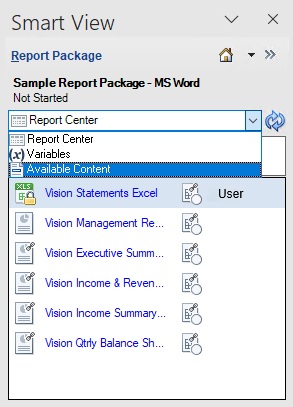
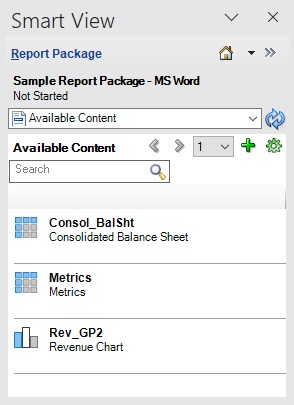
Figure 24-22에서처럼 사용가능 콘텐츠 패널이 표시됩니다.
Figure 24-22 사용가능 콘텐츠 패널
- 사용가능 콘텐츠 패널에서
 을 눌러 보고서 콘텐츠 추가 대화상자를 실행합니다.
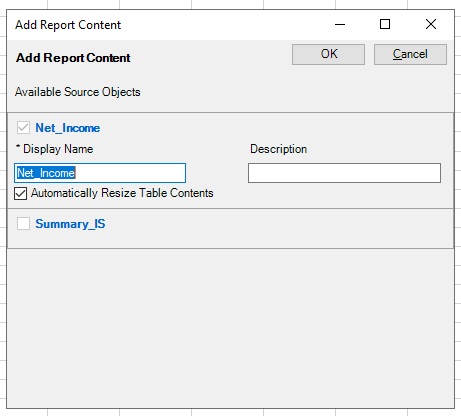
 - 사용가능 콘텐츠로 추가할 보고서 콘텐츠 이름의 링크를 누르고 확인을 누릅니다.
Figure 24-23에서는 보고서 콘텐츠 "순이익"에 대한 링크가 선택되어 있으며 표시 이름 및 설명 필드를 볼 수 있습니다. 이때 선택적으로 설명을 추가할 수 있습니다. 자동으로 테이블 콘텐츠 크기 조정 확인란은 기본적으로 선택되어 있으며, 이때 확인란 선택을 취소할 수 있습니다.
Figure 24-23 Net_Income에 대한 세부정보를 보여주는 보고서 콘텐츠 추가 대화상자
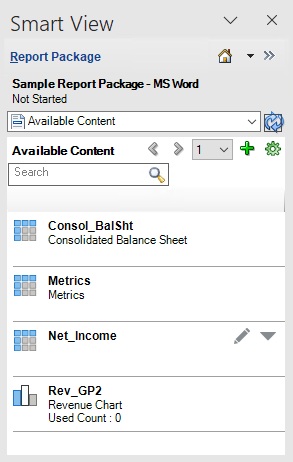
- 패널을 새로고침하고 새로 추가된 사용가능 콘텐츠를 보려면 콘텐츠 선택기 드롭다운 옆에 있는

을 누릅니다.Figure 24-24에서는 이전 단계에서 추가한 새 콘텐츠인 Net_Income이 사용가능 콘텐츠 패널에 표시되는 것을 보여줍니다.
Figure 24-24 새 사용가능 콘텐츠 Net_Income이 목록에 추가됨