Doclet에 콘텐츠 포함 정보
보고서 패키지에 Excel 기반 및 보고서 기반 참조 Doclet이 추가되었고, 보고서 콘텐츠가 생성되었으며, 이름이 지정된 범위가 정의되었고, 사용가능 콘텐츠가 확인되었으므로 이 콘텐츠를 포함할 수 있습니다. Word 또는 PowerPoint doclet에 콘텐츠를 포함할 수 있습니다. 예를 들어 보고서 패키지의 사용가능 콘텐츠 중 작성자가 doclet에 추가하려는 차트, 그리드, 노트 또는 텍스트 상자가 있을 수 있습니다.
다음 방법 중 하나를 사용하여 Doclet에 콘텐츠를 포함할 수 있습니다.
Doclet에 콘텐츠 포함에 대한 가이드라인
-
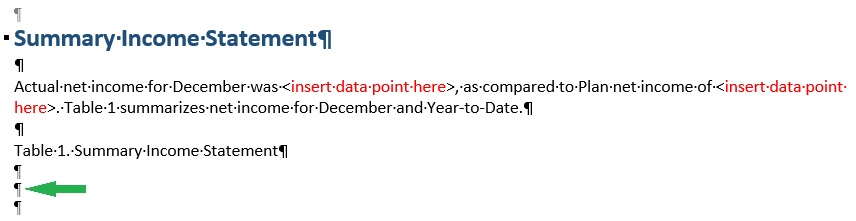
Word에서는 단락 마커를 표시하여 콘텐츠를 포함할 위치를 정확하게 확인할 수 있습니다. Figure 24-25에서 녹색 화살표는 Word doclet에 포함된 콘텐츠의 삽입 지점을 표시합니다.
Figure 24-25 삽입 지점에 커서가 있는 예제 대상 Word doclet
Word doclet의 포함된 콘텐츠에 대한 예는 Figure 24-26에 나와 있습니다. 이 그림에서는 Word의 홈 리본에서 단락 그룹의 표시/숨기기 버튼을 사용한다고 가정합니다.
Figure 24-26 콘텐츠 포함 후 예제 타겟 Doclet
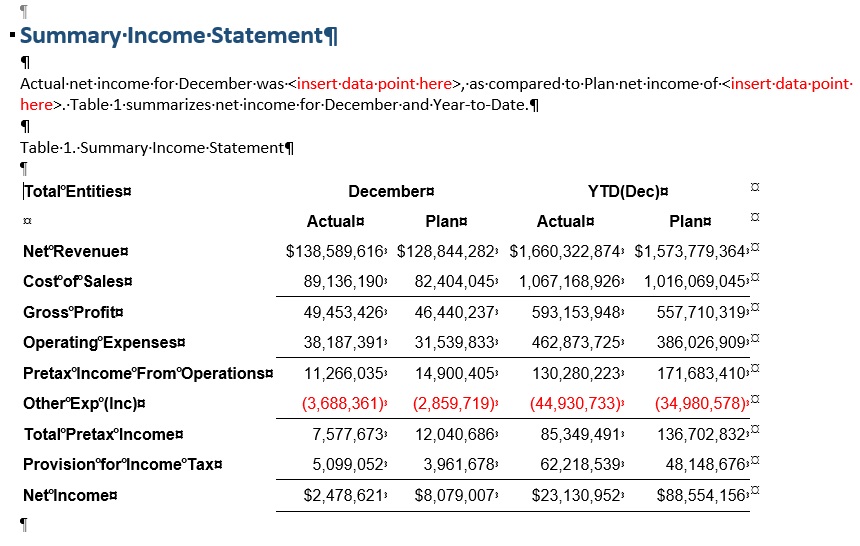
포함된 콘텐츠 앞과 외부에 추가 빈 단락 마커가 있는지 확인합니다. 필요한 경우 추가 마커를 삭제하여 doclet을 더욱 정돈된 상태로 표시할 수 있습니다.
-
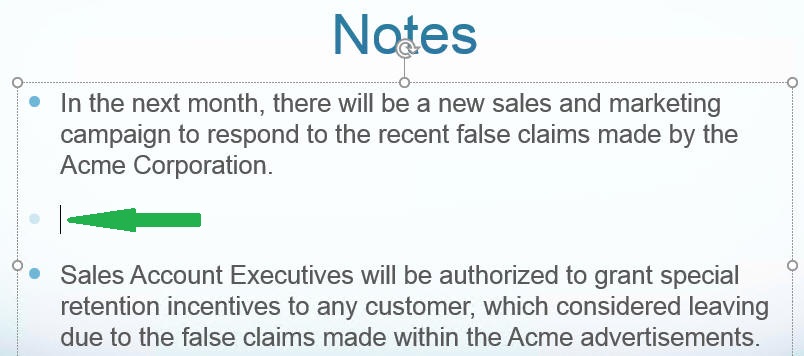
PowerPoint 슬라이드에서 슬라이드 형식에 따라 다른 텍스트나 그래픽이 포함된 슬라이드에 테이블 또는 그래프를 포함할 수 있습니다. 이 경우 슬라이드의 아무 곳이나 간단히 누르면 됩니다. 슬라이드에서 텍스트 내의 특정 지점에 포함된 콘텐츠를 삽입해야 하는 경우 Figure 24-27에 표시된 대로 삽입 지점에 커서를 놓습니다.
Figure 24-27 삽입 지점에 커서가 있는 예제 대상 PowerPoint doclet
-
Word:
-
포함 콘텐츠를 Word Doclet 시작 부분(Word 문서의 첫번째 라인 및 첫번째 공간)에 배치하는 경우 이미 포함된 콘텐츠 앞에 콘텐츠를 포함할 수 없습니다. 이미 포함된 콘텐츠 바로 뒤에는 콘텐츠를 포함할 수 있지만 앞에는 콘텐츠를 포함할 수 없습니다. 이를 해결하려면 다음을 수행하십시오.
-
포함 콘텐츠를 삭제한 다음 올바른 순서로 콘텐츠를 다시 포함합니다. 포함 콘텐츠를 삭제하려면 포함 콘텐츠 뒤에 빈 라인을 추가하고 포함 콘텐츠와 함께 빈 라인을 선택한 후 마우스 오른쪽 버튼을 눌러 컨텍스트 메뉴에서 콘텐츠 컨트롤 제거를 선택합니다. 그런 다음 빈 라인과 포함 콘텐츠를 다시 선택하고 삭제를 누릅니다.
-
Word 문서 시작 부분에 빈 라인을 배치하여 필요한 경우 포함 콘텐츠 첫번째 인스턴스 앞에 포함 콘텐츠를 삽입할 수 있도록 합니다.
-
-
Word Doclet 시작 부분(Word 문서의 첫번째 라인 및 첫번째 공간)에 다중 라인 그리드로 구성된 콘텐츠를 포함하는 경우 포함 콘텐츠만 삭제할 수 없습니다. Word Doclet 시작 부분에 포함된 단일 라인 그리드는 삭제할 수 있습니다.
이 문제를 해결하려면 포함 콘텐츠 뒤에 빈 라인을 추가하고 포함 콘텐츠와 함께 빈 라인을 선택한 후 마우스 오른쪽 버튼을 눌러 컨텍스트 메뉴에서 콘텐츠 컨트롤 제거를 선택합니다. 그런 다음 빈 라인과 포함 콘텐츠를 다시 선택하고 삭제를 누릅니다.
-
-
PowerPoint:
포함된 콘텐츠의 크기를 조정하는 경우 새로고침 시 슬라이드에서 수정된 이미지의 높이가 유지되고 새로고친 이미지의 가로 세로 비율은 소스 객체와 같아집니다.