패널을 사용하여 Doclet에 콘텐츠 포함
패널 인터페이스 요소를 사용하여 Doclet에 콘텐츠를 포함합니다.
Note:
시작하려면 doclet 작성 단계를 시작해야 합니다.
포함된 콘텐츠 패널을 사용하여 Doclet에 콘텐츠를 포함하려면 다음을 수행합니다.
- 보고서 패키지 패널의 드롭다운 메뉴에서 포함된 콘텐츠를 선택합니다(Figure 24-29 참조).
Figure 24-29 보고서 패키지 패널에서 선택된 포함된 콘텐츠 옵션
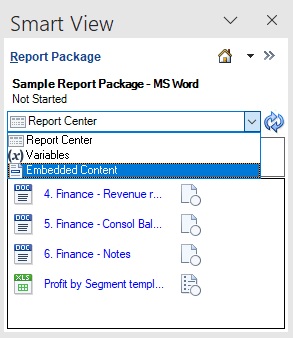
포함된 콘텐츠 패널이 표시됩니다.
Figure 24-30 포함된 콘텐츠 패널
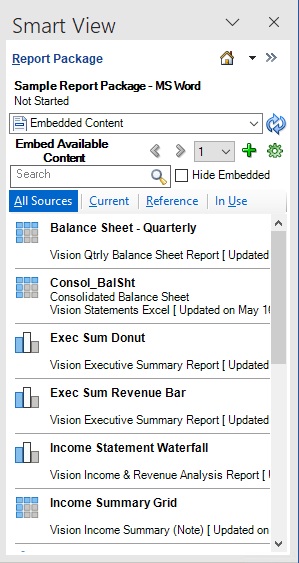
포함된 콘텐츠 패널에 모든 사용가능 콘텐츠가 나열됩니다.
- 포함된 콘텐츠 패널에서 포함할 사용가능 콘텐츠를 찾습니다.
다음 방법을 사용하여 사용가능 콘텐츠를 찾을 수 있습니다.
-
검색 필드를 사용합니다. 사용가능 콘텐츠 이름의 전부 또는 일부를 알고 있는 경우 [검색] 필드에 검색할 문자열을 입력한 후
 을 누릅니다.
Note:
와일드카드는 필요하지 않습니다. Narrative Reporting은 사용가능 콘텐츠 이름의 어느 위치에서든 용어를 검색합니다.
검색을 취소하려면
 을 누릅니다.
 -
패널을 아래로 스크롤합니다. 사용가능 콘텐츠가 여러 페이지인 경우 페이지 번호 드롭다운 메뉴를 사용하여 다른 페이지로 이동합니다.
두 방법에서 모두, 현재, 참조 또는 사용 중 필터를 사용하여 검색 범위를 좁힐 수 있습니다.
-
모든 소스 - 참조 Doclet 및 보고서에서 가져온 사용가능 콘텐츠를 포함합니다.
-
현재 - 현재 Doclet으로 등록된 참조 파일의 사용가능 콘텐츠를 표시합니다.
-
참조 - 보고서 패키지의 참조 Doclet에서 가져온 사용가능 콘텐츠를 포함합니다.
-
사용 중 - 현재 열린 Doclet에서 사용 중인 사용가능 콘텐츠를 포함합니다.
-
- 선택사항: 패널을 사용하여 사용가능 콘텐츠 미리보기에 설명된 대로 미리보기 버튼
 을 사용하여 사용가능 콘텐츠나 포함된 콘텐츠를 미리봅니다.
 - 목록에서 삽입할 사용가능 콘텐츠를 선택합니다.
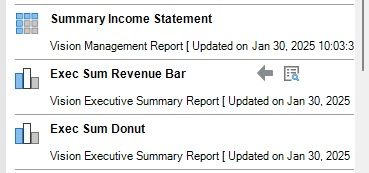
목록에서 사용가능 콘텐츠를 선택하면 Figure 24-31에서처럼 삽입 버튼
 이 표시됩니다.
Figure 24-31 삽입 및 미리보기 버튼이 표시된 상태로 선택된 사용가능 콘텐츠
- 을 눌러 3단계에서 선택한 위치의 타겟 Doclet에 사용가능 콘텐츠를 삽입합니다.