Info over inhoud in een doclet insluiten
Zodra op Excel en rapporten gebaseerde verwijzingsdoclets aan een rapportpackage zijn toegevoegd, rapportinhoud is gemaakt, benoemde bereiken zijn gedefinieerd en beschikbare inhoud is geïdentificeerd, kan deze inhoud worden ingesloten. U kunt inhoud insluiten in Word- of PowerPoint-doclets. In de beschikbare inhoud in het rapportpackage kan zich bijvoorbeeld een diagram, raster, opmerking of tekstvak bevinden dat of die een auteur aan een doclet wil toevoegen.
U kunt inhoud op een van de volgende manieren insluiten in een doclet:
Note:
Voordat u begint:
-
Zorg ervoor dat de docletauteursfase is gestart.
-
Controleer de gegevens in Richtlijnen voor het insluiten van inhoud in een doclet
Richtlijnen voor het insluiten van inhoud in een doclet
-
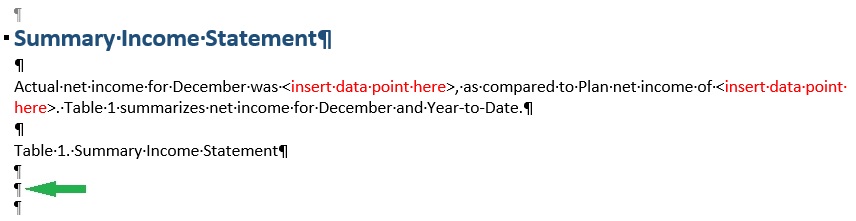
In Word kunt u alineamarkeringen weergeven om precies de positie te zien waar u inhoud insluit. In Figure 24-25 wordt met de effen groene pijl het invoegpunt voor de ingesloten inhoud in een Word-doclet aangegeven.
Figure 24-25 Voorbeeld van Word-doeldoclet met cursor op het invoegpunt
In Figure 24-26 wordt een voorbeeld weergegeven van ingesloten inhoud in een Word-doclet. In deze afbeelding wordt ervan uitgegaan dat op het Start-lint in Word de knop Tonen/Verbergen in de groep Alinea is geactiveerd.
Figure 24-26 Voorbeelddoeldoclet na het insluiten van inhoud
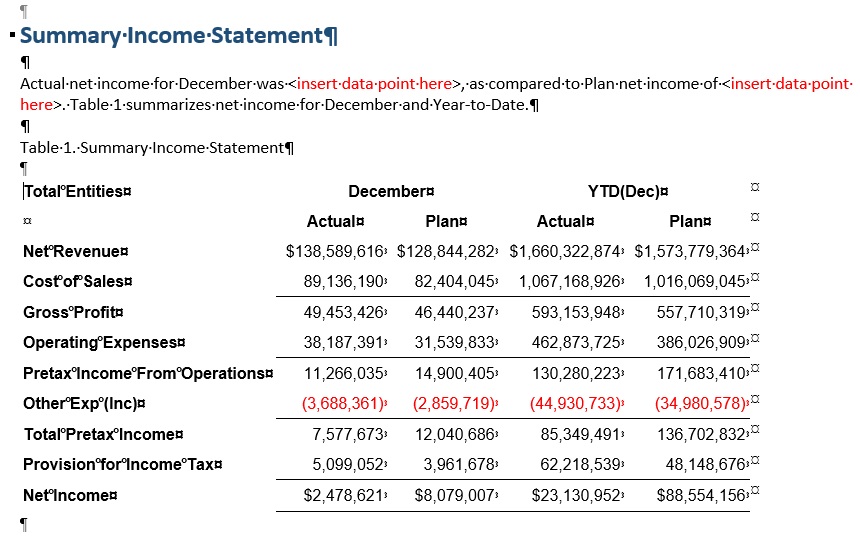
Let op eventuele extra lege alineamarkeringen vóór en buiten de ingesloten inhoud. U kunt desgewenst alle lege markeringen verwijderen om de doclet er aantrekkelijker uit te laten zien.
-
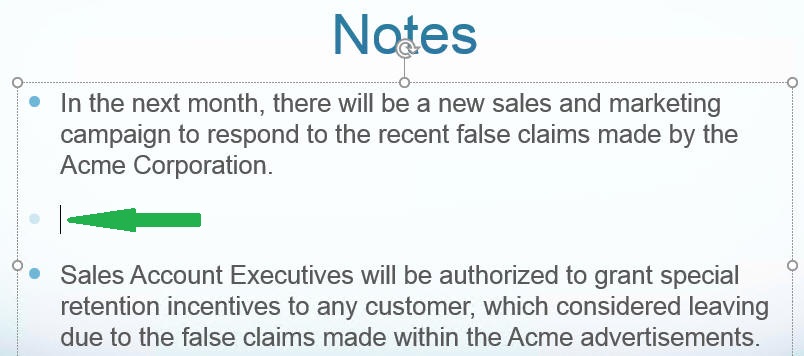
In een PowerPoint-dia kunt u, afhankelijk van het diaformaat, een tabel of diagram insluiten in een dia die geen andere tekst of afbeeldingen bevat. In dat geval hoeft u alleen maar op een plek in de dia te klikken. Als u de ingesloten inhoud wilt invoegen op een bepaalde positie binnen tekst in een dia, zet u de cursor op het invoegpunt, zoals weergegeven in Figure 24-27
Figure 24-27 Voorbeeld van PowerPoint-doeldoclet met cursor op het invoegpunt
-
Word:
-
Als u ingesloten inhoud aan het begin van een Word-doclet (de eerste regel en eerste spatie van het Word-document) plaatst, kunt u geen inhoud insluiten vóór de al ingesloten inhoud. U kunt inhoud insluiten na de al ingesloten inhoud, maar niet daarvóór. Een tijdelijke oplossing hiervoor is:
-
Verwijder de ingesloten inhoud en sluit de inhoud vervolgens opnieuw in in de juiste volgorde. Als u de ingesloten inhoud wilt verwijderen, voegt u een lege regel in na de ingesloten inhoud, selecteert u de lege regel samen met de ingesloten inhoud, klikt u met de rechtermuisknop en selecteert u Inhoudsbesturing verwijderen in het contextmenu. Selecteer vervolgens de lege regel en de ingesloten inhoud opnieuw en druk op Delete.
-
Voeg een lege regel in aan het begin van het Word-document om er zeker van te zijn dat u, indien nodig, ingesloten inhoud kunt invoegen vóór de eerste instance van ingesloten inhoud.
-
-
Als u aan het begin van een Word-doclet (de eerste regel en de eerste spatie in het Word-document) inhoud insluit die bestaat uit een raster met meerdere regels, kunt u niet alleen de ingesloten inhoud verwijderen. U kunt een raster met één regel dat is ingesloten aan het begin van een Word-doclet wel verwijderen.
Om dit probleem te omzeilen, voegt u een lege regel in na de ingesloten inhoud, selecteert u de lege regel samen met de ingesloten inhoud, klikt u met de rechtermuisknop en selecteert u Inhoudsbesturing verwijderen in het contextmenu. Selecteer vervolgens de lege regel en de ingesloten inhoud opnieuw en druk op Delete.
-
-
PowerPoint:
Als u de grootte van de ingesloten inhoud wijzigt, blijft de gewijzigde hoogte van de afbeelding op de dia behouden wanneer u gegevens vernieuwt en krijgt de vernieuwde afbeelding dezelfde hoogte-breedteverhouding als het bronobject.