Inhoud in een doclet insluiten met het venster
Gebruik de elementen van de pagina-interface om inhoud in een doclet in te sluiten.
Note:
Voordat u begint, moet u ervoor zorgen dat de docletauteursfase wordt gestart.
Ga als volgt te werk om met de pagina 'Ingesloten inhoud' inhoud in te sluiten in een doclet:
- Selecteer op de pagina 'Rapportpackage' de optie Ingesloten inhoud in het dropdownmenu (zie Figure 24-29).
Figure 24-29 Optie voor ingesloten inhoud geselecteerd op de pagina 'Rapportpackage'
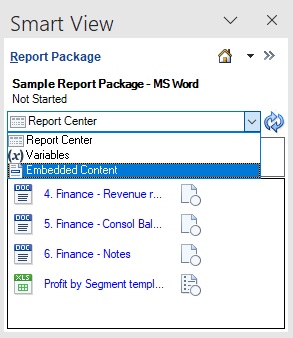
De pagina 'Ingesloten inhoud' wordt weergegeven.
Figure 24-30 Pagina 'Ingesloten inhoud'
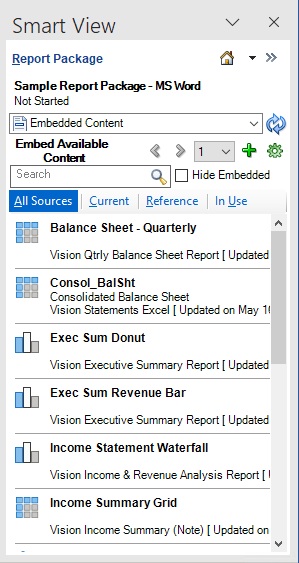
Op de pagina 'Ingesloten inhoud' wordt alle beschikbare inhoud weergegeven.
- Zoek op de pagina 'Ingesloten inhoud' de beschikbare inhoud die u wilt insluiten.
U kunt deze methoden gebruiken om de beschikbare inhoud te lokaliseren:
-
Gebruik het veld 'Zoeken'. Als u de naam of het deel van de naam van de beschikbare inhoud kent, typt u de string waarop u wilt zoeken in het veld 'Zoeken' en klikt u vervolgens op
 .
.Note:
Jokertekens zijn niet vereist. Met Narrative Reporting wordt naar de term gezocht die in de naam van de beschikbare inhoud voorkomt.
Klik op
 om de zoekopdracht te annuleren.
 -
Schuif omlaag op de pagina. Als er meerdere pagina's met beschikbare inhoud zijn, gebruikt u het dropdownmenu Paginanummer om naar de andere pagina's te gaan.
Met beide methoden kunt u de filters (Alles, Huidig, Referentie of In gebruik) gebruiken om uw zoekopdracht te verfijnen:
-
Alle bronnen: hiermee wordt beschikbare inhoud opgenomen die afkomstig is van verwijzingsdoclets en rapporten.
-
Huidig: hiermee wordt beschikbare inhoud getoond van verwijzingsbestanden die voor de huidige doclet zijn geregistreerd.
-
Referentie: hiermee wordt beschikbare inhoud opgenomen die afkomstig is van de verwijzingsdoclets in het rapportpackage.
-
In gebruik: hiermee wordt de beschikbare inhoud opgenomen die in gebruik is in de momenteel geopende doclet.
-
- Optioneel: bekijk een voorbeeld van de beschikbare of ingesloten inhoud met de knop Voorbeeld,
 , die wordt beschreven in Voorbeeld van beschikbare inhoud bekijken via de pagina.
 - Selecteer in de lijst de beschikbare inhoud die u wilt invoegen.
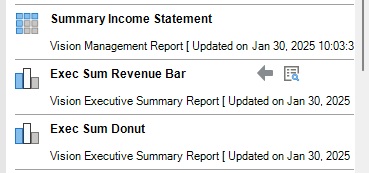
Wanneer u beschikbare inhoud in de lijst selecteert, wordt de knop Invoegen
 , weergegeven, zoals wordt getoond in Figure 24-31.
Figure 24-31 Beschikbare inhoud geselecteerd met de knoppen 'Invoegen' en 'Voorbeeld' weergegeven
- Klik op om de beschikbare inhoud in de doeldoclet in te voegen op het punt dat u hebt geselecteerd in stap 3.