Criação de um Conjunto de Regras
Para criar um conjunto de regras:
-
Na página inicial, selecione Modelagem e Designer.
-
Na guia Configuração em Cascata, clique na lista suspensa Modelo e selecione um modelo.
-
Clique em
 e selecione Conjunto de Regras.
 -
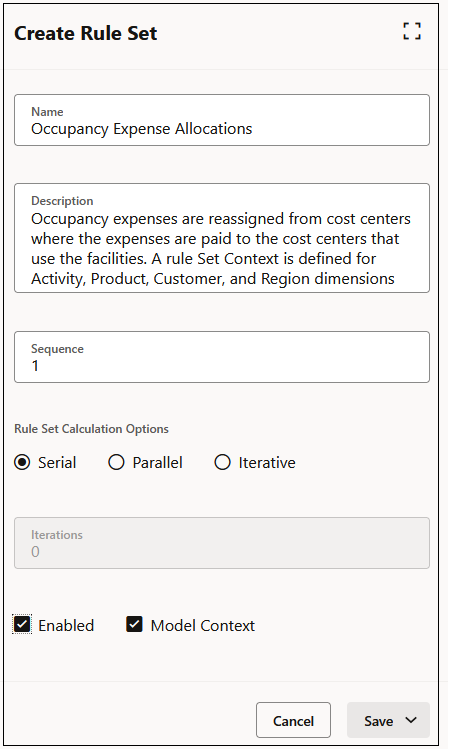
No painel Criar Conjunto de Regras, especifique informações sobre o conjunto de regras:
-
Nome: Informe um nome para o conjunto de regras.
Por exemplo, o aplicativo de amostra BksML50 fornecido com o Enterprise Profitability and Cost Management tem um conjunto de regras chamado "Alocações de Despesas de Ocupação".
-
Descrição: Digite uma descrição para o conjunto de regras.
A descrição que você insere aqui aparecerá no relatório Documentação do Modelo. Insira uma descrição que torne as informações sobre o conjunto de regras esclarecedoras para qualquer pessoa que analise a lógica de modelo no futuro. Consulte Geração de um Relatório de Documentação do Modelo.
Por exemplo, uma descrição para um conjunto de regras Alocações de Despesas de Ocupação poderia ser: "Despesas de ocupação são reatribuídas dos centros de custos onde as despesas são pagas aos centros de custos que usam os serviços públicos. Um Contexto de Conjunto de Regas é definido para as dimensões Atividade, Produto, Cliente e Região para seleção do membro No<dimname>, pois as dimensões não são usadas nessas regras".
-
Sequência: Informe um número para determinar a ordem em que o conjunto de regras será executado. A sequência também determina a ordem na qual o conjunto de regras é exibido na guia Configuração em Cascata. A sequência pode ser qualquer número inteiro de 1 a 9999.
-
Selecione uma opção de Cálculo do Conjunto de Regras:
-
Serial: Executa todas as regras no conjunto de regras sequencialmente, de acordo com o número da sequência.
-
Paralelo: Executa regras com o mesmo número de sequência ao mesmo tempo. O número de regras que podem ser executadas paralelamente é definido na configuração Encadeamentos de Cálculo em Configurações de Aplicativos. Consulte Sobre o Gerenciamento de Configurações do Aplicativo e do Sistema.
-
Iterativo: Executa o conjunto de regras várias vezes na sequência. Se você selecionar essa opção, insira o número de iterações a serem executadas. Os Cálculos Iterativos são usados para resolver o impacto dos relacionamentos de alocação recíprocos em um modelo.
-
-
Ativado: Se selecionada, o conjunto de regras estará ativo quando o cálculo for realizado.
-
Usar Contexto do Modelo: Se esta opção estiver selecionada, as seleções de membro feitas durante a criação do modelo serão aplicadas a todas as regras no conjunto de regras. Usando um contexto de modelo, você evita ter que selecionar os mesmos membros para cada regra, o que poupa tempo e garante consistência. Consulte Compreensão do Contexto de Modelo e Conjunto de Regras.
-
-
Clique em Salvar e selecione:
-
Salvar e Fechar para retornar à guia Configuração em Cascata ou
-
Salvar e Avançar para adicionar conjuntos de regras adicionais.
-
No exemplo a seguir, o conjunto de regras Alocações de Despesas de Ocupação será o primeiro conjunto de regras a ser executado. Ele executará todas as regras no conjunto de regras sequencialmente, será ativado por padrão e usará um Contexto de Modelo definido anteriormente.
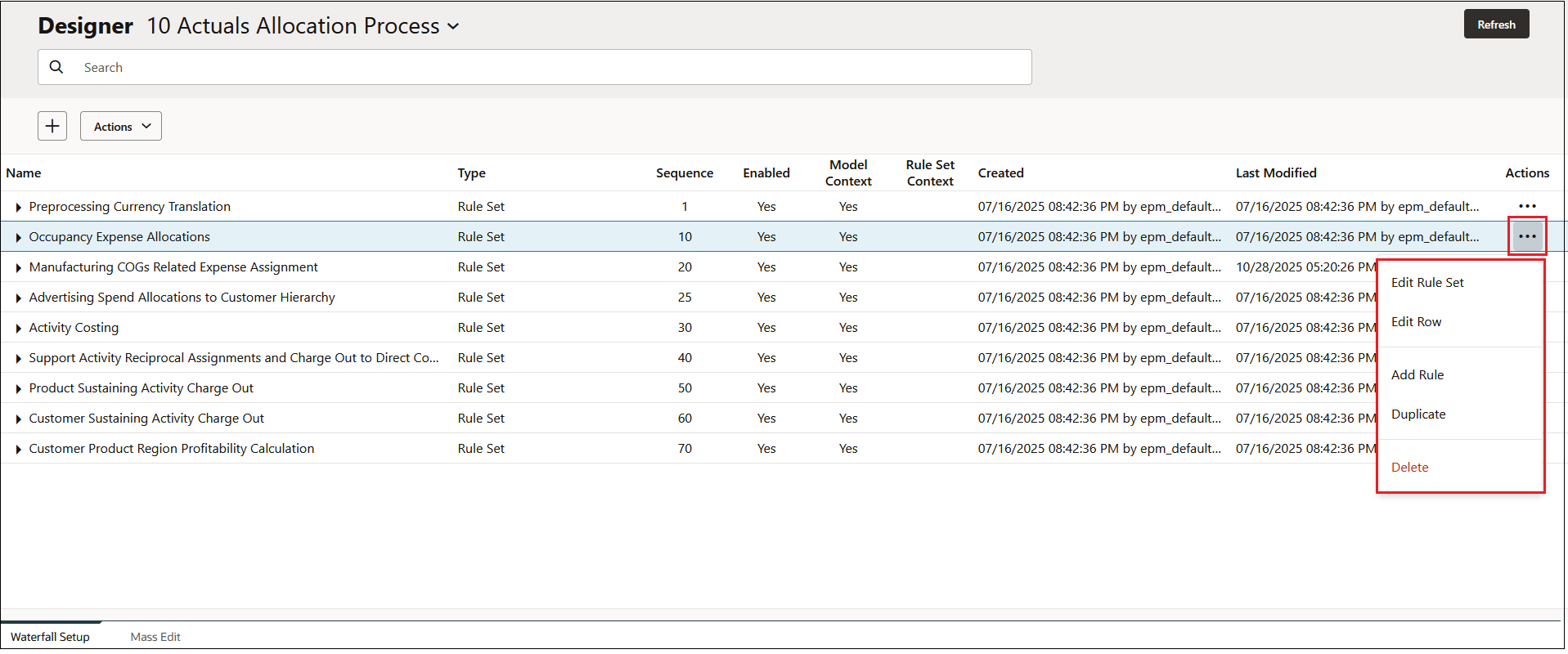
Os conjuntos de regras definidos no painel Criar Conjunto de Regras são exibidos na guia Configuração em Cascata. Clique em  ao lado de um conjunto de regras para concluir as seguintes tarefas:
-
Edite o conjunto de regras para criar um contexto de conjunto de regras que defina seleções de membros para dimensões que usarão o mesmo membro para todas as regras no conjunto de regras (consulte Criação de um Conjunto de Regras)
-
Edite as informações na linha. (Se você alterar qualquer informação na linha, clique em
 ; caso contrário, clique em
  .)
.) -
Adicione uma regra ao conjunto de regras (consulte Criação de Regras de Alocação e Criação de Regras Personalizadas)
-
Duplicar o conjunto de regras (consulte Duplicação de um Conjunto de Regras)
-
Excluir o conjunto de regras