Definição de um Destino de Regra Personalizada
Depois de criar uma definição de regra personalizada, edite a regra para definir o intervalo de destino para o cálculo personalizado e a fórmula a ser executada para todas as células no intervalo de destino.
Para definir um destino de regra personalizada:
-
Na guia Configuração em Cascata, clique em
 ao lado de uma regra personalizada e selecione Editar Regra.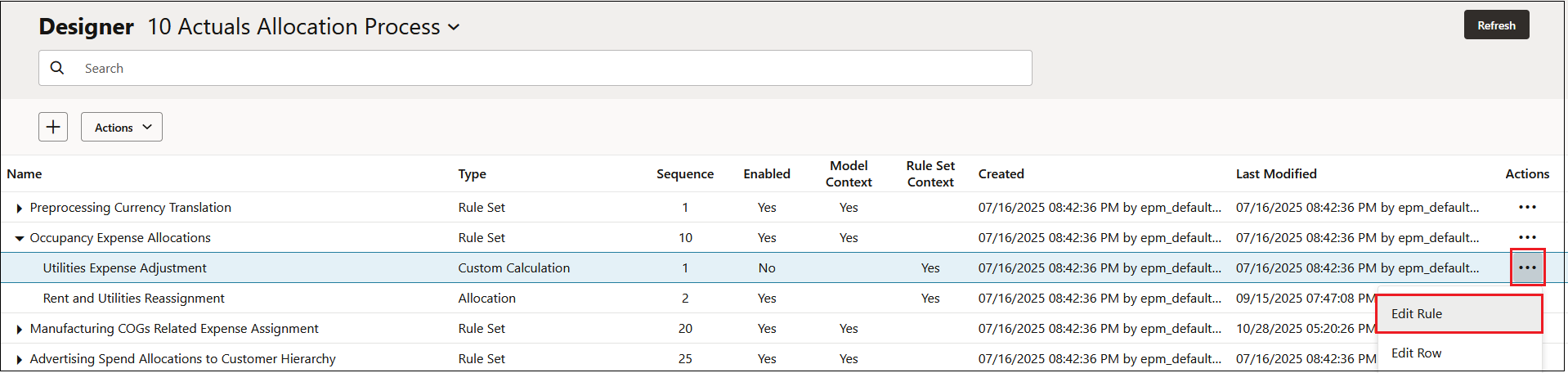
A regra é aberta com as dimensões Entidade e Conta obrigatórias, a dimensão Moeda opcional caso você tenha um aplicativo de várias moedas, e quaisquer dimensões personalizadas em seu aplicativo serão exibidas. (Se você tiver definido e ativado um Contexto do Conjunto de Regras ou um Contexto do Modelo, qualquer dimensão definida em um desses contextos não será exibida. Consulte Compreensão do Contexto de Modelo e Conjunto de Regras.)
-
Clique em
 para abrir o painel Configuração da Regra, no qual você pode ver as informações definidas na definição da regra.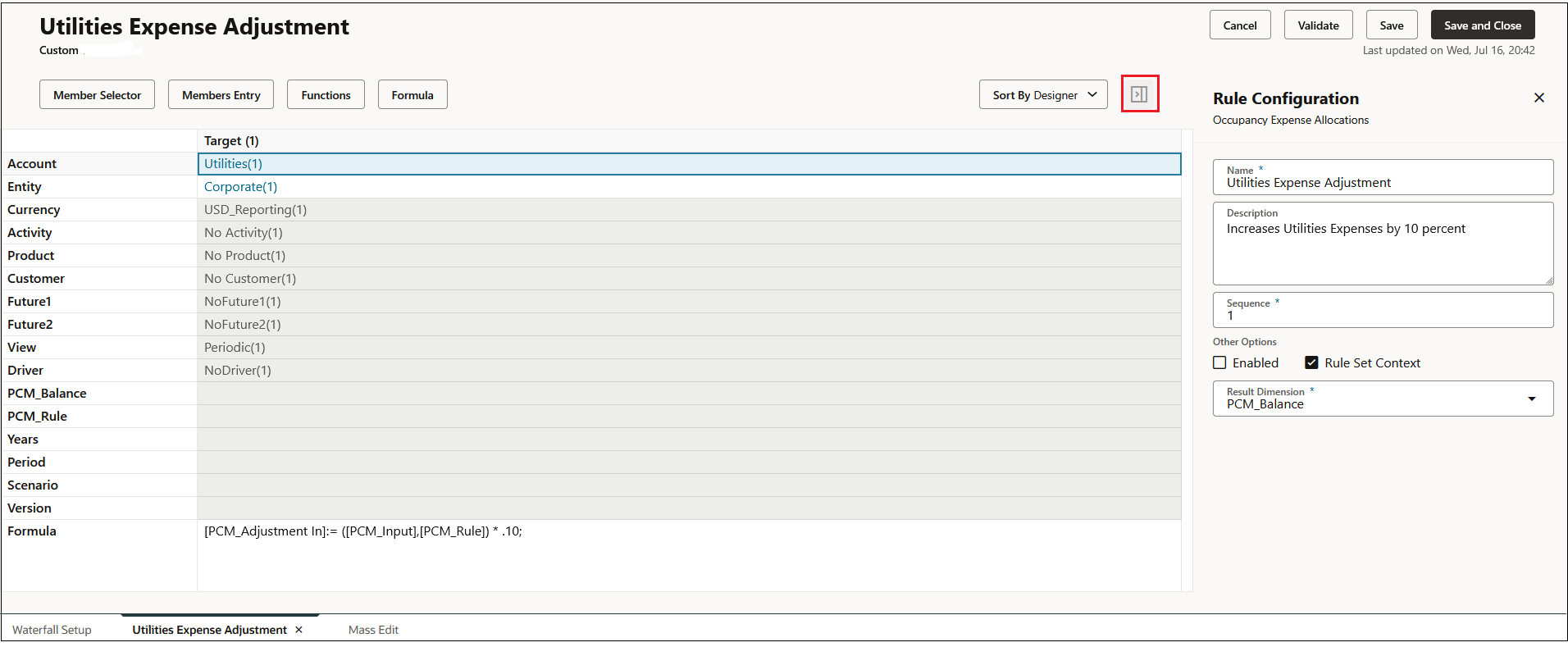
-
Clique em Fórmula e informe a fórmula MDX para a regra personalizada.
Depois inserir uma fórmula, clique em Validar para garantir que a fórmula seja válida e clique em Salvar.
Consulte Sintaxe de Fórmula para Regras Personalizadas e Como Ignorar Tuplas Vazias para Otimizar Cálculos para obter informações sobre como criar a fórmula.
-
Selecione um membro ou membros para cada dimensão de destino.
É preciso selecionar um membro para cada dimensão. Se uma dimensão não se aplicar aos dados na sua regra, selecione o membro No<dimname>. Consulte Requisitos de Dimensão e Membro ao Criar Regras.
Note:
A dimensão selecionada para a Dimensão de Resultado não será incluída como uma dimensão de destino, já que um membro da dimensão de resultado deve aparecer no lado esquerdo (lado dos resultados) da fórmula.
Para selecionar membros para uma dimensão de destino:
-
Clique na coluna Destino ao lado de uma dimensão para ativar Seletor de Membros, Entrada de Membros e Funções.

-
Clique ao lado de uma dimensão na coluna Destino e, em seguida, clique em uma opção para definir os membros da dimensão:
-
Seletor de Membros:
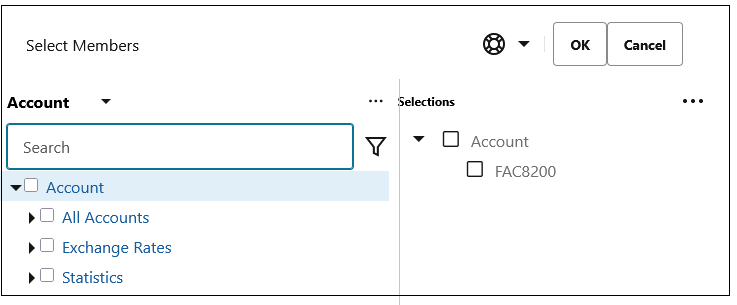
Clique em Seletor de Membros para abrir a caixa de diálogo Selecionar Membros, na qual você pode selecionar os membros que deseja atribuir à dimensão. Consulte Como Usar o Seletor de Membros.
Tip:
A seleção de um membro de nível superior seleciona todos os descendentes desse membro. Por exemplo, se você escolher "Todas as Contas", sua seleção será de todos os descendentes de Nível 0 de "Todas as Contas". A regra executará uma alocação para cada membro de nível 0. A seleção de um membro de nível superior elimina a necessidade de selecionar cada membro específico individualmente.
-
Entrada de Membros:
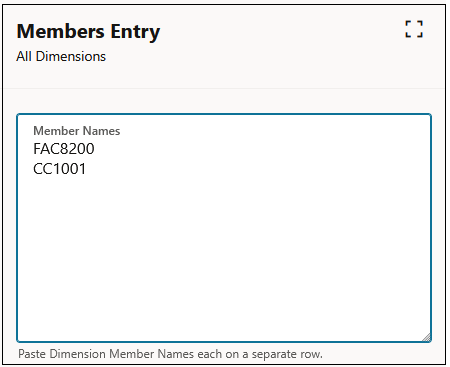
Se você tiver vários membros para adicionar à dimensão de destino e souber os nomes dos membros, em vez de adicionar cada membro individualmente na caixa de diálogo Selecionar Membros, clique em Entrada de Membros e informe os nomes dos membros da dimensão.
Por exemplo, caso tenha uma lista de membros em um planilha do Excel, você pode copiar esses membros do Excel e colá-los no Entrada de Membros. Os membros serão adicionados às dimensões na origem às quais eles foram atribuídos quando as dimensões foram criadas. Consulte Adição de Membros a uma Dimensão.
Tip:
Para adicionar membros a todas as dimensões aplicáveis na origem, clique na linha Destino e, em seguida, clique em Entrada de Membros. Para adicionar vários membros a uma dimensão específica, clique na linha da dimensão e, em seguida, clique em Entrada de Membros.
-
-
-
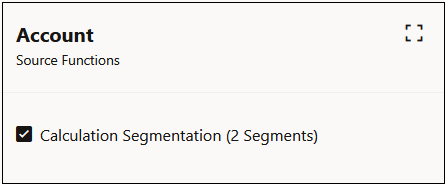
Opcional: para segmentar regras em regras menores para serem executadas separadamente, selecione a linha de uma dimensão na coluna Origem e clique em Funções. Na caixa de diálogo Funções de Origem, selecione Segmentação de Cálculo.
-
Clique em Salvar para salvar as informações adicionadas ao destino.
A segmentação de cálculo permite que o cálculo processe regras com um intervalo de dados muito grande, que, de outra forma, seria muito grande para ser processado pelo Oracle Essbase. A segmentação de cálculo está habilitada para até duas dimensões em cada regra.
Tip:
Use a Segmentação de Cálculo somente quando o intervalo de origem for extremamente grande e preenchido dispersamente. Como uma melhor prática, você deve ligar para o suporte antes de continuar com essa opção.
Tip:
-
Para exibir detalhes sobre a configuração da regra, clique em
para abrir o painel Configuração da Regra. -
Os números entre parênteses à direita de cada membro indicam o número, em caso de descendentes de nível 0. Isso ajuda a identificar o tamanho do intervalo que você está definindo.
-
A ordem de classificação padrão para as dimensões é definida como Designer. Se você precisar comparar os dados dessa página com o Smart View ou outra saída de dados, altere a ordem de classificação do Designer para Estrutura de Tópicos para que a ordem de classificação seja igual à ordem de classificação no Smart View ou em sua outra saída de dados.

-
Consulte Gerenciamento de Filtros para Membros do Destino para obter informações sobre como filtrar os membros do destino usados em uma regra.