Respondendo e Editando Prompts
Se os relatórios no livro contiverem prompts de runtime, você será solicitado a inserir seleções de membros ao executar o livro.
Tópicos Relacionados:
Sobre os Prompts
Se os prompts de runtime estiverem ativados, ao importar um livro ou clicar no botão Editar Prompts em uma pasta de trabalho existente, a caixa de diálogo Prompts será iniciada.
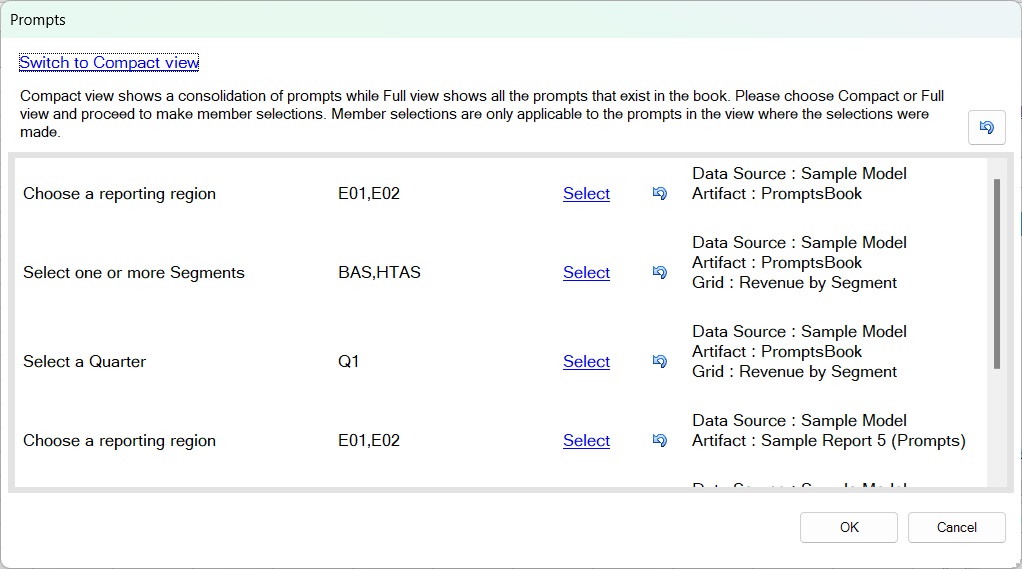
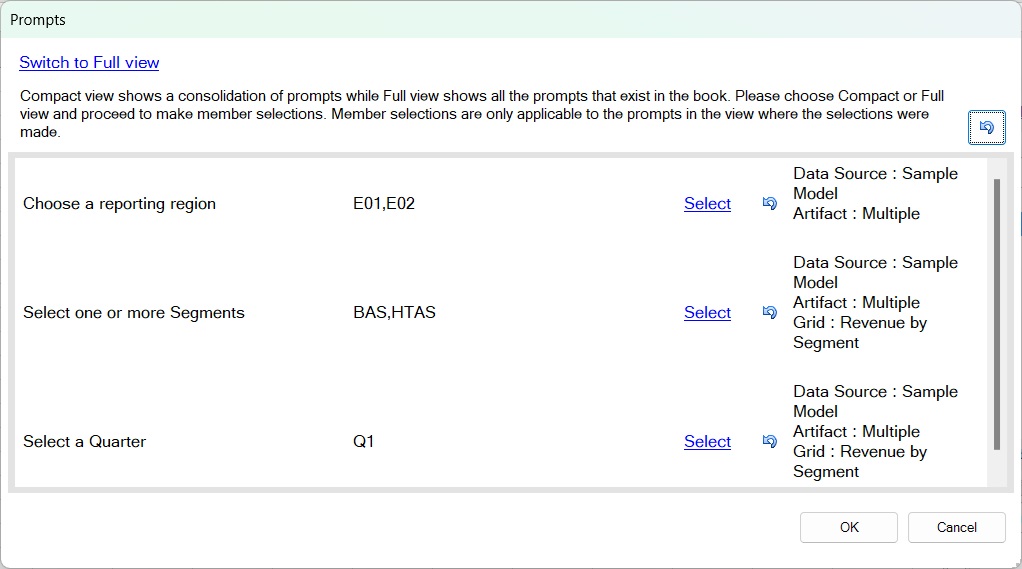
Após iniciada, você poderá exibir a caixa de diálogo Prompts de duas maneiras: modo Completo ou modo Compacto. Por exemplo:
-
Modo Completo: exibe todos os prompts em todos os relatórios e livros inseridos separadamente
-
Modo Compacto—Consolida prompts duplicados em todos os relatórios, incluindo dimensão, rótulo de prompt, lista de opções e seleção padrão iguais, além da configuração "Permitir Seleções Múltiplas", para a mesma origem de dados.
Na caixa de diálogo Prompts, é possível:
-
Usar o link no canto superior esquerdo da caixa de diálogo para alternar entre os modos Compacto e Completo.
-
Clicar no link Selecionar, ao lado de um prompt, para iniciar a caixa de diálogo Seleção de Membro ou a lista de opções e fazer sua seleção de prompt.
-
Clicar no botão Redefinir,
 , para redefinir as alterações feitas na seleção de prompt padrão para um prompt individual.
 -
Clique no botão Redefinir Tudo,
 , no canto superior direito da caixa de diálogo, para redefinir todas as seleções de prompts de volta à seleção padrão.
Note:
Esse comportamento é ligeiramente diferente na edição de prompts em uma pasta de trabalho existente, descrito em Notas sobre a Edição de Prompts.
-
Selecionar valores para prompts em uma lista de opções pré-selecionada, se estiver definida para o prompt.
-
Selecionar valores para prompts usando a caixa de diálogo Seleção de Membros, se não houver lista de opções definida.
-
Selecionar vários valores para os prompts, se isso estiver definido para o prompt.
Ao trabalhar com a caixa de diálogo Prompts, as seleções são aplicáveis somente ao modo (Compacto versus Completo) em que as seleções foram feitas.
Por exemplo, se as seleções de prompts foram feitas no modo Compacto e depois você mudou para o modo Completo, as seleções não serão copiadas, e vice-versa.
Depois que todos os prompts forem selecionados, clique em OK para enviar o job de execução do livro. O Console de jobs mostrará o job recém-enviado.
Respondendo aos Prompts
Para responder aos prompts durante a importação de um livro no Oracle Smart View for Office:
-
Na caixa de diálogo Prompts, escolha um modo de exibição, Compacto ou Completo.
-
Clique no link Selecionar de uma dimensão e, em seguida, selecione um membro no painel esquerdo e use as setas para movê-lo para o painel direito.
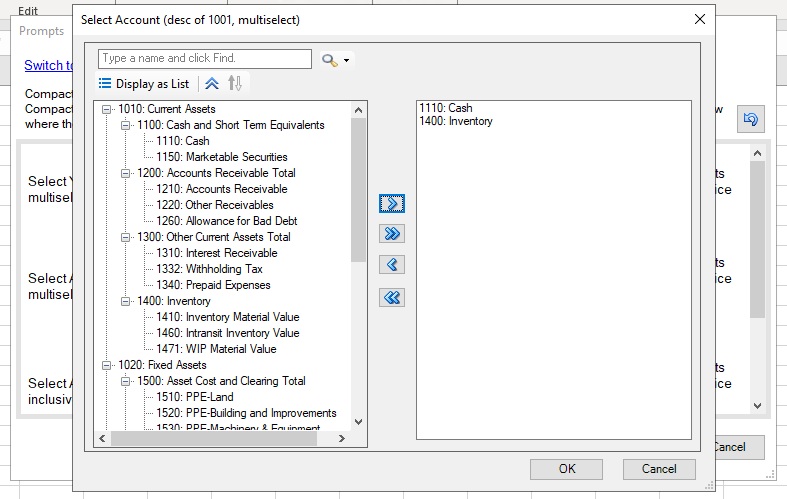
Se uma lista de opções predefinida que usa a função Descendants() ou Descendants(Inclusive) estiver definida para a dimensão, a lista de opções será exibida em formato hierárquico no painel esquerdo da caixa de diálogo Selecionar, como mostrado na Figure 11-8. Os membros selecionados são mostrados em uma lista simples no lado direito da caixa de diálogo.
Figure 11-8 Lista de Opções Predefinida Exibida no Formato Hierárquico
Gerencie os membros no painel esquerdo da seguinte forma:
-
 —Expande todas as hierarquias no modo de exibição hierárquico.
 -
 —Expande todas as hierarquias no modo de exibição hierárquico.
 -
 —Exibe todos os membros de todas as hierarquias como uma lista simples.
 -
 —Rola a exibição da lista simples de membros em suas respectivas hierarquias.
 -
 —No modo de exibição de lista simples, classifica os membros em ordem crescente; por exemplo, em ordem alfabética.
 -
 —No modo de exibição de lista simples, classifica os membros em ordem decrescente; por exemplo, do mais alto para o mais baixo.
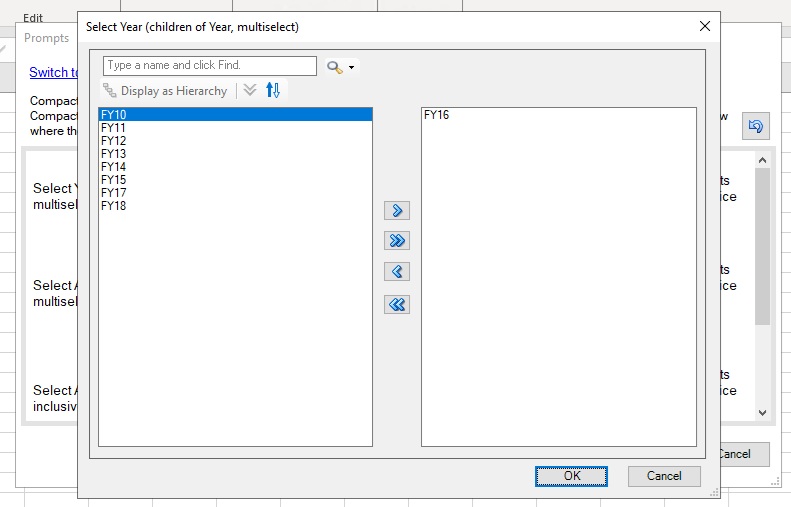
Em relação a qualquer outra lista de opções predefinida para a dimensão, os membros são exibidos em uma lista simples na caixa de diálogo Selecionar, como mostrado na Figure 11-9.
Figure 11-9 Lista de Opções Predefinida Exibida no Formato de Lista Simples
Gerencie os membros no painel esquerdo da seguinte forma:
-
—Classifica os membros em ordem crescente; por exemplo, em ordem alfabética.
-
—Classifica os membros em ordem decrescente; por exemplo, do mais alto para o mais baixo.
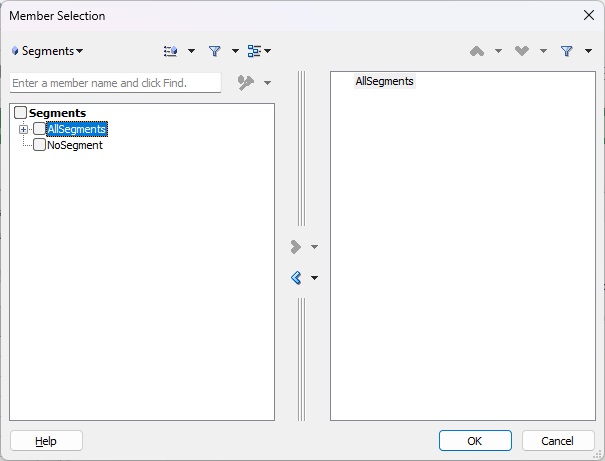
Se não houver uma lista de opções predefinida, a caixa de diálogo Seleção de Membros será exibida, conforme mostrado na Figure 11-10. Você pode usar todos os recursos disponíveis da caixa de seleção Seleção de Membros (descritos em Seleção de Membro na Caixa de Diálogo Seleção de Membro) para escolher os membros do prompt.
Figure 11-10 Caixa de Diálogo Seleção de Membros do Prompt
-
-
Quando terminar de responder aos prompts, clique em OK.
Se você for solicitado a selecionar membros para o PDV, continue em Seleção e Edição do PDV.
Caso contrário, continue na etapa 4 em Importação de Livros no Smart View.
Notas sobre a Edição de Prompts
Para alterar os valores de prompt do Livro atual, clique no botão Editar Prompts na faixa Livros para iniciar a caixa de diálogo Prompts.
A caixa de diálogo Prompts exibirá as seleções feitas no momento em que o livro foi importado e transferido por download.
Você pode alternar entre os modos Compacto e Completo.
Faça novas seleções clicando no link Selecionar, ao lado de um prompt, para exibir a caixa de diálogo Seleção de Membros ou a lista de opções, e faça sua seleção de prompt.
Ao clicar em Redefinir, , ou Redefinir Tudo, , você redefinirá as seleções de prompt com as seleções padrão da definição de prompt.