Sobre a Incorporação de Conteúdo em um Doclet
Depois que os doclets de referência baseados no Excel e no Reports forem adicionados a um pacote de relatórios, o conteúdo do relatório tiver sido criado, intervalos nomeados tiverem sido definidos e o conteúdo disponível tiver sido identificado, esse conteúdo poderá ser incorporado. Você pode incorporar conteúdo em doclets do Word ou do PowerPoint. Por exemplo, no conteúdo disponível no pacote de relatórios, pode haver um gráfico, uma grade, uma nota ou uma caixa de texto que um autor deseja adicionar a um doclet.
Você pode incorporar conteúdo em um doclet usando um dos seguintes métodos:
Note:
Antes de começar:
-
Certifique-se de que a fase de criação do doclet foi iniciada.
-
Revise as informações em Diretrizes para Incorporar Conteúdo em um Doclet
Diretrizes para Incorporar Conteúdo em um Doclet
-
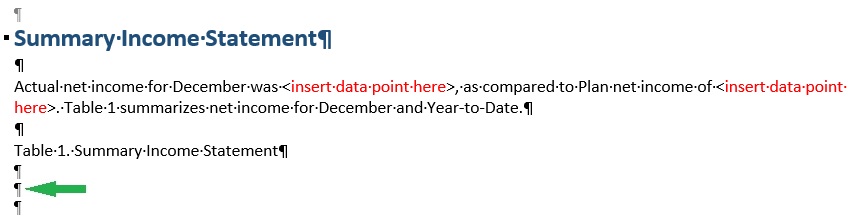
No Word, você pode exibir marcadores de parágrafo para ver com precisão a posição na qual está incorporando conteúdo. Na Figure 24-25, a seta sólida verde mostra o ponto de inserção do conteúdo incorporado em um doclet do Word.
Figure 24-25 Exemplo de Doclet do Word de Destino com o Cursor no Ponto de Inserção
Um exemplo de conteúdo incorporado em um doclet do Word é mostrado na Figure 24-26. Esta figura pressupõe que, na faixa Início no Word, o botão Mostrar/Ocultar no grupo Parágrafo esteja ativado.
Figure 24-26 Exemplo de Doclet de Destino Após Incorporação de Conteúdo
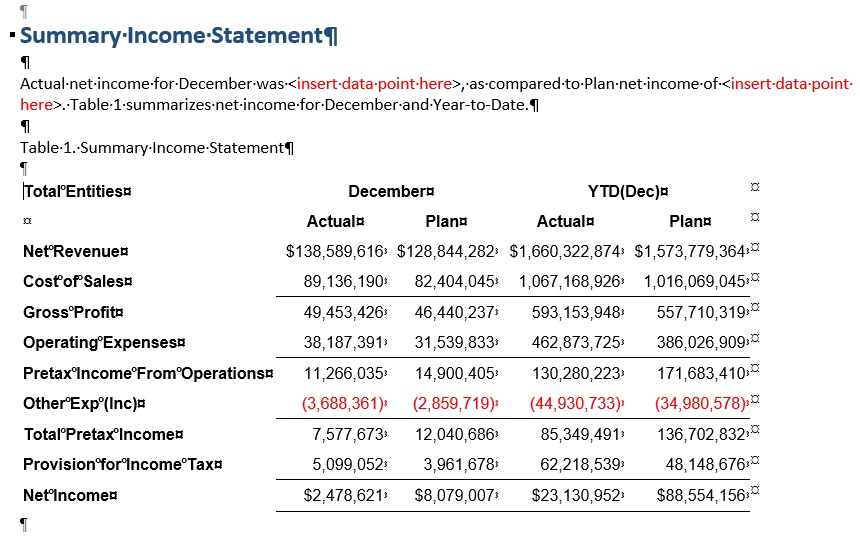
Observe todos os marcadores adicionais de parágrafo em branco antes e fora do conteúdo incorporado. Se necessário, você poderá excluí-los para produzir uma aparência mais elegante no doclet.
-
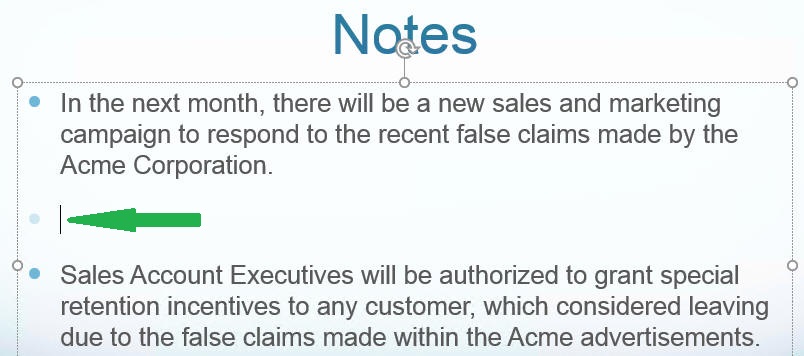
Em um slide do PowerPoint, dependendo do formato do slide, você pode incorporar uma tabela ou um gráfico em um slide que não contém outros textos ou gráficos. Nesse caso, você pode simplesmente clicar em qualquer parte do slide. Se o seu conteúdo incorporado tiver de ser incluído em determinado ponto de um slide dentro do texto, posicione o cursor no ponto de inserção, conforme mostrado na Figure 24-27
Figure 24-27 Exemplo de Doclet do PowerPoint de Destino com o Cursor no Ponto de Inserção
-
Word:
-
Se você posicionar conteúdo integrado no começo de um doclet do Word (a primeira linha e o primeiro espaço do documento do Word), não poderá inserir conteúdo antes do conteúdo já integrado. Você pode inserir o conteúdo logo depois do conteúdo já integrado, mas não antes. Para contornar essa situação:
-
Delete o conteúdo integrado e reintegre-o na ordem correta. Para deletar o conteúdo integrado, adicione uma linha branca depois do conteúdo integrado. Depois, selecione a linha branca com o conteúdo integrado, clique com o botão direito e selecione Remover Conteúdo Integradono menu contextual. Em seguida, selecione a linha branca e o conteúdo integrado novamente. Depois, pressione Deletar.
-
Posicione uma linha branca no começo do documento do Word para garantir que, se necessário, você possa inserir o conteúdo integrado antes da primeira instância do conteúdo integrado.
-
-
Se você inserir conteúdo com uma grade de várias linhas no começo de um doclet do Word (a primeira linha e o primeiro espaço do documento do Word), não poderá deletar somente o conteúdo integrado. Você pode deletar uma grade de uma só linha que tenha sido inserida no começo de um doclet do Word.
Para solucionar esse problema temporariamente, adicione uma linha em branco depois do conteúdo incorporado. Em seguida, selecione-a com o conteúdo incorporado, clique com o botão direito do mouse e selecione Remover Controle de Conteúdono menu de contexto. Em seguida, selecione a linha branca e o conteúdo integrado novamente. Depois, pressione Deletar.
-
-
PowerPoint:
Se você redimensionou o conteúdo incorporado, a altura revisada da imagem no slide será mantida durante a atualização, e a imagem atualizada terá a mesma taxa de proporção que o objeto de origem.