Incorporação de Conteúdo em um Doclet Usando o Painel
Use os elementos da interface do painel para incorporar conteúdo em um doclet.
Note:
Antes de começar, certifique-se de que a fase de criação de doclet já foi iniciada.
Para incorporar conteúdo em um doclet usando o painel Conteúdo Incorporado:
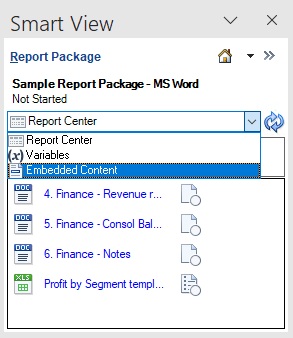
- No painel Pacote de Relatórios, selecione Conteúdo Incorporado no menu drop-down (consulte Figure 24-29).
Figure 24-29 Opção Conteúdo Incorporado Selecionada no Painel Pacote de Relatórios
O painel Conteúdo Incorporado é exibido.
Figure 24-30 Painel Conteúdo Incorporado
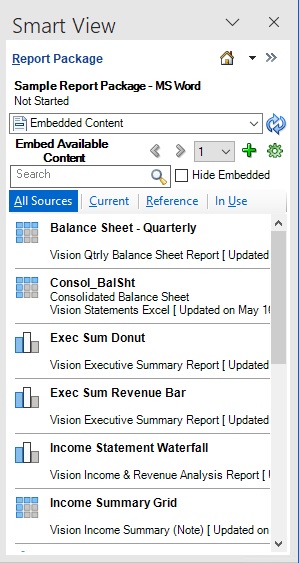
No painel Conteúdo Incorporado, são listados todos os conteúdos disponíveis.
- No painel Conteúdo Incorporado, localize o conteúdo disponível a ser incorporado.
Você pode usar estes métodos para ajudá-lo a localizar o conteúdo disponível:
-
Use o campo Pesquisar. Se você souber o nome ou parte do nome do conteúdo disponível, digite a string a ser pesquisada no campo Pesquisar e clique em
 .
.Note:
Curingas não são necessários. O Narrative Reporting procura pelo termo em qualquer parte do nome do conteúdo disponível.
Clique em
 para cancelar a pesquisa.
 -
Role o painel para baixo. Se houver várias páginas de conteúdo disponível, use o menu drop-down Número da Página para acessar as outras páginas.
Com qualquer um dos métodos, você pode usar filtros—Todos, Atual, Referência ou Em Uso—para restringir sua pesquisa:
-
Todas as Origens—Inclui conteúdo disponível proveniente de doclets de referência e do Reports
-
Atual—Exibe o conteúdo disponível nos arquivos de referência registrados no doclet atual.
-
Referência—Inclui o conteúdo disponível proveniente dos doclets de referência no pacote de relatórios.
-
Em Uso—Inclui o conteúdo disponível que está em uso no doclet aberto no momento.
-
- Opcional: Visualize o conteúdo disponível ou incorporado usando o botão Visualizar,
 , descrito em Visualização do Conteúdo Disponível Usando o Painel.
 - Na lista, selecione o conteúdo disponível a ser inserido.
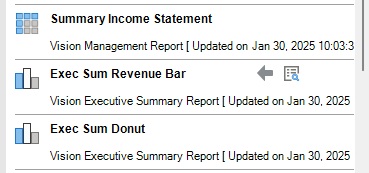
Quando você seleciona um conteúdo disponível na lista, o botão Inserir,
 , é exibido, como mostrado na Figure 24-31.
Figure 24-31 Conteúdo Disponível Selecionado com os Botões Inserir e Visualizar Exibidos
- Clique em para inserir o conteúdo disponível no doclet de destino no ponto selecionado na etapa 3.