Definição dos Detalhes de Drill
No modo de Drill Padrão, você pode fazer drill do formulário de dados do Oracle Fusion Cloud Enterprise Performance Management para uma página de destino e, em seguida, fazer drill para os dados do sistema de origem. Com esse método, você deve usar a Integração de Dados para carregar os dados. Você deve usar o modo Workflow Completo, que é compatível com todos os tipos de serviços de negócios. Para esse modo, você pode usar a região de drill criada automaticamente ou a região de drill personalizada.
Usando uma Região de Drill Personalizada, você pode especificar uma região de drill, que fornece uma fatia de drill do Oracle Essbase definida com nomes de membros e funções de membros.
Usando o Drill Direto, você pode fazer drill para dados de origem sem armazenar temporariamente os dados na Integração de Dados. Ele também fornece a flexibilidade para simplificar o processo de ignorar a página de destino feito pelo drill. Além disso, você pode personalizar o escopo da região de drill usando as funções de membro do Essbase, que simplifica a manutenção e melhora o desempenho.
Com o Drill Direto, você pode carregar os dados usando o modo Workflow Completo, o modo Rápido ou até mesmo carregar os dados diretamente no processo de negócios do Cloud EPM. Esse modo não é suportado para processos de negócios do Account Reconciliation e do Profitability and Cost Management. Para esse modo, você deve definir uma região de drill personalizada.
Para estabelecer uma definição de drill:
-
Na página inicial da Integração de Dados, em Ações, selecione Aplicativos.
-
Na página Aplicativo, selecione um aplicativo clicando em
 à direita de um aplicativo local e selecione Detalhes do Drill.
-
Na página Detalhes do Drill, clique em
 .
. -
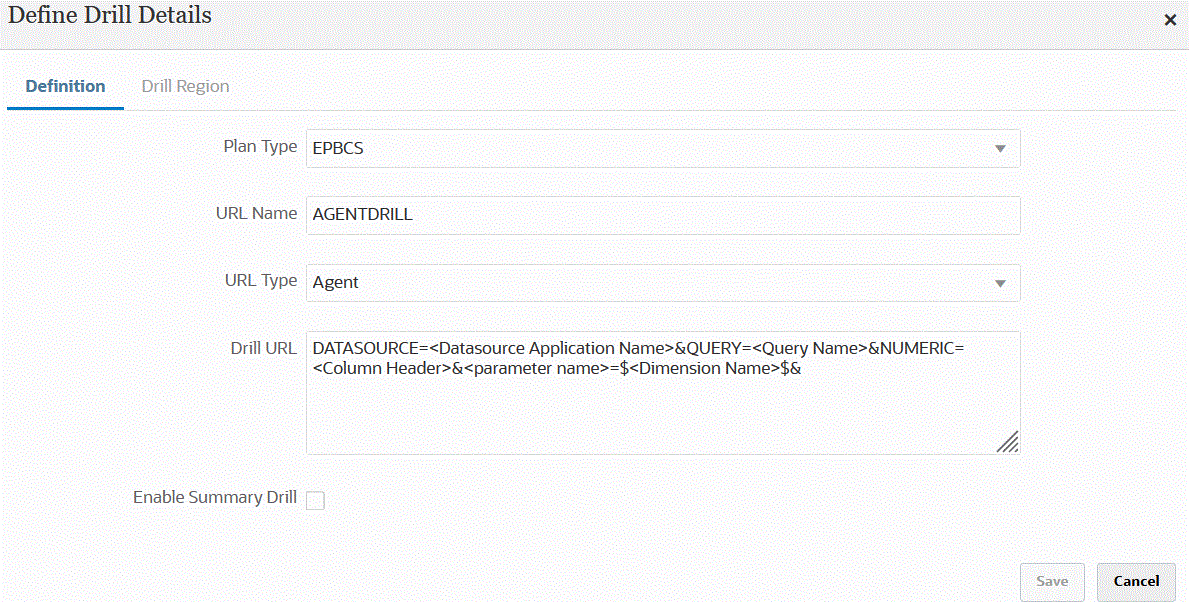
Selecione a página Definir Detalhes de Drill e, em Tipo de Plano, selecione o tipo de plano de origem com o qual você tem uma integração.
-
Em Nome do URL, especifique o nome do drill.
Este é o Nome do URL do Drill no Essbase quando você o abre no Calculation Manager.
As restrições de nome do Essbase se aplicam ao nome do drill direto, incluindo:
-
Use até 8 caracteres ao nomear um drill direto para um aplicativo no modo não Unicode.
- Use até 30 caracteres ao nomear um drill direto para aplicativos no modo Unicode.
-
Não use espaços no nome.
-
Não use os seguintes caracteres:
Table 15-1 Restrições de Nomenclatura do Essbase
Caractere Descrição * asterisco [] colchetes : dois-pontos ; ponto-e-vírgula , vírgula = sinal de igual > sinal de maior que < sinal de menor que . ponto final + sinal de mais ? ponto de interrogação " aspas duplas ‘ aspas simples / barra \ barra invertida | barras verticais tabulações
-
-
Em Tipo de URL, selecione o tipo de URL a ser usado para o drill direto.
Tipos disponíveis:
-
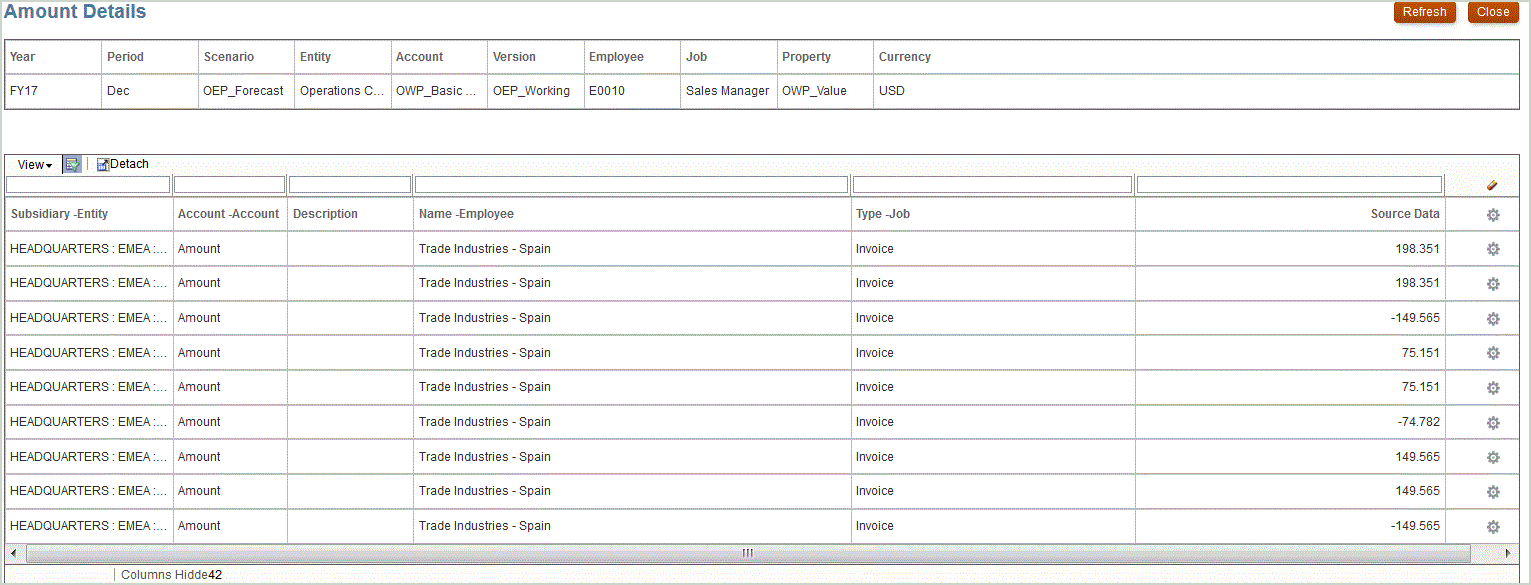
Página de Destino: Faça com que o sistema inicie automaticamente a página de destino. Nessa página de destino, você pode abrir o documento de origem ou continuar fazendo drill-through para a página De destino do sistema de origem definido, como mostrado abaixo.
No exemplo a seguir, o drill-through está disponível em um formulário de dados no Planning:
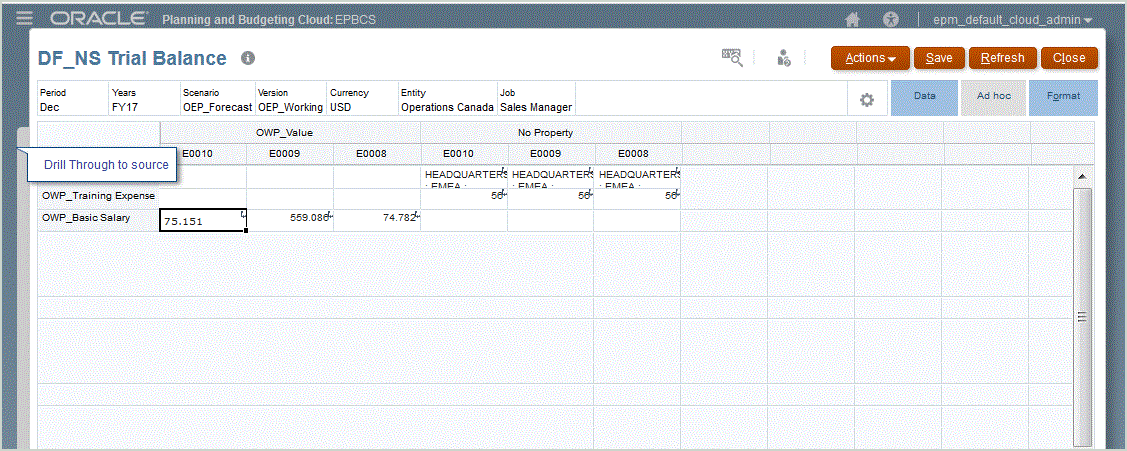
Nessa página de destino, você pode abrir o documento de origem ou continuar a fazer drill-through até a página de destino do sistema de origem definido.
Note:
A funcionalidade de drill-through não é suportada para dados de taxa de câmbio carregados para aplicativos do Planning.
Se você mapear para um alias ao carregar dados no Essbase, o drill-through poderá falhar porque o filtro na página de destino usa o membro do Essbase. Se esse for o caso, use o nome do membro, em vez do alias.
-
Personalizado—Use um URL associado a uma definição de região de drill direto personalizado e exiba os resultados de drill-through na guia Personalizado - Dinâmico ou na guia Personalizado - Navegador.
Na guia Personalizado - Dinâmico, os resultados são mostrados em uma nova guia do Oracle Fusion Cloud EPM.
Na guia Personalizado - Navegador, os resultados são mostrados em uma nova guia do navegador.
Quando você define um Drill personalizado usando essa configuração para um Tipo de Plano, a criação do drill padrão não cria a região de drill para o Tipo de Plano. O indicador de criação da região de drill será ignorado se um drill personalizado for definido.
Opcional: Você pode especificar uma região de drill, que fornece uma fatia do Essbase definida com nomes de membros e funções de membros.
-
Na página Detalhes de Drill, selecione a guia Região de Drill.
-
Clique em
-
Na lista suspensa Dimensão, selecione as dimensões a serem adicionadas à região de drill.
-
Em Filtro, especifique uma função de membro para a dimensão selecionada de modo a limitar os resultados somente aos membros especificados.
Especifique os membros entre aspas (""). Por exemplo, especifique o membro Julho como "Jul".
Opcionalmente, você pode clicar em
 para exibir a página Seletor de Membros e navegar até um membro selecionado para drill. Para obter mais informações, consulte Seleção de Membros no Seletor de Membros no Guia do Usuário do Smart View for Office 22.100.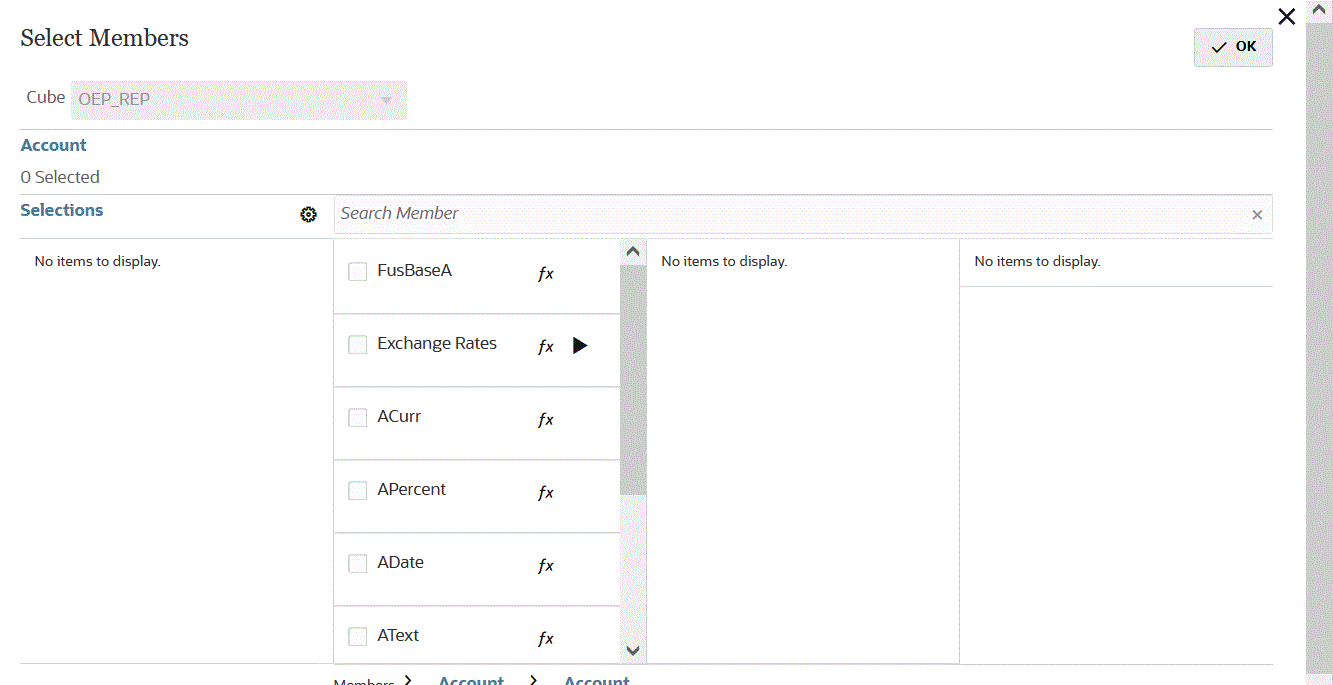
-
-
Agente: Use os parâmetros baseados na consulta SQL e nas informações do servidor. Nesse caso, as informações do servidor vêm do agente, mas o restante do URL é derivado dos parâmetros especificado na consulta SQL. Para usar esse tipo de URL, o URL de drill deve incluir a origem de dados, a consulta e os parâmetros para transferência.
-
-
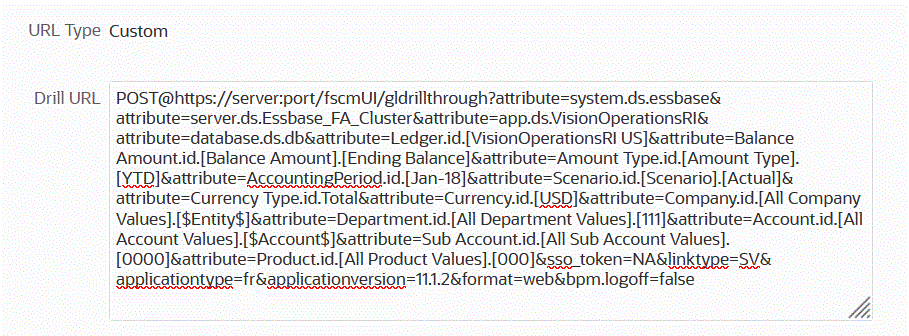
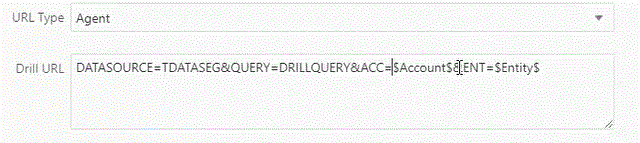
Em URL de Drill, especifique o endereço do URL para definições de drill-through direto de agente e personalizado.
Para um Tipo de URL personalizado, o URL de drill deve incluir o servidor, a porta e os parâmetros de URL, por exemplo,
https://server:port/<URL Parameters>.Veja a seguir um URL de dril personalizado. Esse é um URL de drill direto se desejar ignorar a página de destino:
Para um Tipo de URL de agente, o URL de drill deve incluir o nome do aplicativo da origem de dados, a Consulta SQL e a coluna de número.
- DATASOURCE: Especifique o nome do Aplicativo da Origem de Dados usado para carregar os dados. As informações de conexão da origem são derivadas desse aplicativo.
- QUERY: Especifique a consulta SQL a ser usada para realização do drill.
- NUMERIC: Especifique a coluna de número para que ela seja alinha adequadamente.
Para obter mais informações sobre como fazer drill-through usando o Agente de Integração do EPM, consulte Drill-through para a Origem usando o Agente de Integração do EPM.
-
Selecione a opção Ativar Drill de Resumo para fazer drill-down dos membros de resumo em um formulário de dados ou relatório e exibir os dados da origem detalhados que compõem o número.
Após você habilitar essa opção e carregar os dados com a opção Região de Drill definida como Sim, o ícone Drill será habilitado no nível de resumo. O drill é limitado a 1000 membros descendentes para uma dimensão.
Para um drill resumido, o limite de 1.000 descendentes é definido para cada dimensão. Quando há mais de 1.000 descendentes, o comportamento do sistema é controlado pela opção Comportamento de Drill de Resumo quando há mais de 1000 descendentes em Definição das Opções de Detalhes de Aplicativo.
Um drill em um pai com mais de 1000 descendentes pode gerar resultados inconsistentes. Observe o padrão de dados antes de permitir que os usuários façam drill em todos os níveis.
Quando a opção é definida como Ignorar, o sistema ignora a filtragem naquela dimensão. Filtros são aplicados somente às dimensões restantes com membros de nível 0 ou menos de 1.000 descendentes. Como resultado, é possível que você obtenha membros que não estão sob o pai em que você está fazendo drill. Quando a opção Ignorar é utilizada, ela só funciona quando as dimensões têm interseções com membros exclusivos das outras dimensões.
Por exemplo, no cenário a seguir, Local e Conta são membros do nível de folha
Table 15-2 Conta e Local: Membros do Nível de Folha
Local Centro de Custo Conta EUA 110 Despesa EUA 120 Despesa EUA 130 Despesa Reino Unido 210 Despesa Reino Unido 210 Despesa Nesse caso, o Centro de Custo faz interseção com as linhas exclusivas Local e Conta. Se você fizer drill-down em EUA, Centro de Custo Total e Despesa e a opção estiver definida para ignorar o Centro de Custo, o drill retornará 3 linhas para EUA.
Por outro lado, vamos supor que Local seja um pai com mais de 1000 filhos:
Table 15-3 Interseção de Centro de Custo com Local Exclusivo
Local Centro de Custo Conta Projeto EUA 110 Despesa ABC EUA 120 Despesa ABC EUA 130 Despesa XYZ Reino Unido 210 Despesa ABC Reino Unido 210 Despesa XYZ Se você fizer drill em EUA, Centro de Custo Total e Despesa, o sistema ABC ignorará Local e País e retornará todas as linhas correspondentes a Despesa e ABC. Isso resulta em linhas para EUA e Reino Unido.
Quando o drill de Pais está habilitado, recomendamos usá-lo apenas para pais com menos de 1000 descendentes. Você poderá fazer isso definindo a região de drill manualmente na página Detalhes de Drill do Aplicativo.
Quando você seleciona a Opção de Limite, é possível que nem todos os filhos se enquadrem no limite 1000, gerando um conjunto de resultados incompleto.
Note:
Se você optar por realizar um drill de resumo em mais de 1.000 descendentes e incluir apenas dimensões de nível superior, mas os resultados forem os mesmos da dimensão de nível básico, selecione também interseções de níveis básicos para pelo menos três dimensões.Para obter mais informações sobre a região de drill, consulte Definição de Regiões de Drill.Note:
Para dar suporte a um drill de resumo, a consulta do drill não deve incluir um operador na cláusula WHERE da SQL. Por exemplo, a consulta deve ser: WHERE COMPANY ~ENTITY~. O sistema determina a condição indicada (IN, LIKE) com base no número de descendentes. -
Clique em Salvar.
Quando você salva a definição de drill, as regiões de drill são criadas ou atualizadas automaticamente no Essbase. Quando você exclui os Detalhes do Drill, eles também são excluídos do Essbase.
-
Se desejar, especifique uma região de drill personalizada na guia Região de Drill.
-
Opcional: Para editar uma definição de drill direto existente, na página Detalhes do Drill, selecione a definição e clique em
 .
.Para excluir uma definição de drill direto existente, na página Detalhes do Drill, selecione a definição e clique em
 .
.