添加、编辑和删除请求注释
可以向请求或单个请求项添加注释以提供更多信息。输入注释时可以在注释中提到某个用户并包括超链接。可以编辑和删除自己的注释。
| 请求状态 | 请求注释操作 |
|---|---|
|
草稿 |
添加和编辑注释 |
|
进行中 |
添加和编辑注释 |
|
已关闭 |
查看注释 |
请求注释
要添加、编辑或删除请求注释:
- 打开草稿请求。
- 单击注释
 。
。 - 选择一个选项:
-
添加注释 - 单击添加注释
 ,输入注释,然后单击确定。单击保存为请求添加注释。
-
要在注释中提到某个特定用户,请输入 @ 符号,然后选择该用户的名称。您可以从以下用户中选择:已参与请求的用户,已受邀协作处理、批准或最终提交请求的用户,以及将受邀批准或最终提交请求的未来用户。也可以在策略执行计划中标识未来受邀请者(请参阅“策略执行计划”)。
-
要在注释中包括超链接,请直接在注释字段中输入或粘贴 URL,或者单击
 ,输入要显示的链接文本,然后输入或粘贴 URL。
-
- 编辑注释 - 找到注释,将光标悬停在您的用户名右侧,然后依次单击
 和编辑。进行更改,然后单击保存。
 - 删除注释 - 找到注释,将光标悬停在您的用户名右侧,然后依次单击 和删除。
-
请求项注释
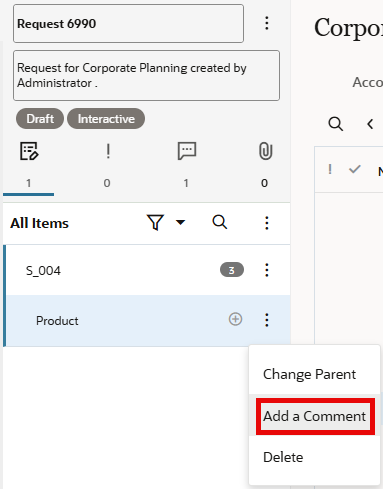
要向请求项添加注释:
-
依次单击请求项和操作菜单
,然后选择添加注释。
-
输入注释,然后单击保存。
注:
要在注释中提到某个特定用户,请输入 @ 符号,然后选择要提到的用户的名称。要在注释中包括超链接,请直接在注释字段中输入或粘贴 URL,或者单击
,输入要显示的链接文本,输入或粘贴 URL,然后单击确定。
要编辑或删除“草稿”或“进行中”请求的注释:
-
单击请求项。
-
在您的用户名右侧,将鼠标悬停在
上并单击,然后选择编辑或删除。