复制视点
可以将数据从一个视点复制到另一个视点。例如,如果要创建视点的“What If 假设”版本,您可以从已经包含在现有视点中的数据开始,将其复制到一个新视点,然后进行一些额外的编辑和计算。
Tip:
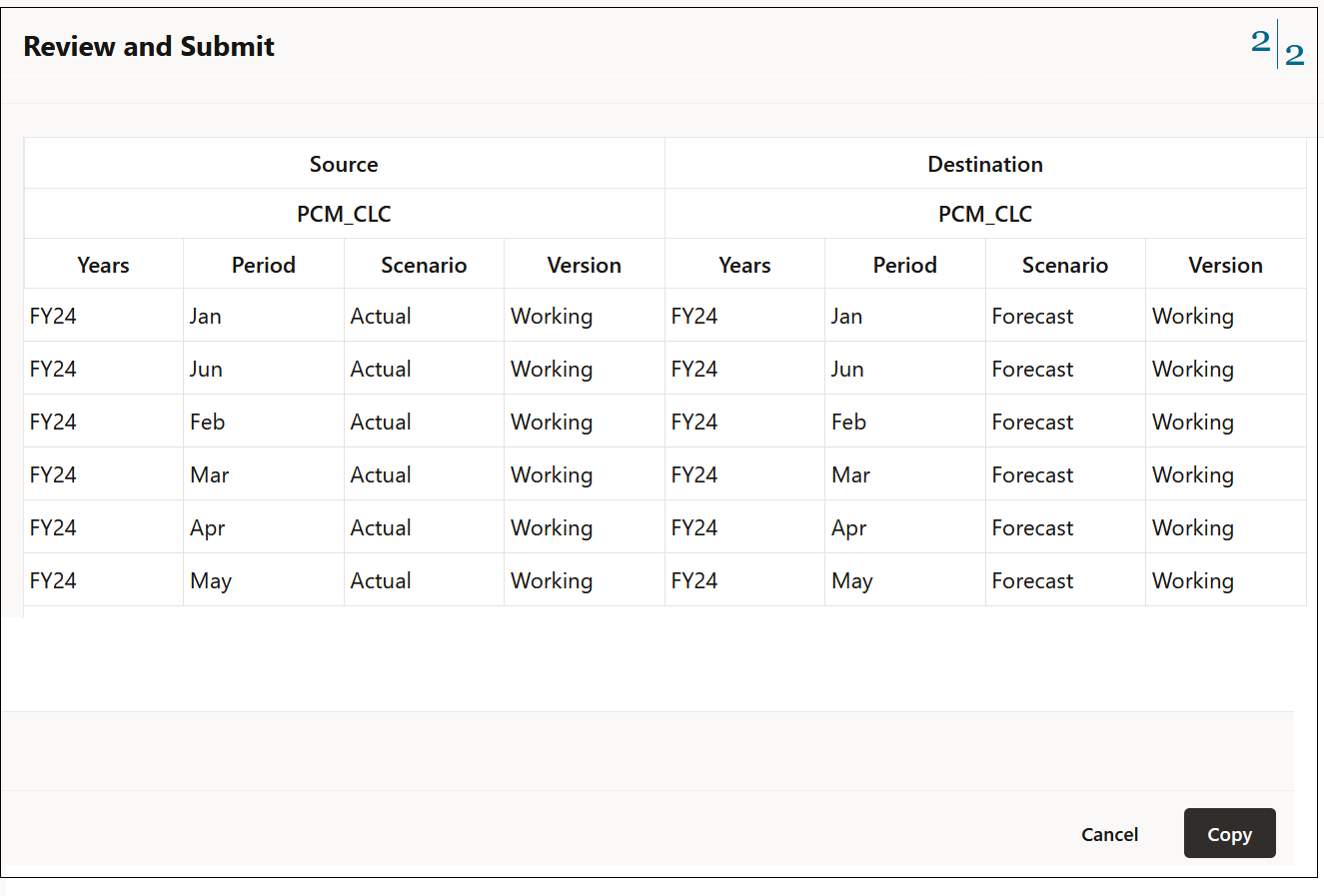
您可以同时复制多个视点。例如,您可以将 12 个期间的数据从计算多维数据集 (PCM_CLC) 复制到报表多维数据集 (PCM_REP),并且可以将 6 个期间的数据从实际复制到同一多维数据集中的预测。请参阅“复制多个视点示例”。
要复制一个或多个视点:
-
在计算控制页面上,选择要复制的视点,然后单击复制。
-
在配置对话框中,选择源多维数据集和目标多维数据集。
-
为将用于复制的视点的年、期间、方案和版本维选择成员。
-
在数据下,选择与 PCM_Balance 和 PCM_Rule 区域中的 0 级成员相关的选项。
Table 11-3 针对选定视点复制的数据
“复制 POV”选项 复制的 PCM_Balance 区域 复制的 PCM_Rule 区域 含义 所有输入数据
PCM_Balance 的 0 级后代
PCM_Rule.NoRule
对于所有业务维中的所有成员,复制 PCM_Balance 维中与 PCM_Rule 维中 NoRule 成员交叉的所有 0 级后代。
所有数据
PCM_Balance 的 0 级后代
PCM_Rule 的 0 级后代
对于所有业务维中的所有成员,复制 PCM_Balance 维中与 PCM_Rule 维中所有 0 级后代交叉的所有 0 级后代。这将会复制 POV 中的所有数据。
-
单击继续。
-
查看您选择的选项,然后单击复制。
Note:
如果为年、期间、方案和版本选择选项后定义的视点在计算控制列表中还不存在,将会显示一个对话框,告知目标视点不存在。可单击确定确认您要创建目标视点。
-
可选:转到作业控制台,然后验证是否已成功复制视点。
作业控制台中显示状态为“已完成”或“已完成,但有错误”的复制视点作业。您可以选择作业以查看有关作业的详细信息,并对可能出现的任何错误进行故障排除。请参阅“查看视点作业”。
Note:
您还可以使用“按视点复制数据”REST API 或 "copyDataByPointOfView" EPM Automate 命令复制数据。请参阅《REST APIs for Oracle Fusion Cloud EPM》中的 "按视点复制数据" 和《使用 EPM Automate》中的“copyDataByPointOfView”。
复制多个视点示例
示例 1:将 FY24 的所有月份从计算多维数据集 (PCM_CLC) 复制到报表多维数据集 (PCM_REP)
-
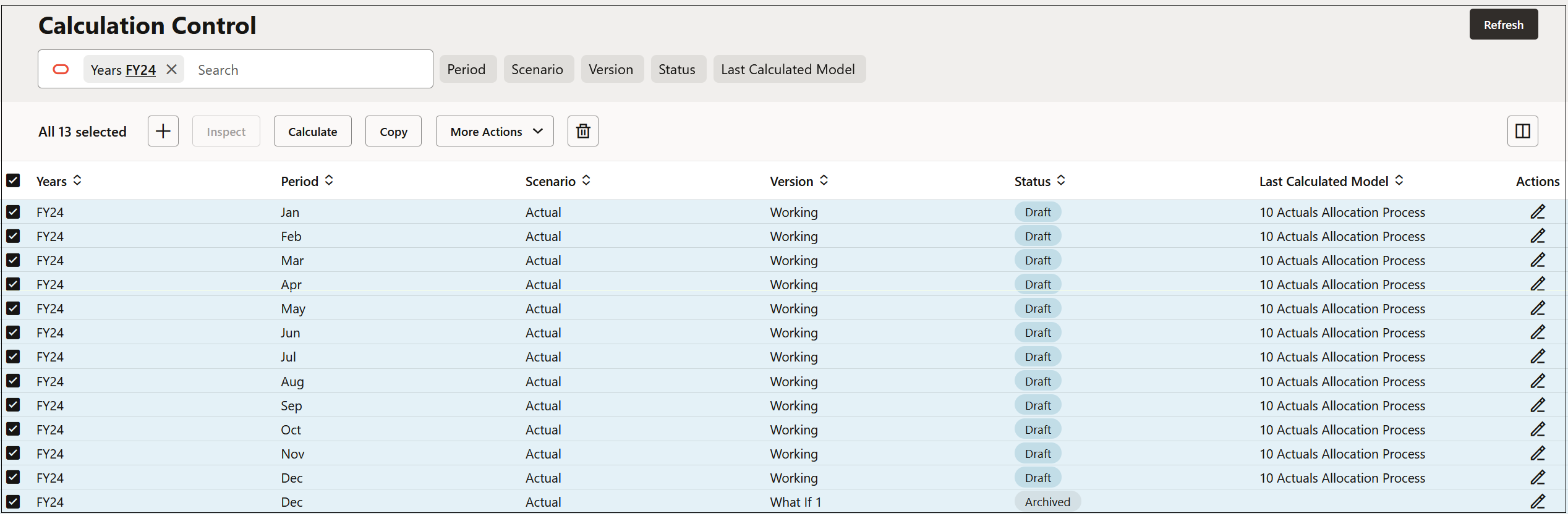
在计算控制页面上,将年份筛选为 FY24,单击年旁边的复选框以选择 FY24 的所有月份,然后单击复制。
-
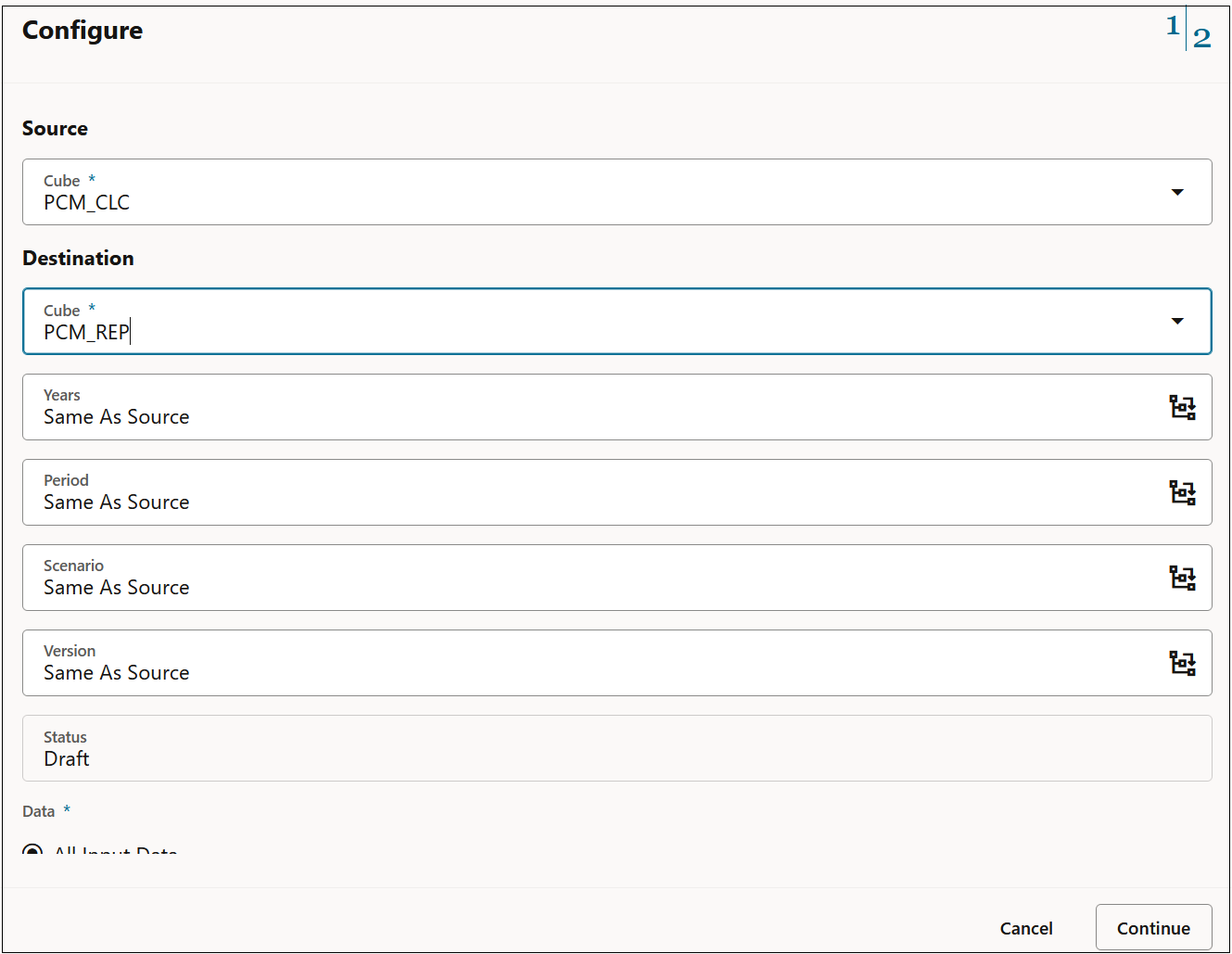
在配置中,将目标多维数据集更改为 PCM_REP,然后单击继续。
-
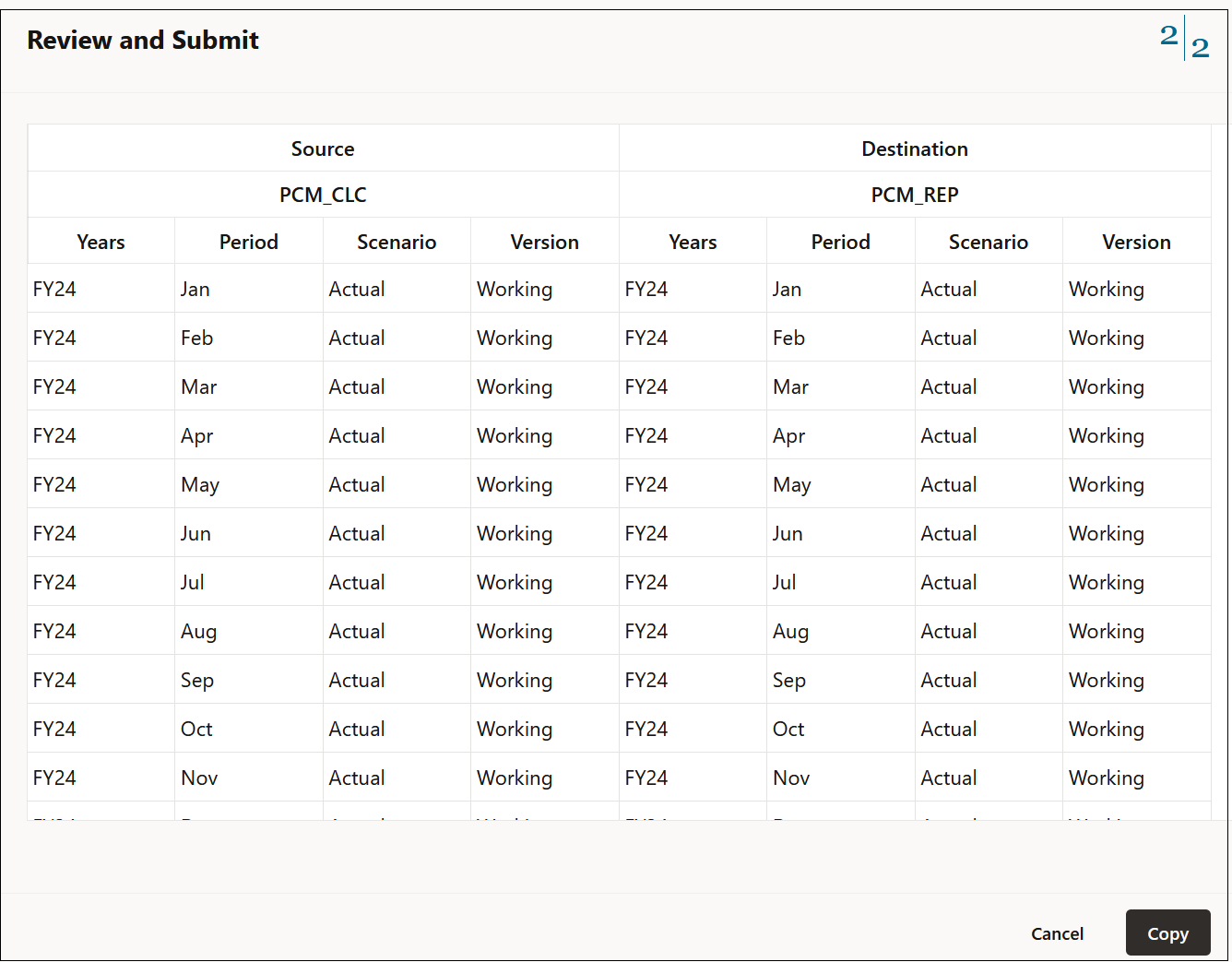
查看复查并提交中的信息,然后单击复制。
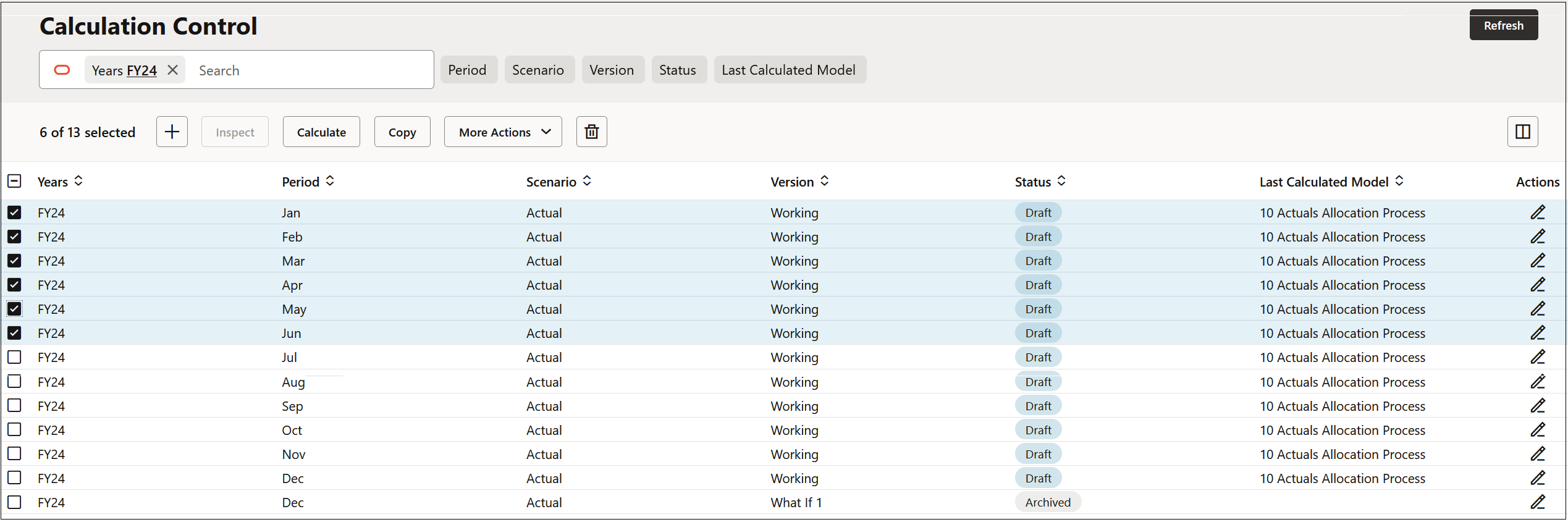
示例 2:在计算多维数据集 (PCM_CLC) 中,将 FY24 前六个月数据从实际复制到预测
-
在计算控制页面上,将年份筛选为 FY24,选择 1 月至 6 月的 POV,然后单击复制。
-
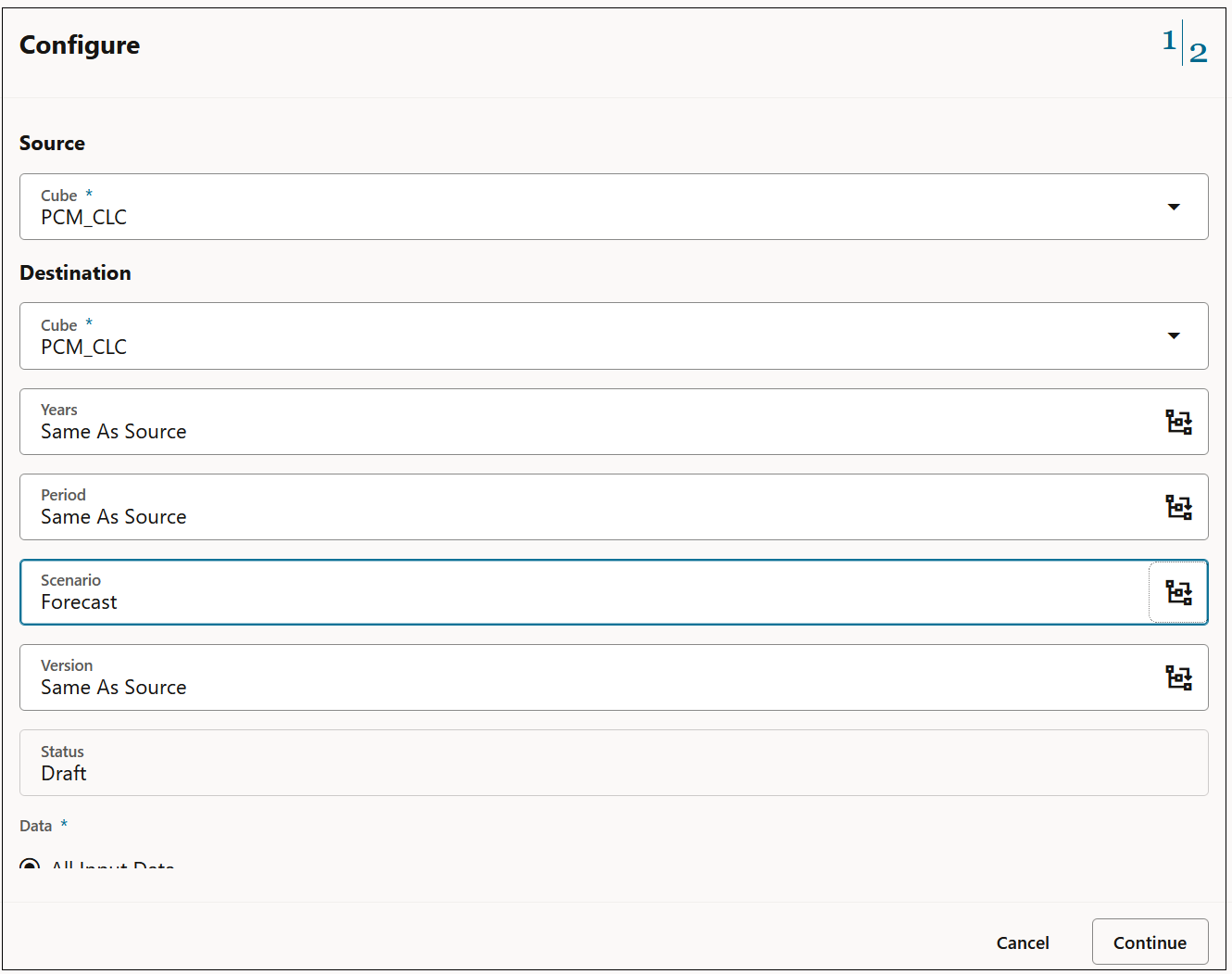
在配置中,将方案多维数据集更改为预测,然后单击继续。
-
查看复查并提交中的信息,然后单击复制。