Oracle E-Business Suite (EBS) 的事件监控集成
本节列出了 Oracle E-Business Suite (EBS) 的现成事件监控集成。
注:
有关与 EBS 的自定义流程自动化或事件监控集成,请参阅“创建自定义集成”。针对 EBS 事件监控支持的任务管理器集成
以下是针对 EBS 事件监控的任务管理器集成:
- EBSJournalApprove
- EBSJournalPost
- EBSJournalPeriodClose
- EBSJournalPeriodOpen
- EBSJournalPeriodReopen
- EBSAPJournalPeriodOpenClose
Oracle E-Business Suite (EBS) 支持的事件
下面列出了可以监视的事件:
表 37-18 Oracle E-Business Suite 事件和说明
| 集成名称 | 事件名称 | 说明 |
|---|---|---|
|
日记帐批准事件 |
oracle.apps.gl.Journals.journal.approve |
总帐:日记帐已批准 |
|
日记帐推送事件 |
oracle.apps.gl.Journals.journal.post |
总帐:推送已完成 |
|
日记帐期间关闭事件 |
oracle.apps.gl.CloseProcess.period.close |
总帐:期间已关闭 |
|
日记帐期间打开事件 |
oracle.apps.gl.CloseProcess.period.open |
总帐:期间已打开 |
|
日记帐期间重新打开事件 |
oracle.apps.gl.CloseProcess.period.reopen |
总帐:期间已重新打开 |
|
应付帐款期间打开/关闭事件 |
oracle.apps.ap.CloseProcess.period |
应付帐款:期间打开/关闭/重新打开 |
表 37-19 总帐日记帐集成类型参数
| 名称 | 类型 | 必需 | 顺序 | 隐藏 |
|---|---|---|---|---|
| 批处理 ID | 文本 | 是 | 1 | N |
表 37-20 总帐关闭过程期间集成类型参数
| 名称 | 类型 | 必需 | 顺序 | 隐藏 |
|---|---|---|---|---|
| LedgerID | 文本 | 是 | 1 | N |
| PeriodName | 文本 | 是 | 2 | N |
表 37-21 应付帐款集成类型参数
| 名称 | 类型 | 必需 | 顺序 | 隐藏 |
|---|---|---|---|---|
| LedgerID | 文本 | 是 | 1 | N |
| PeriodName | 文本 | 是 | 2 | N |
| 操作 | 静态列表 | 是 | 3 | N |
设置任务管理器与 Oracle E-Business Suite 之间的集成的先决条件
要将任务管理器与内部部署应用程序(例如 E-Business Suite)集成,您需要:- 订阅 Oracle Integration Cloud Service。订阅 Oracle Integration Cloud/Oracle Autonomous Integration Cloud。有关详细信息,请参阅“Integration Cloud Service 文档”。
注:
每个 Tax Reporting 实例需要一个集成云实例。
每个实例需要一个集成云实例。
- 设置内部部署应用程序,例如 Oracle E-Business Suite (EBS)。查看并完成 "Use Oracle E-Business Suite Business Events to Trigger Integration Endpoint in Oracle Integration" 中关于 Oracle Integration Cloud 内 EBS 适配器的各项先决条件。
设置集成
在任务管理器中,可以为 Oracle E-Business Suite 创建事件监控集成。当另一个云服务或内部部署应用程序中发生外部事件时,会触发事件监控集成。
任务管理器使用 Oracle Integration Cloud 来实现与外部应用程序的所有集成。您可以使用基本身份验证或 OAuth 2.0 身份验证在任务管理器中设置与 Oracle Integration Cloud 的连接。
注:
- 对于 Oracle Integration Cloud 第 2 代,支持基本身份验证和 OAuth 2.0。
- 对于 Oracle Integration Cloud 第 3 代,仅支持 OAuth 2.0。
- 基本身份验证用户必须具有 Oracle Integration Cloud 的服务管理员角色。
- 对于 OAuth 2.0,仅支持客户端凭据。OAuth 2.0 客户端应用程序应具有 Oracle Integration Cloud 的服务管理员角色,并且允许的范围应为全部。
在设置 OAuth 2.0 连接之前,请确保您拥有客户端凭据,如访问令牌 URL、客户端 ID、客户端密钥和范围。有关设置 OAuth 客户端应用程序的信息,请参阅 Oracle Integration Cloud 第 3 代文档中的“Oracle Integration 中的 OAuth 身份验证”部分。
要在任务管理器中设置集成云连接:
- 在 Tax Reporting 的主页中,选择应用程序,然后单击任务管理器。
- 单击左侧的
 集成选项卡。
 - 单击
 管理连接,然后从操作中选择集成云连接。
 - 指定集成云连接 URL 和凭据:
- 基本身份验证:指定集成云 URL、服务管理员用户 ID 和密码。
- OAuth 2.0:提供集成云 URL、访问令牌 URL、客户端 ID、客户端密钥和范围。
- 对于第 2 代,输入 URL:https://<SERVICE_NAME>-<TENANT_NAME>.integration.ocp.oraclecloud.com
- 对于第 3 代,输入 URL:https://<SERVICE_INSTANCE>.integration.<REGION>.ocp.oraclecloud.com。要查找服务实例,请登录到集成云并打开“关于”窗口。
- 单击验证。验证成功后,单击保存。此时将保存 Tax Reporting 连接的服务器和凭据。
- 根据总帐和应付帐款是否已启用 EBS 连接,执行以下操作之一:
- 如果对总帐和应付帐款启用了 EBS 连接,请依次单击部署和生成,以将相应的集成云集成部署到集成云
- 如果总帐和应付帐款未启用 EBS 连接:
- 在 Tax Reporting 中的任务管理器中,转到 集成,然后单击 管理连接。
- 选择并编辑 E-Business Suite - 总帐。选中启用复选框,然后单击确定。然后依次单击部署和生成。
- 对 E-Business Suite - 应付帐款 重复这些步骤。
系统将创建集成任务类型,并将集成云集成部署到集成云服务。
- 在 Tax Reporting 中的任务管理器中,转到
注:
如果是首次执行此操作,并且集成云中的连接未完成,则所有集成云部署将在激活期间失败。出现这样的结果是在预料之中的。要修复此问题:- 登录到集成云。
- 导航到连接。将显示两个连接,分别名为 FCCS 和 EBS。您也可以使用搜索。
编辑 FCCS 连接:
- 单击配置连接并输入 <FCCS url>/HyperionPlanning/rest/cmapi/v1 作为 FCCS url
- 单击配置安全并输入 FCCS 服务的服务管理员凭据。然后依次单击测试和保存。
注:
服务管理员用户 ID 应采用在《REST APIs》中的 "OAuth 2 and Basic Authentication for Cloud EPM REST APIs" 指定的格式。
编辑 EBS 连接:
- 输入 Oracle E-Business Suite 的连接 URL 和凭据。
- 依次单击测试和保存。
- 从 FCCS 打开任务管理器,然后选择 集成。
- 单击 管理连接,在操作菜单中,选择集成云连接,依次单击
 部署到集成云和生成。此时,部署应该已完成且没有任何错误。
- 验证集成 - EBS 链接是否已正确完成。要执行此操作,请以管理员身份登录到 Oracle E-Business Suite,验证集成云 REST 服务是否已添加为业务事件的订户。下面是一个示例:
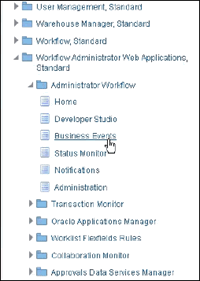
检查是否已添加 Integration Cloud Service。例如:

通过引发业务事件来验证结果
将 EBS 业务事件系统配置为订阅所需事件后,您可以通过引发业务事件来验证结果。以下部分介绍如何运行 EBS 任务来引发您跟踪的事件。
总帐 - 日记帐已批准
oracle.apps.gl.Journals.journal.approve
EBS 步骤
-
登录到 EBS。
-
选择总帐,然后从左侧树中选择 Vision Operations (USA) 角色。
-
选择日记帐,然后按 Enter,等待 Oracle 应用程序启动。
-
对于“是否查找此文件夹的所有记录?”消息,单击否。
-
在“查找日记帐”屏幕上,单击新建批。
此时将显示窗口 (Vision Operations (USA))。
-
在批中,输入唯一的批名称。
注:
单击保存时,需要将光标放在“批”字段中。 -
选择文件,然后单击保存以保存批。
注:
保存时,需要将光标放在“批”字段中。 -
对于“请输入一个或多个日记帐”消息,单击确定。
-
单击日记帐。
-
在日记帐字段中输入唯一名称。
-
提供行条目,从第 1 行开始。提供帐户的借贷值。
-
输入行值后,将光标移动到“日记帐”字段中。
-
导航到文件菜单,然后单击新建。
-
对于“是否要保存您所做的更改?”消息,单击是。
注:
通过单击是,您可以将多个日记帐条目添加到批中。添加最后一个日记帐的日记帐条目后,将光标移动到“日记帐”字段中。
-
选择文件,然后单击保存以保存最后一个日记帐条目。
-
聚焦“批 (Vision Operations (USA))”,并选择批字段。
-
单击帮助,然后依次选择诊断和检查。
-
输入 Oracle 密码:APPS。
-
在字段中,输入 JE_BATCH_ID,然后在值内部单击,以获取唯一的日记帐批 ID。例如:
- 块:BATCH
- 字段:JE_BATCH_ID
- 值:4776732
将该值复制到记事本。该批 ID 将用作事件监控任务的
Batch ID参数值。
任务管理器中的后续步骤
-
创建处于挂起状态的新调度。
-
为事件监视任务创建任务,以监视日记帐批准事件 (
oracle.apps.gl.Journals.journal.approve)。 -
在参数选项卡上,将 EBS 中的日记帐批 ID 作为 Batch ID 的值。
-
保存任务,并将调度状态设置为“打开”。
在 EBS 中的后续步骤
-
在“批 (Vision Operations (USA))”中,现在为指定的批启用了“批准”按钮。
-
单击批准,引发日记帐批准事件。
任务管理器中的后续步骤
-
等待任务状态设置为“打开”。捕获 EBS 事件需要几分钟的时间。
-
2 到 3 分钟后,在任务管理器中单击刷新。
要进一步了解有关审批日记帐批的信息,请参阅“提交日记帐批进行审批”。
总帐 - 日记帐推送事件
oracle.apps.gl.Journals.journal.post
EBS 步骤
-
登录到 EBS。
-
选择总帐,然后从左侧树中选择 Vision Operations (USA) 角色。
-
选择日记帐,然后按 Enter,等待 Oracle 应用程序启动。
-
对于“是否查找此文件夹的所有记录?”消息,单击否。
-
在“查找日记帐”屏幕上,单击新建批。
此时将显示窗口 (Vision Operations (USA))。
-
在批中,输入唯一的批名称。
注:
单击保存时,需要将光标放在“批”字段中。 -
选择文件,然后单击保存以保存批。
注:
保存时,需要将光标放在“批”字段中。 -
对于“请输入一个或多个日记帐”消息,单击确定。
-
单击日记帐。
-
在日记帐字段中输入唯一的名称。
-
提供行条目,从第 1 行开始。提供帐户的借贷值。
-
输入行值后,将光标移动到“日记帐”字段中。
-
导航到文件,然后单击新建。
-
对于“是否要保存您所做的更改?”消息,单击是。
注:
通过单击是,您可以将多个日记帐条目添加到批中。添加最后一个日记帐的日记帐条目后,将光标移动到“日记帐”字段中。
-
选择文件,然后单击保存以保存最后一个日记帐条目。
-
聚焦“批 (Vision Operations (USA))”,并选择批字段。
-
单击帮助,然后依次选择诊断和检查。
-
输入 Oracle 密码:APPS。
-
在字段中,输入 JE_BATCH_ID,然后在值内部单击,以获取唯一的日记帐批 ID。例如:
- 块:BATCH
- 字段:JE_BATCH_ID
- 值:4776732
将该值复制到记事本。该批 ID 将用作事件监控任务的
Batch ID参数值。
任务管理器中的后续步骤
-
创建处于挂起状态的新调度。
-
为事件监控任务创建任务,以监控日记帐批准事件
(oracle.apps.gl.Journals.journal.post)。 -
在参数选项卡上,将 EBS 中的日记帐批 ID 作为 Batch ID 的值。
-
保存任务,并将调度状态设置为“打开”。
在 EBS 中的后续步骤
-
在“批 (Vision Operations (USA))”中,现在为指定的批启用了“批准”按钮。
-
单击推送,引发日记帐批准事件。
-
依次选择查看、请求和特定请求,检查 EBS 请求的状态。
-
指定之前记录的请求 ID。
任务管理器中的后续步骤
-
等待任务状态设置为“打开”。捕获 EBS 事件需要几分钟的时间。
-
2 到 3 分钟后,在任务管理器中单击刷新。
要进一步了解有关推送日记帐批的信息,请参阅“Posting Journals(推送日记帐)”。
总帐 - 日记帐期间关闭
oracle.apps.gl.CloseProcess.period.close
EBS 步骤
-
登录到 EBS。
-
选择总帐,然后从左侧树中选择 Vision Operations (USA) 角色。
-
选择打开/关闭,然后按 Enter,等待 Oracle 应用程序启动。
此时将显示“查找期间”对话框。
-
单击查找。此时将显示“打开和关闭期间”对话框。
- 从显示的期间列表中选择要关闭的期间。
- 选择该期间的状态列。
- 单击状态选项。此时将打开状态列表框。
- 选择已关闭状态,然后单击确定。然后,在记事本中记录期间。
-
要保存状态,请选择文件,然后单击保存。
- 选择该期间的状态列。
-
单击帮助,然后依次选择诊断和检查。
-
输入 Oracle 密码:APPS。
-
在字段中,输入 LEDGER_ID,然后在值内部单击,以获取唯一的分类帐 ID。例如:
- 块:
PREVIOUS - 字段:
LEDGER_ID - 值:
1
将该值复制到记事本。该分类帐 ID 将用作事件监控任务的
LEDGER_ID参数值。 - 块:
任务管理器中的后续步骤
-
创建处于挂起状态的新调度。
-
为事件监视任务创建任务,以监视日记帐关闭事件 (
oracle.apps.gl.CloseProcess.period.close)。 -
在参数选项卡上,提供 EBS 中的分类帐 ID 值和期间名称。例如:期间名称:Dec-10,分类帐 ID:1
-
保存任务,并将调度状态设置为打开。
在 EBS 中的后续步骤
-
关闭打开和关闭期间对话框。
-
单击“提交请求节点”消息框中的确定。
- 依次选择查看、请求和特定请求,检查 EBS 请求的状态。
任务管理器中的后续步骤
-
等待任务状态设置为“打开”。捕获 EBS 事件需要几分钟的时间。
-
2 到 3 分钟后,在任务管理器中单击刷新。
有关总帐期间的详细信息,请参阅“打开和关闭会计期间”。
总帐 - 日记帐期间打开
oracle.apps.gl.CloseProcess.period.open
EBS 步骤
-
登录到 EBS。
-
选择总帐,然后从左侧树中选择 Vision Operations (USA) 角色。
-
选择打开/关闭,然后按 Enter,等待 Oracle 应用程序启动。
此时将显示“查找期间”对话框。
-
单击查找。此时将显示“打开和关闭期间”对话框。
- 从显示的期间列表中选择要打开的期间。
-
在记事本中复制要打开的期间。
- 选择该期间的状态列。
-
单击帮助,然后依次选择诊断和检查。
-
输入 Oracle 密码:APPS。
-
在字段中,输入 LEDGER_ID,然后在值内部单击,以获取唯一的分类帐 ID。例如:
- 块:
PREVIOUS - 字段:
LEDGER_ID - 值:
1
将该值复制到记事本。该分类帐 ID 将用作事件监控任务的
LEDGER_ID参数值。 - 块:
任务管理器中的后续步骤
-
创建处于挂起状态的新调度。
-
为事件监控任务创建任务,以监控日记帐期间打开事件 (
oracle.apps.gl.CloseProcess.period.open)。 -
在参数选项卡上,提供 EBS 中的分类帐 ID 值和期间名称。例如:期间名称:Dec-10,分类帐 ID:1
-
保存任务,并将调度状态设置为打开。
在 EBS 中的后续步骤
-
单击打开期间。
-
选择要打开的期间,然后单击确定以引发事件。
- 依次选择查看、请求和特定请求,检查 EBS 请求的状态。
任务管理器中的后续步骤
-
等待任务状态设置为“打开”。捕获 EBS 事件需要几分钟的时间。
-
2 到 3 分钟后,在任务管理器中单击刷新。
有关总帐期间的详细信息,请参阅“打开和关闭会计期间”。
总帐 - 日记帐期间重新打开
oracle.apps.gl.CloseProcess.period.reopen
EBS 步骤
-
登录到 EBS。
-
选择总帐,然后从左侧树中选择 Vision Operations (USA) 角色。
-
选择打开/关闭,然后按 Enter,等待 Oracle 应用程序启动。
此时将显示“查找期间”对话框。
-
单击查找。此时将显示“打开和关闭期间”对话框。
- 从显示的期间列表中选择要重新打开的期间。
-
在记事本中复制要重新打开的期间。
- 选择该期间的状态列。
-
单击帮助,然后依次选择诊断和检查。
-
输入 Oracle 密码:APPS。
-
在字段中,输入 LEDGER_ID,然后在值内部单击,以获取唯一的分类帐 ID。例如:
- 块:
PREVIOUS - 字段:
LEDGER_ID - 值:
1
将该值复制到记事本。该分类帐 ID 将用作事件监控任务的
LEDGER_ID参数值。 - 块:
任务管理器中的后续步骤
-
创建处于挂起状态的新调度。
-
为事件监视任务创建任务,以监视日记帐期间重新打开事件 (
oracle.apps.gl.CloseProcess.period.reopen)。 -
在参数选项卡上,提供 EBS 中的分类帐 ID 值和期间名称。例如:期间名称:Dec-10,分类帐 ID:1
-
保存任务,并将调度状态设置为打开。
在 EBS 中的后续步骤
-
单击打开期间。
-
选择要打开的已关闭期间,然后单击确定以引发事件。
- 依次选择查看、请求和特定请求,检查 EBS 请求的状态。
任务管理器中的后续步骤
-
等待任务状态设置为“打开”。捕获 EBS 事件需要几分钟的时间。
-
2 到 3 分钟后,在任务管理器中单击刷新。
有关总帐期间的详细信息,请参阅“打开和关闭会计期间”。
应付帐款期间打开/关闭
oracle.apps.ap.CloseProcess.period
EBS 步骤
-
登录到 EBS。
-
展开应付帐款,然后从左侧树中选择 Vision Operations (USA)。
- 展开会计,然后选择控制应付帐款期间。此时将启动“控制应付帐款期间”表单。
- 指定“分类帐”和“业务实体”。不要关闭“查找应付帐款期间”对话框,而是执行以下步骤,以确定分类帐 ID 值。
-
单击帮助,然后依次选择诊断和检查。
-
如果要求您提供凭据,请指定 APPS 架构凭据。此时将显示“检查字段和变量值”表单。
-
在块中,输入 PERIOD_QF。在字段中,输入 SET OF BOOKS,然后在值内部单击,以获取唯一的分类帐 ID 数值。例如:
- 块:
PERIOD_QF - 字段:
SET OF BOOKS - 值:
1
将该值复制到记事本。该分类帐 ID 将用作事件监控任务的
LEDGER_ID参数值。 - 块:
任务管理器中的后续步骤
-
创建处于挂起状态的新调度。
-
为事件监视任务创建任务,以监视应付帐款期间打开/关闭事件 (
oracle.apps.ap.CloseProcess.period)。 -
在参数选项卡上,提供 EBS 中的分类帐 ID 值、期间名称和操作。例如,分类帐 ID:1,期间名称:Dec-10,操作:已关闭
-
保存任务,并将调度状态设置为打开。
在 EBS 中的后续步骤
-
在 EBS“控制应付帐款期间”中查找期间。
-
单击该期间的期间状态列。
- 在控制状态表单中,选择适当的状态。
- 选择文件,然后单击保存以引发事件。
任务管理器中的后续步骤
-
等待任务状态设置为“打开”。捕获 EBS 事件需要几分钟的时间。
-
2 到 3 分钟后,在任务管理器中单击刷新。
注:
EBS 实施仅对“已关闭”和“打开”状态引发事件。“永久关闭”状态不会引发任何事件。