回應和編輯提示
如果報表簿中的報表包含執行時期提示,則在執行報表簿時,系統將會提示您輸入成員選擇。
相關主題:
關於提示
如果已啟用執行時期提示,則在匯入報表簿或按一下現有工作簿中的編輯提示按鈕時,就會啟動提示對話方塊。
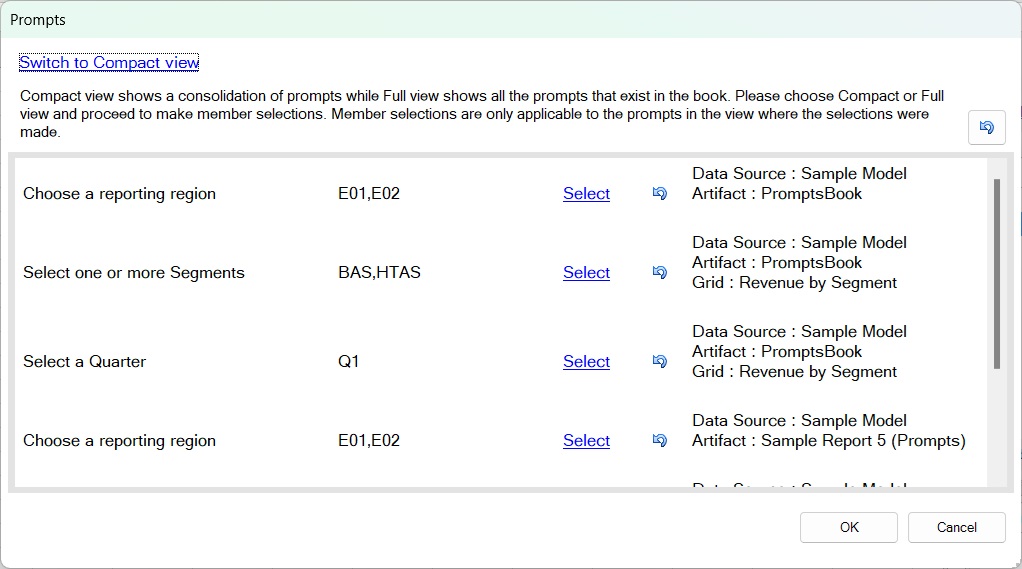
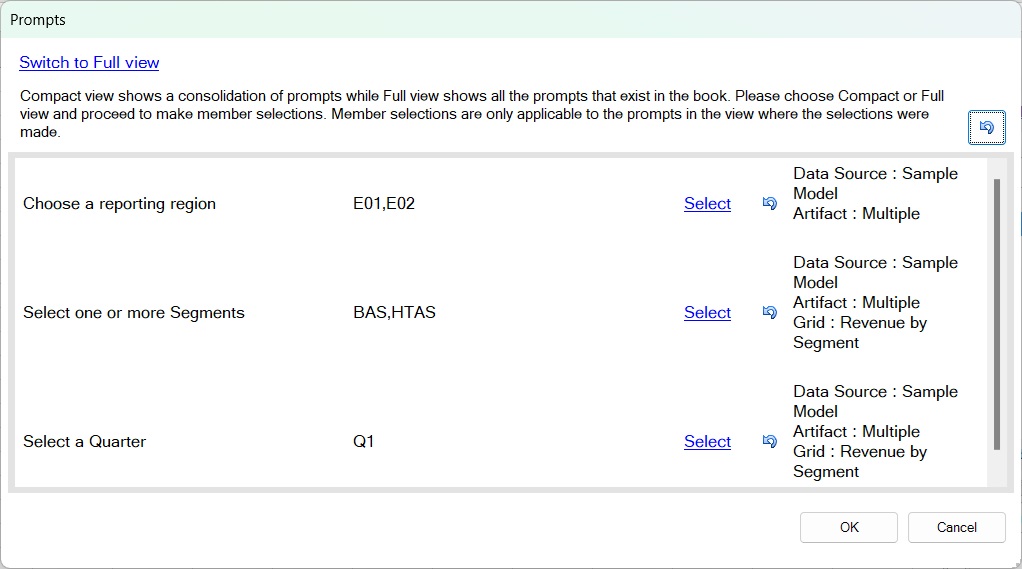
啟動後,您可以用「完整」模式或「精簡」模式兩種方式之一來顯示提示對話方塊。例如:
-
完整模式—個別顯示所有報表與所插入報表簿中的所有提示。
-
精簡模式—整合所有報表的重複提示,包括相同資料來源的相同維度、提示標籤、選擇清單、預設選項,以及「允許多個選項」設定。
在提示對話方塊中,您可以:
-
使用對話方塊左上方的連結,在「精簡」模式與「完整」模式之間做切換。
-
按一下提示旁邊的選取連結來啟動成員選擇對話方塊或選擇清單,然後進行提示選擇。
-
按一下重設按鈕
 ,重設您已對個別提示的預設提示選項進行的任何變更。
 -
按一下對話方塊右上方的全部重設按鈕
 ,將所有提示選項重設回預設選項。
Note:
編輯現有工作簿中的提示時,此行為會略有不同,如編輯提示的備註所述。
-
如果已為提示定義預先選取的選擇清單,則從該清單中選取提示值。
-
如果未定義任何選擇清單,則使用成員選擇對話方塊來選取提示值。
-
如果已為提示定義多個值,則為提示選取多個值。
使用提示對話方塊時,選項僅適用於進行選擇的模式 (「精簡」與「完整」)。
例如,如果您是在「精簡」模式下進行提示選擇,然後切換到「完整」模式,則系統不會將那些選項複製過去,反之亦然。
在選取所有提示之後,按一下確定以提交報表簿執行工作。「工作」主控台將會顯示新提交的工作。
回應提示
若要在將報表簿匯入至 Oracle Smart View for Office 時回應提示,請執行下列動作:
-
在提示對話方塊中,選擇顯示模式 (精簡或完整)。
-
按一下維度的選取連結,然後選取左側窗格中的成員,並使用箭頭將該成員移至右側窗格。
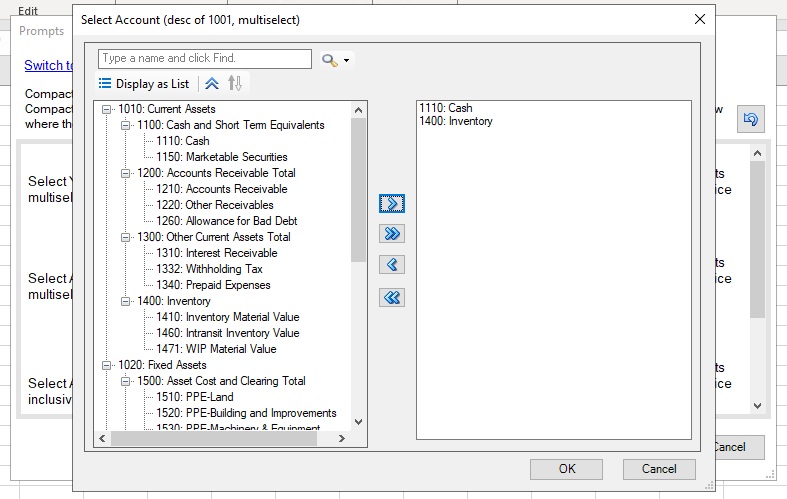
如果您已為該維度定義了使用 Descendants() 或 Descendants (Inclusive) 函式的預先定義選擇清單,該選擇清單就會以階層格式,出現在選取對話方塊的左側窗格中,如Figure 11-8 所示。已選取的成員則顯示在對話方塊右側的一般清單中。
Figure 11-8 以階層格式顯示的預先定義選擇清單
請使用下列按鈕來管理左側窗格中的成員:
-
 — 收合階層顯示模式中的所有階層。
 -
 — 展開階層顯示模式中的所有階層。
 -
 — 將所有階層的所有成員顯示為一般清單。
 -
 — 將以一般清單顯示的成員彙整到各自的階層中。
 -
 — 在一般清單顯示模式中,以遞增順序排序成員;例如,依字母順序。
 -
 — 在一般清單顯示模式中,以遞減順序排序成員;例如,從最高到最低。
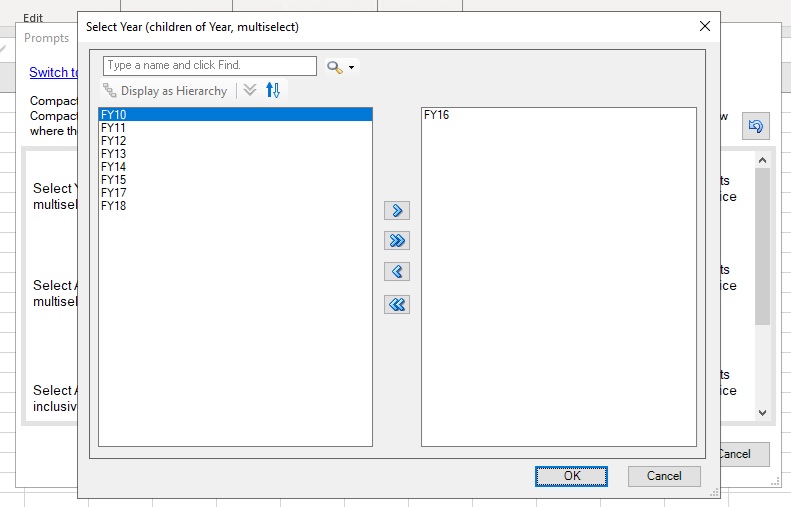
對於該維度所有其他預先定義的選擇清單,則會在選取對話方塊中顯示為一般清單,如Figure 11-9 所示。
Figure 11-9 以一般清單格式顯示的預先定義選擇清單
請使用下列按鈕來管理左側窗格中的成員:
-
— 以遞增順序排序成員;例如,依字母順序。
-
— 以遞減順序排序成員;例如,從最高到最低。
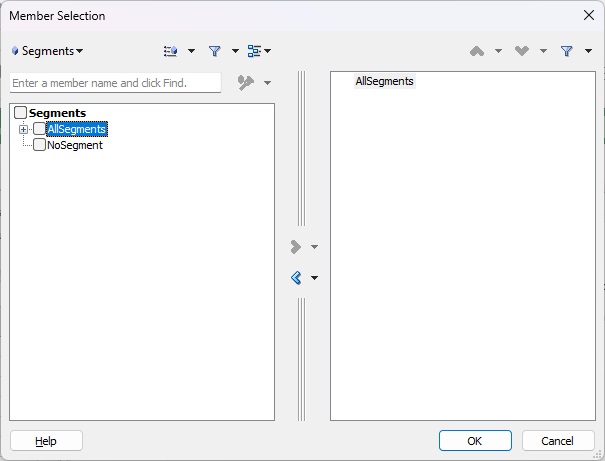
如果未定義任何預先定義的選擇清單,則會顯示成員選擇對話方塊,如Figure 11-10 所示。您可以使用成員選擇對話方塊的所有可用功能 (如從成員選擇對話方塊選取成員所述) 來選擇提示的成員。
Figure 11-10 提示的「成員選擇」對話方塊
-
-
完成對提示的回應之後,按一下確定。
如果系統提示您選取 POV 的成員,請繼續進行選取和編輯 POV。
否則,請繼續進行將報表簿匯入 Smart View 中的步驟 4。
編輯提示的備註
若要變更目前報表簿的提示值,請按一下「報表簿」功能區中的編輯提示按鈕,以啟動提示對話方塊。
提示對話方塊將會顯示匯入和下載報表簿時所做的選擇。
您可以在「精簡」模式與「完整」模式之間做切換。
請透過按一下提示旁邊的選取連結來顯示成員選擇對話方塊或選擇清單,然後進行提示選擇,做出新的選擇。
按一下「重設」 或「全部重設」,即可將提示選項重設成提示定義中的預設選項。