關於 Doclet 中的內嵌內容
將 Excel 格式和報表格式的參照 Doclet 新增至報表套件、已建立報表內容並已定義具名範圍,同時已識別可用內容之後,現在可以內嵌此內容了。您可以在 Word 或 PowerPoint 中內嵌內容。例如,在報表套件的可用內容中,可能有作者想要新增至 Doclet 的圖表、方格、備註或文字方塊。
您可以使用下列其中一種方法,在 Doclet 中內嵌內容:
在 Doclet 中內嵌內容的準則
-
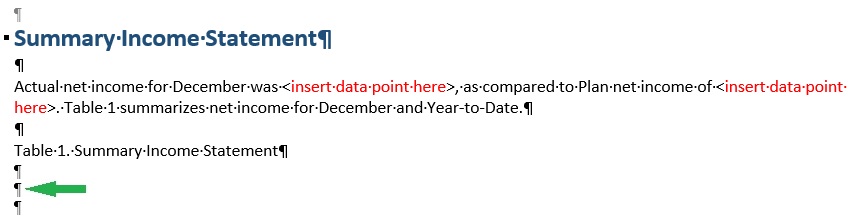
在 Word 中,您可以顯示段落標記,以便精確地查看您要內嵌內容的位置。在Figure 24-25 中,實心的綠色箭頭顯示 Word Doclet 中內嵌內容的插入點。
Figure 24-25 游標位於插入點的範例目標 Word Doclet
在 Word Doclet 中內嵌內容的範例會顯示在Figure 24-26 中。此圖假設在 Word 的「首頁」功能區中,段落群組中的顯示/隱藏按鈕為已啟用。
Figure 24-26 將內容內嵌之後的範例目標 Doclet
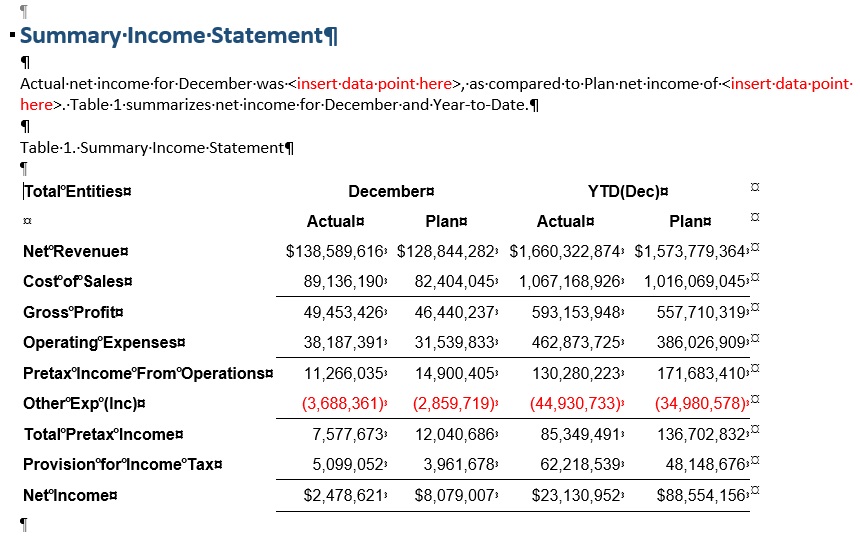
請注意內嵌內容前面和外面的額外空白段落標記。若有需要,您可以刪除任何額外的標記,讓 Doclet 的版面更美觀。
-
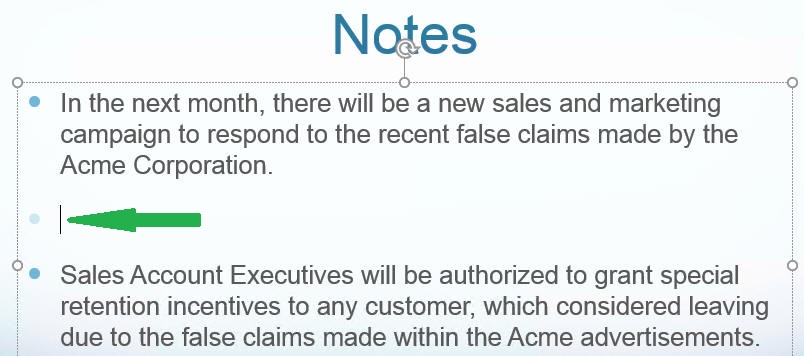
在 PowerPoint 投影片中,視投影片格式而定,您可以在不包含其他文字或圖形的投影片中內嵌表格或圖形。在此情況下,您可以直接按一下投影片中的任何位置。如果您必須在投影片文字內的某一點插入內嵌內容,請將游標放在插入點,如Figure 24-27 中所示。
Figure 24-27 游標位於插入點的範例目標 PowerPoint Doclet
-
Word:
-
如果您將內嵌內容放置在 Word Doclet 的開頭 (Word 文件的第一行和第一個空格),您無法將內容內嵌在已經內嵌的內容的前方。您可以將內容內嵌在已經內嵌的內容的正後方但不是正前方。若要解決此問題:
-
請刪除內嵌的內容,然後以正確的順序重新內嵌內容。若要刪除內嵌的內容,請在內嵌的內容後方新增空白行,選取空白行以及內嵌的內容,然後按一下滑鼠右鍵,然後從彈出式功能表選取移除內容控制。接著,再度選取空白行和內嵌的內容,然後按刪除。
-
在 Word 文件的開頭放置一個空白行,以確定在必要時您可以在第一個內嵌的內容執行處理前方插入內嵌的內容。
-
-
如果您將包含多行方格的內容內嵌在 Word Doclet 的開頭 (Word 文件的第一行和第一個空格),您無法僅刪除內嵌的內容。請注意,您可以刪除內嵌在 Word Doclet 的開頭的單行方格。
若要解決這個問題,請在內嵌內容後方新增空白行,接著選取空白行以及內嵌內容,按一下滑鼠右鍵,然後從彈出式功能表選取移除內容控制。接著,再度選取空白行和內嵌的內容,然後按刪除。
-
-
PowerPoint:
如果您調整內嵌內容的大小,重新整理時會保留投影片上已修訂過的影像高度,且重新整理過的影像會與來源物件的外觀比例相同。