使用面板在 Doclet 中內嵌內容
使用功能區和對話方塊的介面元素,在 Doclet 中內嵌內容。
Note:
開始進行之前,請確定已起始 Doclet 撰寫階段。
如何使用「內嵌內容」面板在 Doclet 中內嵌內容:
- 在報表套件面板中,從下拉功能表選取內嵌內容 (請參閱 Figure 24-29)。
Figure 24-29 報表套件面板中已選取的內嵌內容選項
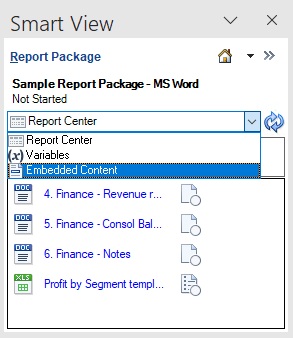
此時,畫面會顯示內嵌內容面板。
Figure 24-30 內嵌內容面板
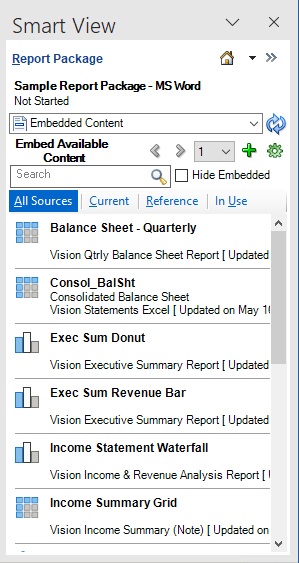
在內嵌內容面板中,會列出所有的可用內容。
- 在內嵌內容面板中,尋找要內嵌的內容。
您可以使用下列方法來協助您尋找可用內容:
-
使用「搜尋」欄位。如果您知道可用內容的名稱或部分名稱,請在「搜尋」欄位中輸入要搜尋的字串,然後按一下
 。
。Note:
不需要使用萬用字元。Narrative Reporting 會在可用內容名稱中的任何地方搜尋該字詞。
按一下
 即可取消搜尋。
 -
向下捲動面板。如果可用內容有好幾頁,請使用頁碼下拉功能表來跳到其他頁面。
無論您使用哪種方法,都可以使用篩選條件 (所有、目前、參照或使用中) 來縮小搜尋範圍:
-
所有來源 — 包含源自參照 Doclet 和報表的可用內容
-
目前 — 顯示使用目前 Doclet 來登錄之所有參照檔案的可用內容。
-
參照 — 包含源自報表套件中參照 Doclet 的可用內容
-
使用中 — 包含在目前開啟的 Doclet 中使用的可用內容。
-
- 選擇性:使用使用面板來預覽可用內容中所述的預覽按鈕
 來預覽可用或內嵌內容。
 - 在清單中選取要插入的可用內容。
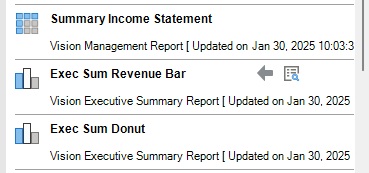
當您選取清單中的某個可用內容時,旁邊會顯示插入按鈕
 ,如Figure 24-31 中所示。
Figure 24-31 已選取可用內容,並顯示插入及預覽按鈕
- 按一下 即可在目標 Doclet 中,於您在步驟 3 中所選取的點插入可用內容。