使用消息内容
重要提示:以下信息适用于电子邮件消息设计器。有关对此功能的访问,请咨询您的账户管理员。
注意:在 19C 发行版中,电子邮件市场活动工作簿现已更新界面,现在称为电子邮件市场活动设计器。与市场活动设计器不同,消息设计器的界面无重大更改。此市场活动设计器为 19C 之后的所有新账户启用,可以控制是否对现有账户启用此功能。要在现有账户中访问此功能,请登录 My Oracle Support,然后创建服务请求。要了解有关此更改的更多信息,请参见 电子邮件市场活动设计器更改。
使用消息设计器,可以向电子邮件市场活动添加 HTML 和文本内容。在本主题中,您将了解以下内容:
从文件创建消息
通过电子邮件消息设计器,可轻松为电子邮件消息使用模板。不过,您可以使用文件构建电子邮件。可以使用来自内容库的内容、计算机中的文件或者从头创建新文档。新文档将添加到内容库。
电子邮件消息设计器支持以下文件类型:
- HTML
- TXT
- JPG
- GIF
- PNG
- BMP
- SWF
文件大小不得超过 1,000 KB。要使用更大文件,请登录到 My Oracle Support,然后创建服务请求。
注意:以下步骤假设您没有启用富文本编辑器。单击此处的链接,可以了解有关富文本编辑器设置的更多信息。
要从文件创建电子邮件消息,请执行以下操作:
- 在侧边导航栏上,单击
 市场活动,然后选择管理市场活动。
此时将打开 Manage campaigns(管理市场活动)页。
- 单击 Create Campaign(创建市场活动)。
- 在 Create Campaign(创建市场活动)对话框中,选择 Email(电子邮件)。
- 提供有关电子邮件市场活动的基本信息。单击 Done(完成)。
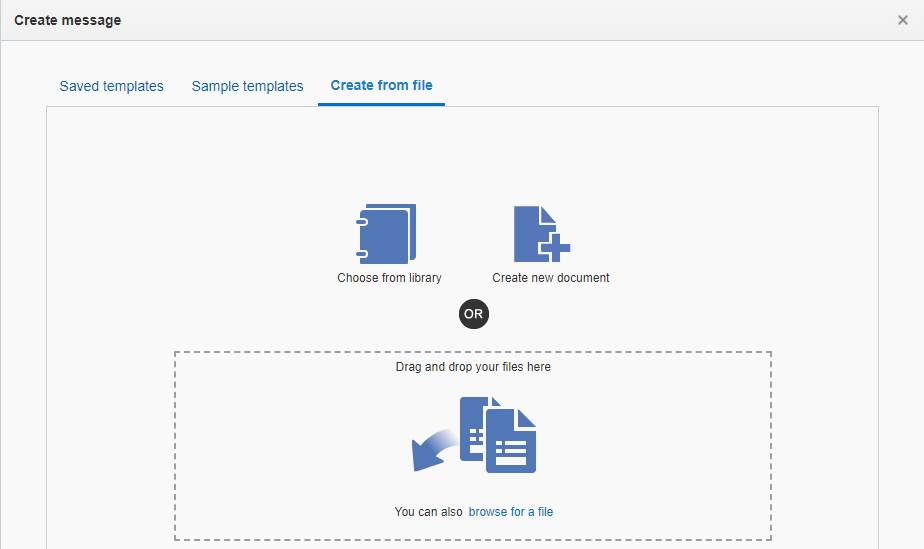
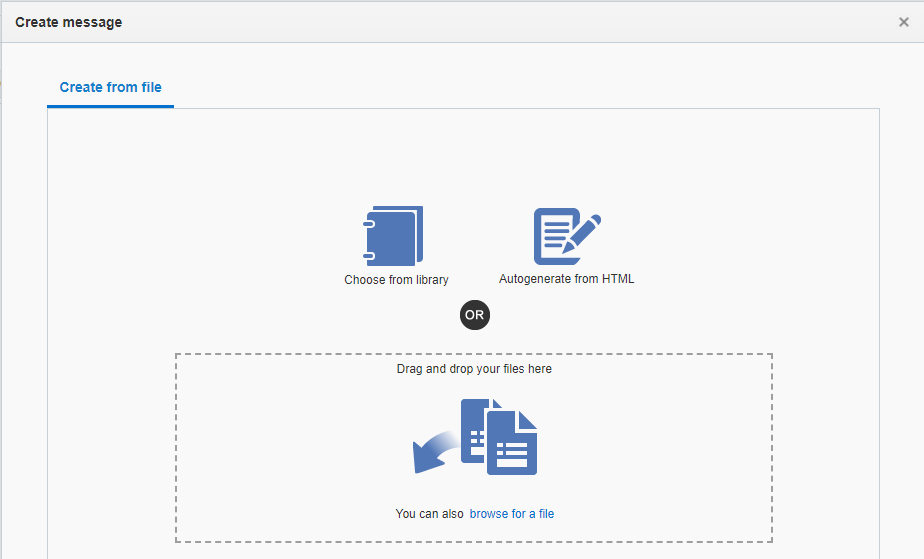
- 单击 Create from file(从文件创建)选项卡。
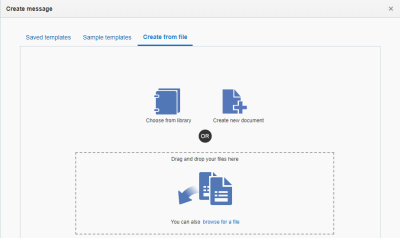
- 选择要如何创建消息内容。
可以从内容库或从计算机中选择文件。要从头创建文件,请单击 Create new document(创建新文档)。新文档将添加到内容库
消息纯文本内容
在电子邮件消息设计器中,纯文本电子邮件消息可以进行个性化,包含指向基于 HTML 的市场活动的链接并支持点击转化跟踪。要创建电子邮件市场活动的纯文本版本,可以使用内容库或计算机中的现有文本文件。还可以从 HTML 消息内容自动创建一个纯文本版本。
要创建纯文本消息,请执行以下操作:
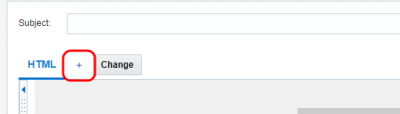
- 在消息设计器中打开电子邮件的情况下,单击 HTML 选项卡旁边的 +。
- 选择要如何创建纯文本消息内容。
可以从内容库或从计算机中选择文件。要自动生成纯文本消息,请单击 Autogenerate from HTML(从 HTML 自动生成)。新文档将添加到内容库。
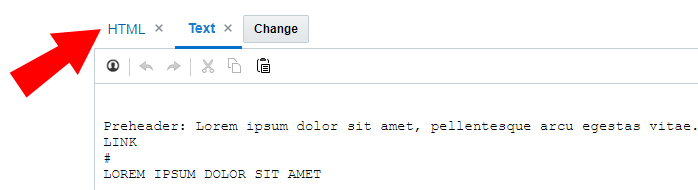
创建纯文本消息后,可以使用选项卡在 HTML 和文本版本之间切换。
编辑 HTML 源代码
注意:以下步骤假设您没有启用富文本编辑器。单击此处的链接,可以了解有关富文本编辑器设置的更多信息。
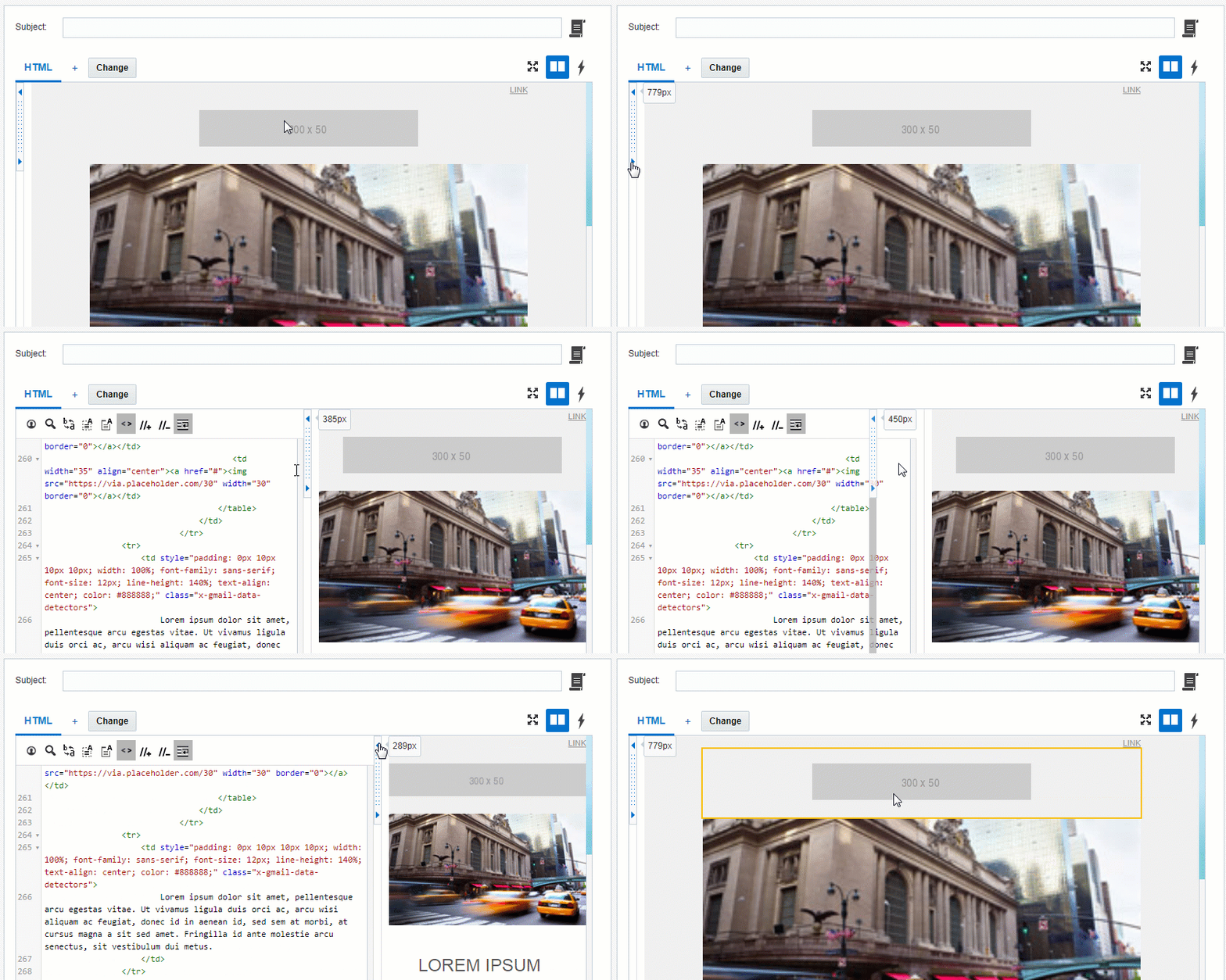
可以使用电子邮件消息设计器并排查看电子邮件的 HTML 源代码和实时视图。
个性化电子邮件消息
可以使用个性化标记对电子邮件的主题行或消息进行个性化。个性化标记是列选择,将在电子邮件中使用订阅者的唯一值动态插入该列的值。例如,订阅者的名字、姓氏、成员关系状态、客户编号或者为账户的概要信息列表设计的任何值。PET、补充表、细分组或动态变量中列的数据也可用于个性化标记。
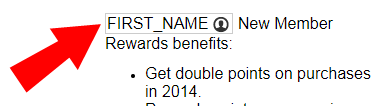
可以使用动态内容进一步个性化市场活动。单击此处的链接,可以了解有关使用动态内容的更多信息。
要添加个性化标记,请执行以下操作:
- 在电子邮件消息设计器中打开电子邮件的情况下,选择一个选项:
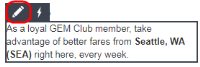
- 要个性化电子邮件消息的正文,请单击要个性化的内容。单击 Edit(编辑)
 。
。 
- 要个性化主题行,请单击 Edit subject line(编辑主题行)
 。
。
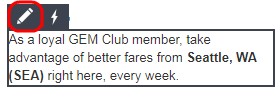
- 要个性化电子邮件消息的正文,请单击要个性化的内容。单击 Edit(编辑)
- 将光标放在要放置个性化标记的位置,然后单击 Insert personalization token(插入个性化标记)
 。
。 - 选择要使用的列表。如果未向市场活动分配概要信息列表,Oracle Responsys 将提示您选择概要信息列表。选择概要信息列表后,可以根据列表的列创建个性化标记。
- 在列表中找到列并将其拖到右侧窗格。
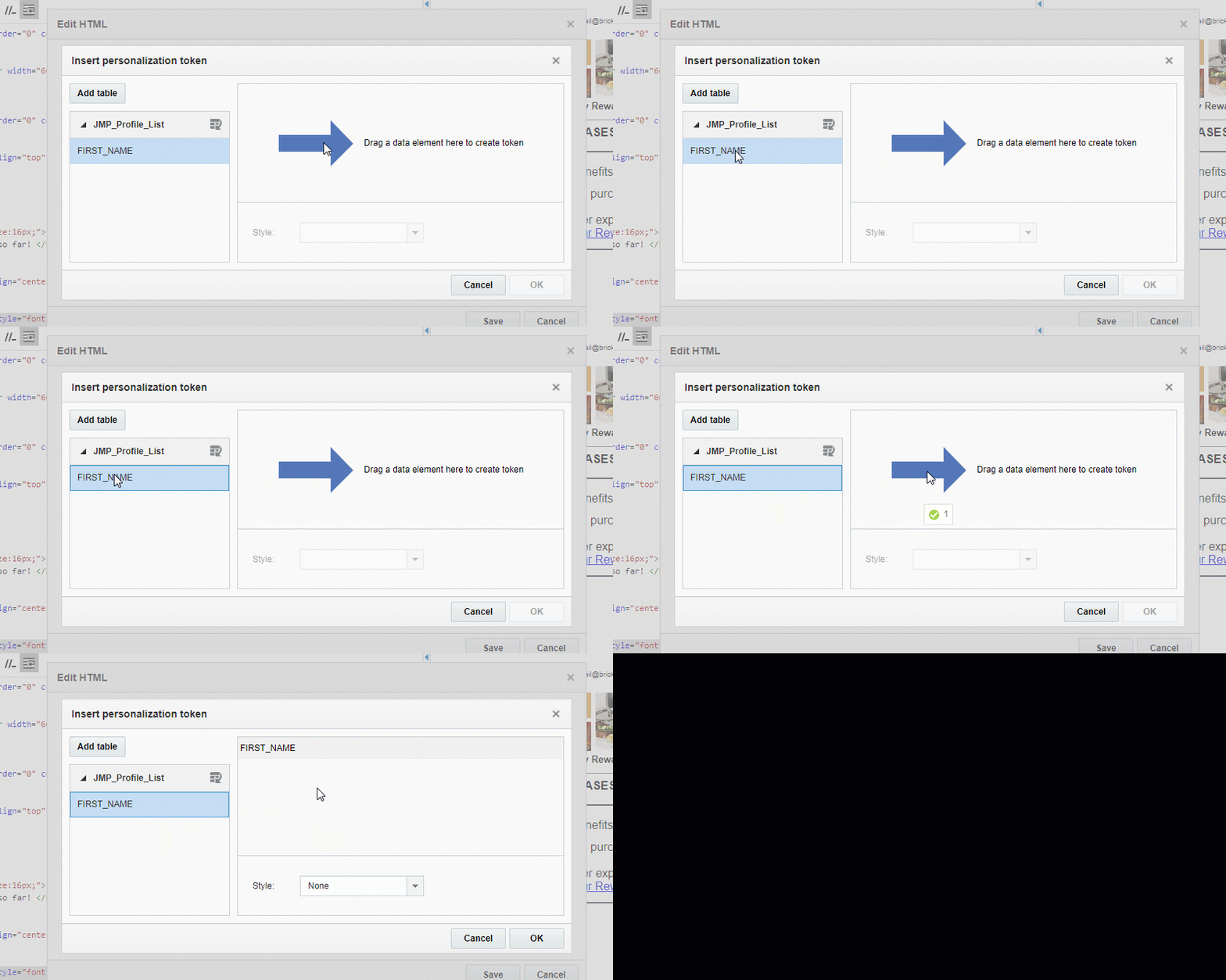
提示:如果列未显示在列表中,请单击 Add columns(添加列)
 。要添加数据源,请单击 Add table(添加表)。有关添加列和数据源的更多信息,请参见电子邮件消息设计器-使用数据源。
 - (可选)从 Style(样式)下拉列表中选择格式样式。
- 单击 OK(确定)。
使用消息标头
消息标头包括发件人姓名、发件人地址、回复地址和密件抄送地址(如果为账户定义的话)。
发件人姓名和发件人地址显示在画布顶部。要查看“Reply To(回复地址)”和“BCC(密件抄送)”地址,请指向标头部分。
要编辑标头,请执行以下操作:
- 在电子邮件消息设计器中打开电子邮件的情况下,单击 More(更多)> Manage Header(管理标头)。
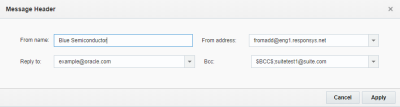
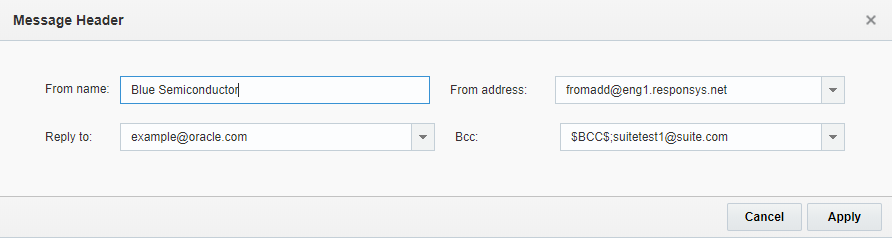
可以配置以下标头字段:
- From Name(发件人名称)
默认情况下,这是账户管理员为所有市场活动定义的发件人名称。可以将此项更改为任何名称并使用 Responsys 个性化语言 (RPL) 对其进行个性化。单击此处的链接,可以了解有关 RPL 的更多信息。 - From Address(发件人地址)
退回的消息所返回到的电子邮件地址。此列表包括所有账户用户的电子邮件地址。 - Reply To(回复地址)
手动回复发送到的电子邮件地址。根据账户的设置方法,您可以输入任何回复地址。否则,您只能选择所有账户用户的地址。选项由账户管理员设置 - BCC(密件抄送)
如果为账户启用并定义了密件抄送地址,则可以选择向其发送密件抄送的电子邮件地址。密件抄送地址在账户级别通过 My Oracle Support (MOS) 提交服务请求 (Service Request, SR) 进行管理。
插入图像
可以向包括 HTML 内容组件的市场活动消息插入图像。这适用于电子邮件、应用程序内、富推送消息和消息中心市场活动。可以从内容库或 Content and Experience Cloud 插入图像。
要插入图像,请执行以下操作:
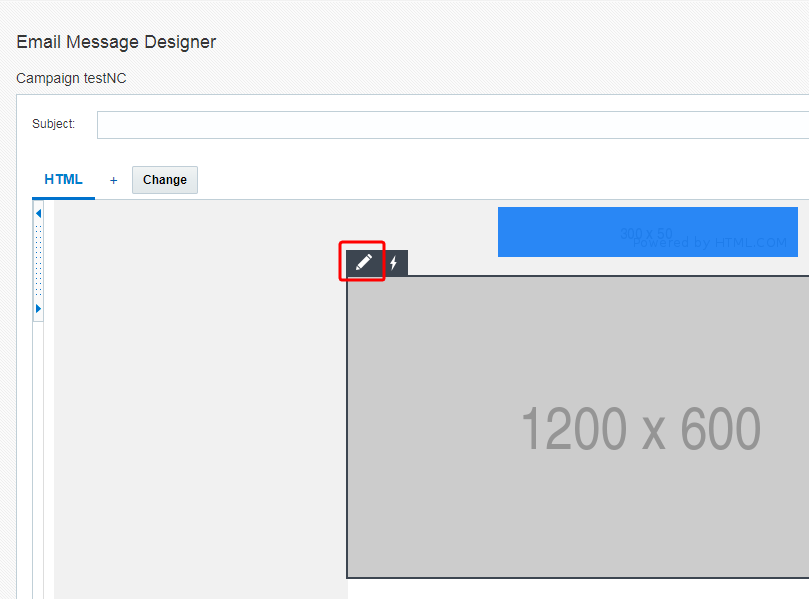
- 在电子邮件消息设计器中,选择要为其添加图像的 HTML 组件。
-
单击 Edit(编辑)。
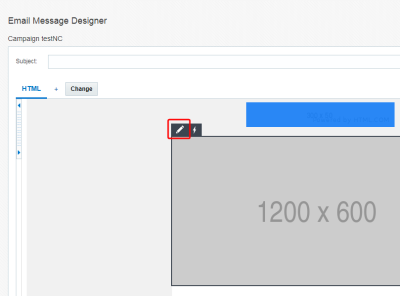
- 单击工具栏中的 Image(图像)。
-
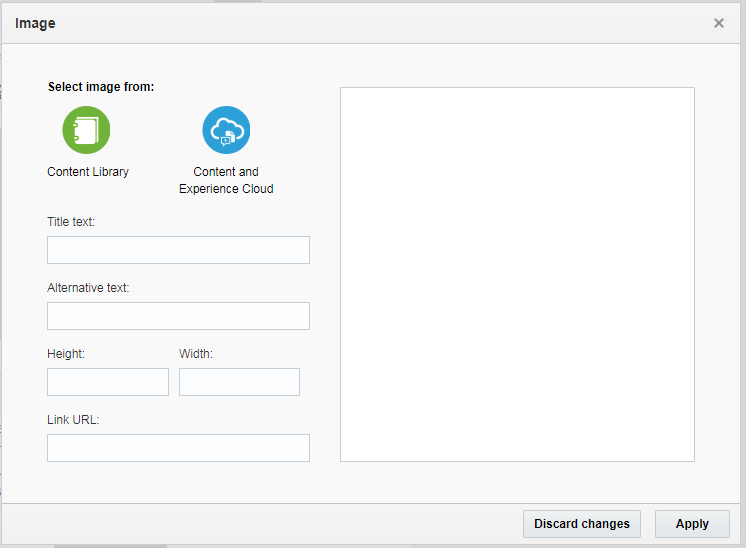
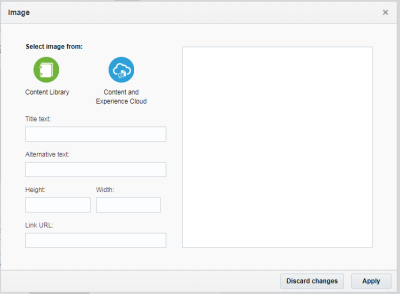
选择图像源。
-
要从内容库或外部 URL 插入图像,请执行以下操作:
- 单击 Content Library(内容库)。
-
选择用于插入图像的方法。
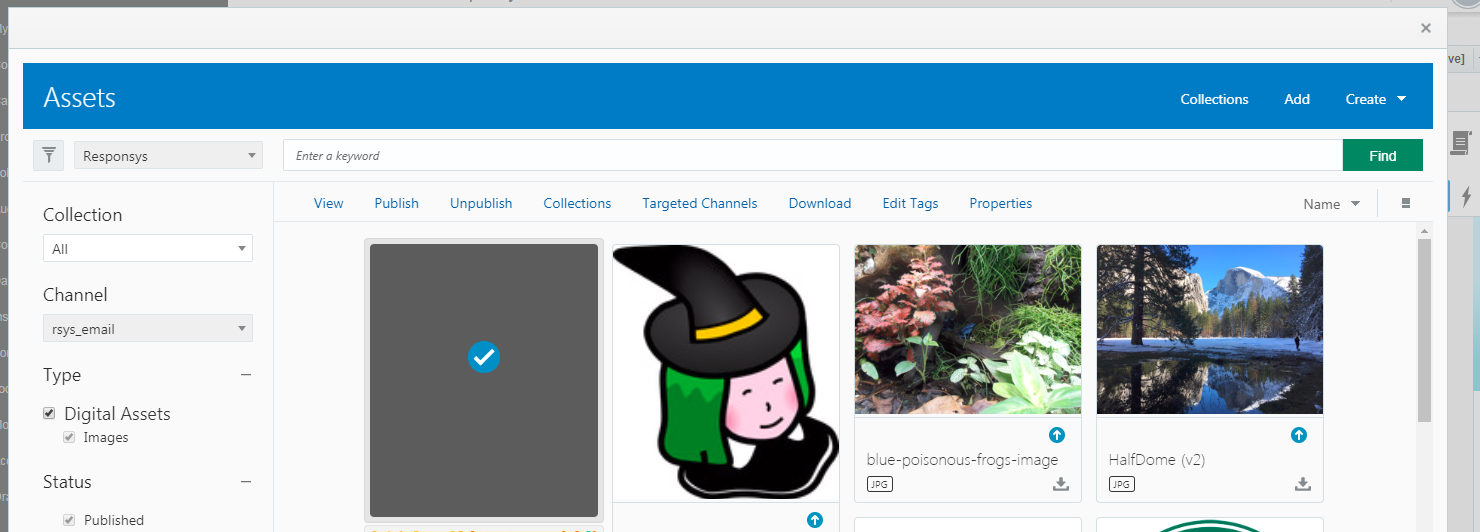
- From Content Library(来自内容库):选择此项可浏览 Responsys 图像或从计算机上载图像。
- Enter URL(输入 URL):选择此项可输入要插入的图像的 Web 位置。
- 单击 Select(选择)。
-
要从 Content and Experience Cloud 插入图像,请执行以下操作:
- 单击 Content and Experience Cloud。
- 在显示的模态中输入 Content and Experience Cloud 凭证。
-
此时将显示市场活动类型的图像。
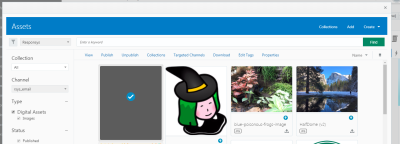
如果您的图像未显示,请参见配置 Oracle Content and Experience Cloud 发布渠道以确保您正确设置了发布渠道。
-
-
如果适用,指定图像详细信息:
- Title text(标题文本):输入图像的标题。
- Alternative text(替代文本):输入图像的替代文本。找不到或无法显示图像时,这很有用。
- Height(高度):输入高度以调整图像大小。
- Width(宽度):输入宽度以调整图像大小。
- Link URL(链接 URL):输入图像的 Web 位置。
- 单击 Apply(应用)。