Een kubus maken van tabelgegevens in Cube Designer
In deze workflow worden twee Excel-bestanden met voorbeeldtabelgegevens gebruikt om de concepten van intrinsieke kopteksten en kopteksten voor afgedwongen aanduiding te tonen. Zie voor meer informatie: Tabelgegevens tot kubussen transformeren.
- Open Excel en klik op Catalogus
 op het lint van Cube Designer.
 - Selecteer Gegevens transformeren
 op het lint van Cube Designer.
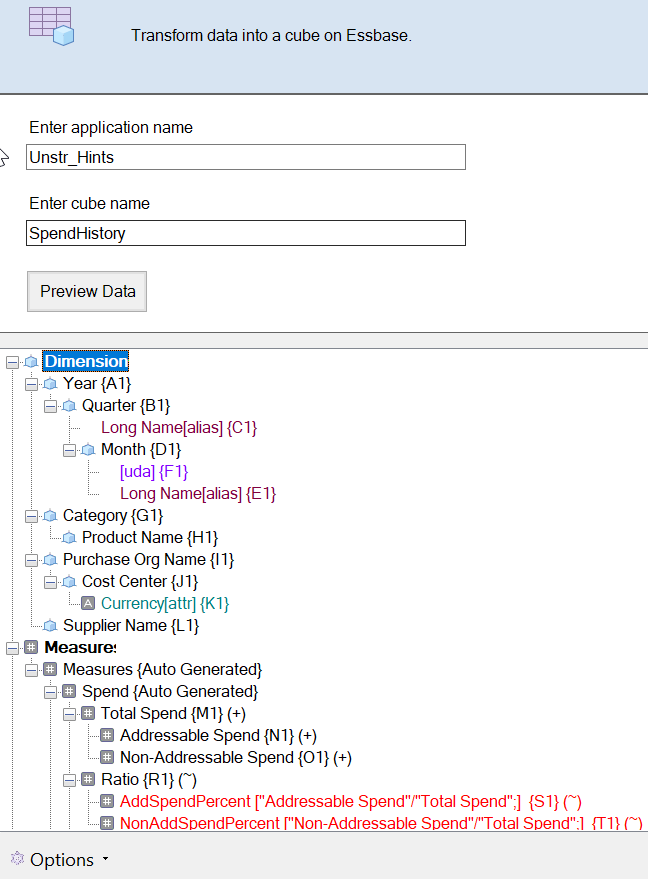
 - Als u Unstr_Hints.xlsx hebt geselecteerd, drukt u op Gegevens bekijken. Het werkboek wordt voor analyse verzonden naar Essbase en de relaties worden geretourneerd om te worden bekeken.
- Met behulp van Boomstructuur kunt u kolommen slepen en neerzetten om dimensiehiërarchieën, meeteenheidhiërarchieën en overgeslagen kolommen te maken. U kunt ook met de rechtermuisknop op een kolomnaam klikken en de eigenschap van de kolom aanwijzen: Generatie, Kenmerk, Alias of UDA. U kunt ook meeteenheden en hiërarchische of platte dimensies selecteren in het menu Opties, om die opties voor de koppen in te stellen. Als u hiërarchisch kiest, krijgt u een hiërarchie met de dimensies die de kopnamen uit Excel krijgen. Als u de platte optie kiest, krijgt u een platte weergave van generaties die de kopnamen uit Excel krijgen. Deze instelling geldt voor de gehele structuur.
- Klik op Naar blad
 om de wijzigingen in het Excel-bestand op te slaan.
 - U kunt ook rechtstreeks wijzigingen aanbrengen in het open Excel-bestand en deze wijzigingen in de rasterweergave te laten zien door te klikken op Van blad
 .
. - Als u de wijzigingen niet wilt opslaan, selecteert u Opties en vervolgens Opnieuw instellen op oorspronkelijke koptekst.
- Als u het type kubus en het type dimensies dat moet worden gemaakt wilt wijzigen, selecteert u vóór implementatie Opties en selecteert u vervolgens Kubustype. Selecteer Hybride BSO (optie voor blokopslag) of ASO (optie voor geaggregeerde opslag).
- Met behulp van Boomstructuur kunt u kolommen slepen en neerzetten om dimensiehiërarchieën, meeteenheidhiërarchieën en overgeslagen kolommen te maken. U kunt ook met de rechtermuisknop op een kolomnaam klikken en de eigenschap van de kolom aanwijzen: Generatie, Kenmerk, Alias of UDA. U kunt ook meeteenheden en hiërarchische of platte dimensies selecteren in het menu Opties, om die opties voor de koppen in te stellen. Als u hiërarchisch kiest, krijgt u een hiërarchie met de dimensies die de kopnamen uit Excel krijgen. Als u de platte optie kiest, krijgt u een platte weergave van generaties die de kopnamen uit Excel krijgen. Deze instelling geldt voor de gehele structuur.
- (Optioneel) Klik op Ja als u wordt gevraagd of u de taakstatus van de kubus wilt zien.
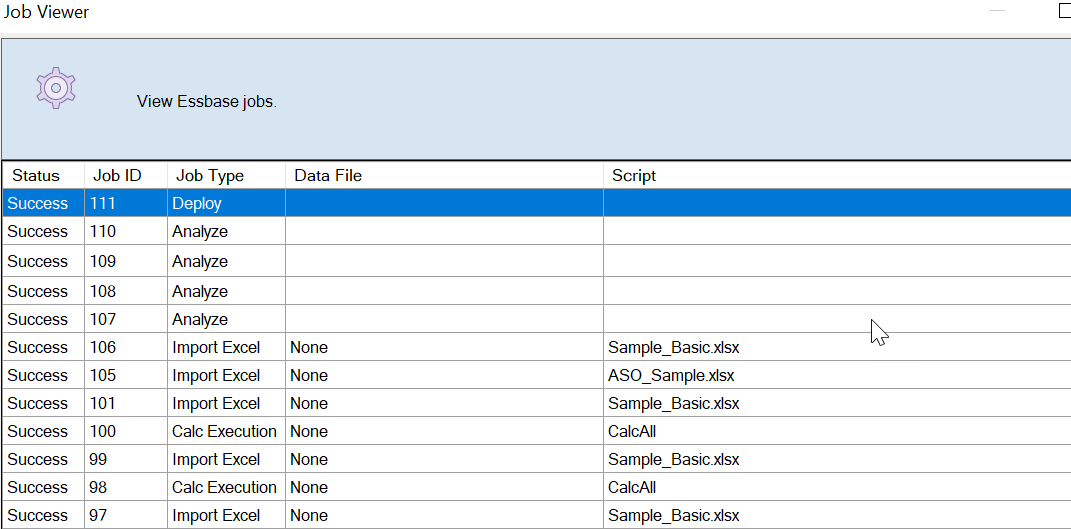 De onlangs gemaakte applicatie en kubus worden vermeld op de beginpagina van Applicaties in de webinterface van Essbase en zijn beschikbaar in Cube Designer. Nu de kubus is gemaakt op basis van de tabelgegevens, kunt u de kubus exporteren naar een applicatiewerkboek.
 - Selecteer Lokaal
 en vervolgens Kubus exporteren naar applicatiewerkboek op het lint van Cube Designer.
Zie Een kubus maken en bijwerken op basis van tabelgegevens voor meer informatie over het maken van een kubus met behulp van de webinterface.