Werken met dimensiewerkbladen in Cube Designer

  1. Selecteer het tabblad Dimensies in het ontwerperpaneel.
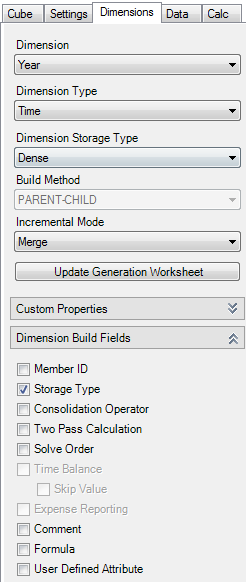
    Afbeelding van het tabblad 'Dimensies' in het paneel van Cube Designer.
  2. Selecteer Van blad Afbeelding van het pictogram 'Van blad' in het paneel van Cube Designer om het ontwerperpaneel te vullen met de inhoud van het applicatiewerkboek.
  3. Breng de gewenste wijzigingen aan.
    Zie Dimensiewerkbladen: Uitleg voor een overzicht met beschrijvingen van de opties en geldige waarden.
  4. (Optioneel) Klik op de knop Generatiewerkblad bijwerken als u het werkblad voor de dimensie in het applicatiewerkboek wilt bijwerken.

    Als u op de knop Generatiewerkblad bijwerken klikt, wordt in het werkblad 'Cube.Generations' een sectie gemaakt voor de dimensie die is geselecteerd in de dropdownlijst Dimensie op het tabblad Dimensies van het ontwerperpaneel.

    De sectie 'Dimensie' van het werkblad 'Cube.Generations' verandert als u onderdelen aan het dimensiewerkblad (Dim.dimensienaam) toevoegt of eruit verwijdert. Hierdoor verandert het aantal generaties in de dimensie. Als u wijzigingen in het dimensiewerkblad aanbrengt door onderdelen toe te voegen of te verwijderen, moet u als deel van het bewerkingsproces altijd op de knop Generatiewerkblad bijwerken klikken.

  5. Selecteer Naar blad Afbeelding van het pictogram 'Naar blad' in het paneel van Cube Designer om de wijzigingen naar het applicatiewerkboek te propageren.
  • Als u de aliastabellen hebt toegevoegd met behulp van het ontwerperpaneel, kunt u de aliastabelkolom handmatig vullen met de aliasnamen of kunt u de namen kopiëren uit een bron.

  • Gebruik maximaal 1024 tekens voor namen van dimensies, onderdelen of aliassen.

  • Het dimensiewerkblad mag maximaal 30 tekens lang zijn, inclusief de 3 tekens voor het woord 'Dim.' aan het begin van de bladnaam. De naam na 'Dim.' kan dus uit maximaal 27 tekens bestaan.

Zie voor meer informatie: Werkblad Cube.Generations: Uitleg.